> For the complete documentation index, see [llms.txt](https://help.verkada.com/llms.txt). Markdown versions of documentation pages are available by appending `.md` to page URLs; this page is available as [Markdown](https://help.verkada.com/guest/es/configuracion/configure-guest-types/design-a-visitor-badge-in-guest.md).
# Diseña una credencial de visitante en Guest
Personaliza la información y las señales visuales que aparecen en las credenciales de los visitantes
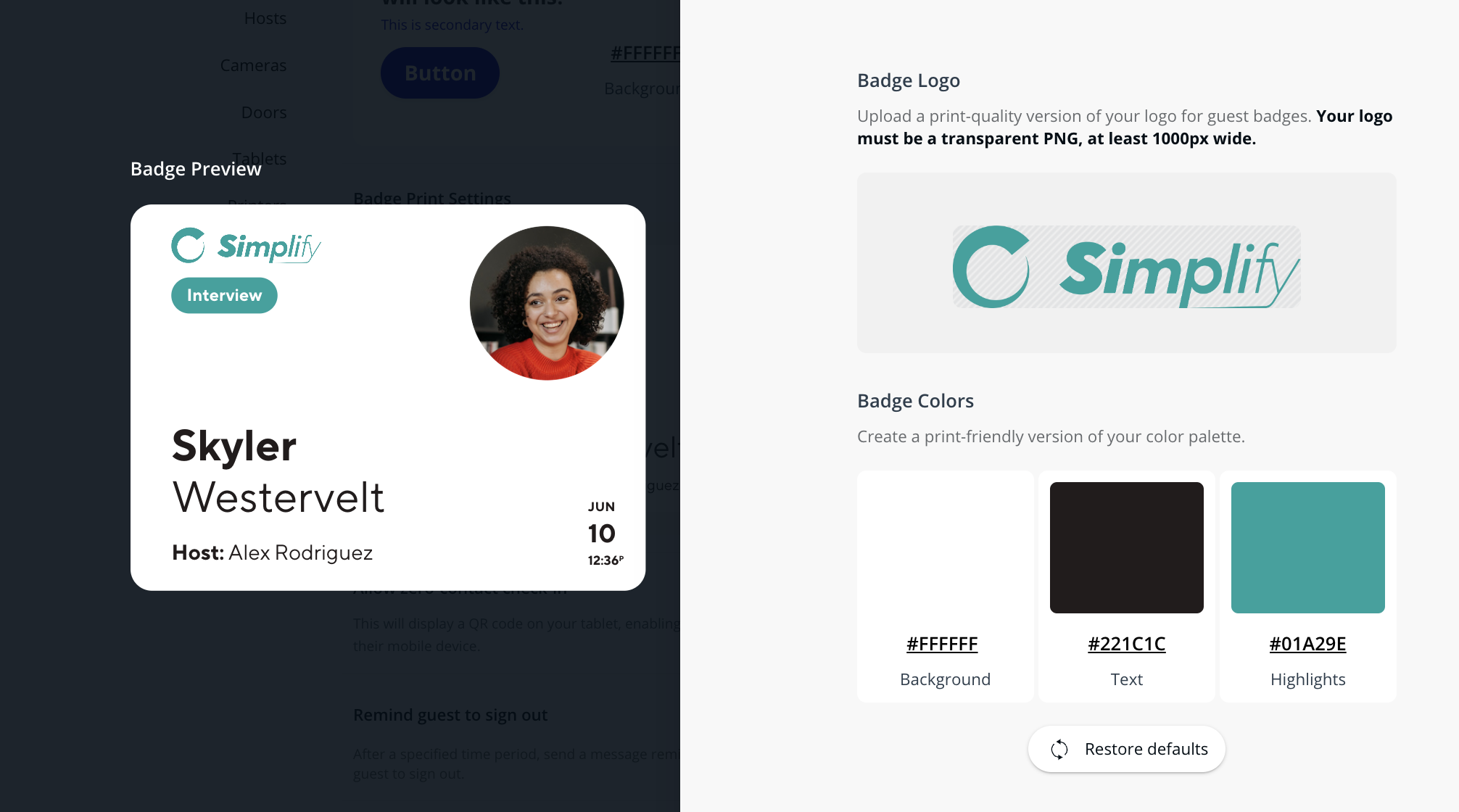
Las credenciales para visitantes son indicadores importantes que ayudan a las organizaciones a hacer seguimiento de los visitantes. Con una gama de opciones de personalización, las organizaciones pueden usar credenciales para visitantes para presentar claramente información valiosa.
* Las credenciales para visitantes se pueden configurar en el [Diseñador básico](#basic-designer)
* Las credenciales para visitantes se pueden personalizar ampliamente en el [Diseñador avanzado](#advanced-designer)
***
## Configurar una credencial
{% hint style="warning" %}
Una credencial de visitante se configura a nivel de tipo de invitado.
{% endhint %}
{% stepper %}
{% step %}
**En Verkada Command, ve a Todos los productos > Workplace > Invitado.**
{% endstep %}
{% step %}
**En la navegación izquierda, haz clic en Configuración de invitados.**
a. En **Organización** **> Tipos de invitados,** haz clic en **Administrar tipos de invitados.**\
b. (Opcional) En la parte superior, selecciona **Sitios** y selecciona un sitio para crear una credencial de visitante para un tipo de invitado en un sitio individual.
{% endstep %}
{% step %}
**Selecciona el tipo de Guest deseado.**
{% endstep %}
{% step %}
**Haz clic en la credencial para modificar la configuración de la credencial.**
{% endstep %}
{% endstepper %}
### Configurar colores y logotipo de la credencial específicos del sitio
De forma predeterminada, la credencial usa el texto, los colores y el logotipo a nivel de organización, a menos que se hayan configurado colores y logotipos específicos del sitio. Para establecer los colores del texto y un logotipo que se usarán en la credencial de un sitio específico:
{% stepper %}
{% step %}
**En Verkada Command, ve a Todos los productos > Invitados.**
{% endstep %}
{% step %}
**En la navegación izquierda, haz clic en Configuración de invitados.**
{% endstep %}
{% step %}
**En Sitios > Detalles, navega a Configuración de impresión de credenciales.**
{% endstep %}
{% step %}
**Haz clic en la credencial para modificar la configuración de la credencial.**
{% endstep %}
{% endstepper %}
***
## Modo básico
Las credenciales se pueden personalizar fácilmente en el Diseñador básico. En este modo, las credenciales pueden incluir la siguiente información:
* **Nombre del invitado**
* **Nombre del anfitrión**
* **Foto de la credencial**: la foto que un visitante captura al registrarse
* **Respuesta del invitado**: la respuesta que un visitante proporciona a una pregunta seleccionada
### Reglas de diseño de credenciales
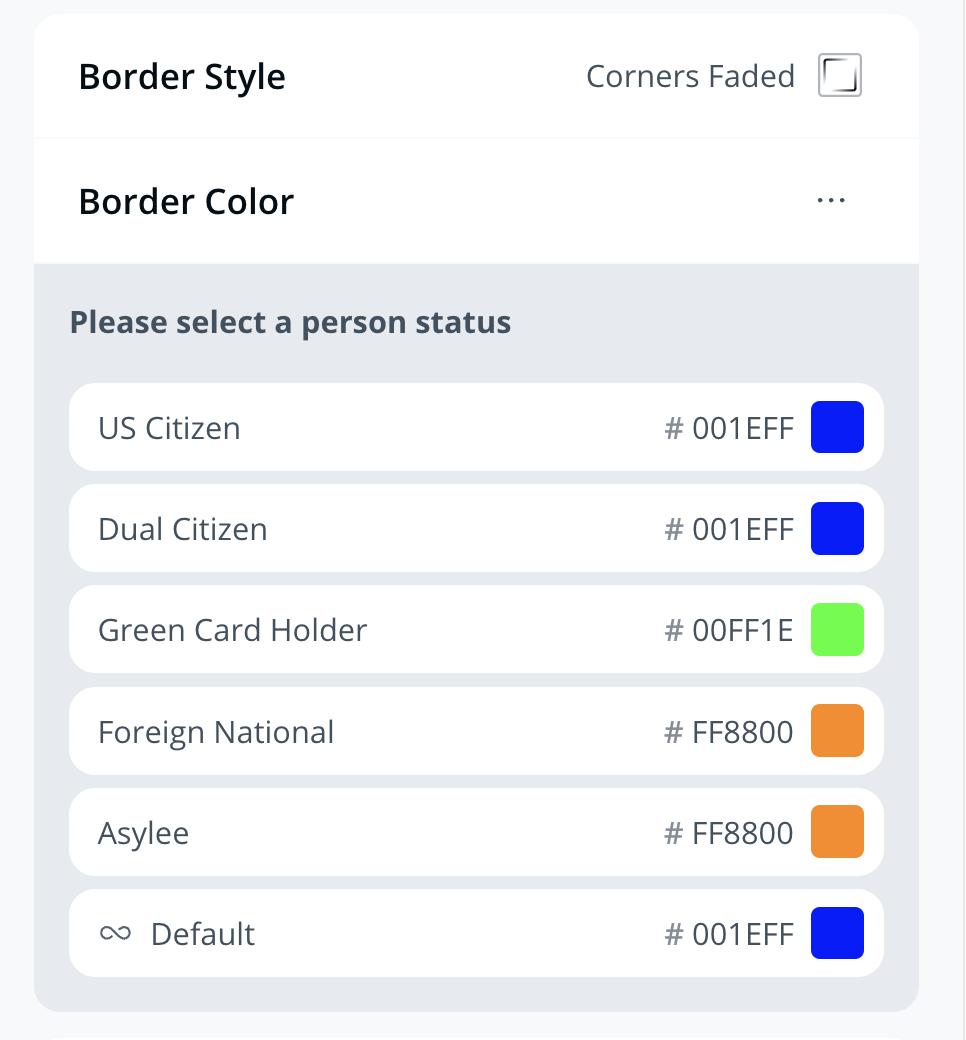
Las reglas de diseño de credenciales permiten que las respuestas de los invitados a preguntas de opción múltiple influyan en el diseño de la credencial. Las preguntas de opción múltiple pueden asociarse con los siguientes parámetros:
* Orientación
* Estilo del borde
* Color del borde
Las preguntas de opción múltiple que son pasos del Tipo de invitado y las que forman parte de un [Cuestionario](/guest/es/configuracion/guest-documents/guest-questionnaires.md) se pueden usar para las reglas de diseño de credenciales. Se establecerá una condición de parámetro para cada respuesta de pregunta de opción múltiple.
Una opción predeterminada con cualquier regla de diseño de credencial cubre la configuración del parámetro cuando la pregunta de opción múltiple asociada no se ha respondido o se selecciona el campo "Otro".
La orientación, el color del borde y el estilo del borde de una credencial se pueden personalizar para cualquier Tipo de invitado. Una impresora a color o una [impresora Brother cargada con papel de dos tonos](/guest/es/impresoras/brother-printer-setup-guide/two-tone-printing-for-the-brother-printer.md) debe estar en el sitio de invitados para personalizar el color del borde.
{% hint style="danger" %}
Se debe establecer un estilo de borde antes de poder configurar el color del borde.
{% endhint %}
### Vista previa del diseño de la credencial
La ventana de vista previa de la credencial mostrará posibles diseños de credenciales que cumplan con las reglas establecidas. Usa la **Reglas** **Guía de impresión** para imprimir o guardar un PDF que describa las reglas de diseño de credenciales.
***
## Modo avanzado
El Modo avanzado permite una personalización más amplia de las credenciales. Las credenciales creadas con el Diseñador avanzado pueden incluir los siguientes componentes:
1. **Nombre del invitado**
2. **Nombre del sitio**
3. **Tipo de invitado**
4. **Logotipo del sitio**
5. **Nombre del anfitrión**
6. **Foto de la credencial**
7. **Fecha**
8. **Imágenes:** Los administradores pueden cargar imágenes .jpg y .png y colocarlas en la credencial
9. **Texto:** Los administradores pueden incluir texto especial en la credencial
10. **Respuestas del invitado:** La respuesta que un visitante proporciona a una pregunta seleccionada
Los administradores pueden mover, cambiar el tamaño y eliminar cualquiera de estos componentes.
### Configuración
{% stepper %}
{% step %}
**En Verkada Command, ve a Todos los productos > Workplace > Invitado.**
{% endstep %}
{% step %}
**En la navegación izquierda, haz clic en Configuración de invitados.**
a. En **Organización** **> Tipos de invitados,** haz clic en **Administrar tipos de invitados.**\
b. (Opcional) En la parte superior, selecciona **Sitios** y selecciona un sitio para crear una credencial de visitante para un tipo de invitado en un sitio individual.
{% endstep %}
{% step %}
**Selecciona el tipo de Guest deseado.**
{% endstep %}
{% step %}
**Haz clic en la configuración de la credencial.**
{% endstep %}
{% step %}
**Activa el Modo avanzado.**
{% endstep %}
{% endstepper %}
{% hint style="danger" %}
La aplicación de invitados debe estar en la versión 2.17.0 o posterior para imprimir credenciales creadas con el Modo avanzado.
{% endhint %}
### Reglas de diseño de credenciales en el Modo avanzado
Las reglas de diseño de credenciales en el Diseñador avanzado se pueden aplicar a:
1. Orientación
2. Estilo del borde
3. Color del borde
4. Fondo
5. Texto
6. Imágenes
***
## Preguntas frecuentes
¿Puedo asociar una pregunta de opción múltiple con una regla de diseño de credencial?
Sí, las reglas de diseño de credenciales deben asociarse con preguntas de opción múltiple que solo permitan una sola respuesta, y la opción de la pregunta de opción múltiple **Permitir respuestas múltiples** debe estar desactivada.
¿Cuáles son los requisitos para el logotipo de la credencial?
El logotipo de la credencial debe ser un archivo PNG transparente con un ancho de al menos 1000 píxeles, pero no más de 5000 píxeles, y una altura mínima de 200 píxeles.
¿Puedo cambiar el tamaño de un texto, imagen o logotipo de la credencial?
Sí, el contenido de la credencial se puede cambiar de tamaño con el Modo avanzado.
***
{% hint style="info" %}
**¿Prefieres verlo en acción?** Mira el [tutorial en video](https://www.youtube.com/watch?v=NZBiwBRBky4).
{% endhint %}
---
# Agent Instructions
This documentation is published with GitBook. GitBook is the documentation platform designed so that both humans and AI agents can read, navigate, and reason over technical content effectively. Learn more at gitbook.com.
## Querying This Documentation
If you need additional information that is not directly available in this page, you can query the documentation by asking a question.
Perform an HTTP GET request on the following URL with the `ask` and `goal` query parameters:
```
GET https://help.verkada.com/guest/es/configuracion/configure-guest-types/design-a-visitor-badge-in-guest.md?ask=&goal=
```
`ask` is the immediate question: it should be specific, self-contained, and written in natural language.
`goal` is what the user is ultimately trying to achieve, the reason they need the answer. Sharing it helps GitBook give you a better, more relevant answer. A goal is most helpful when it describes the outcome the user wants rather than restating the question. For example, with `ask=how do I create an API token`, a goal like `automate deployments from our CI pipeline` lets GitBook tailor the answer to that use case.
The response will contain a direct answer to the question and relevant excerpts and sources from the documentation.
Use this mechanism when the answer is not explicitly present in the current page, you need clarification or additional context, or you want to retrieve related documentation sections.