> For the complete documentation index, see [llms.txt](https://help.verkada.com/llms.txt). Markdown versions of documentation pages are available by appending `.md` to page URLs; this page is available as [Markdown](https://help.verkada.com/guest/es/configuracion/approved-lists-for-guest.md).
# Listas aprobadas para Guest
Usa listas aprobadas para agilizar el registro de visitantes en tu organización
Una lista aprobada es una herramienta versátil que puede ayudar a las organizaciones a simplificar el registro de visitantes habituales. Las organizaciones pueden configurar tipos de invitado para garantizar que solo los visitantes de una lista aprobada puedan registrarse. Los invitados pueden agregarse a la lista aprobada mediante una solicitud o mediante la carga de un CSV.
***
## Crear una lista aprobada
{% hint style="danger" %}
* Necesita **Permisos de administrador de la organización** para crear y administrar Listas aprobadas globales.
* Necesita **Permisos de administrador del sitio de Workplace** para crear y administrar Listas aprobadas a nivel de sitio.
{% endhint %}
{% stepper %}
{% step %}
**En Verkada Command, vaya a All Products > Workplace > Guest.**
{% endstep %}
{% step %}
**En la navegación de la izquierda, haga clic en Approved Lists.**
{% endstep %}
{% step %}
**En la esquina superior derecha, haga clic en New List.**
a. Introduzca un nombre único para la lista.\
b. Seleccione el sitio al que se aplicará la lista, o elija **Global** para crear una lista que pueda ser utilizada por todos los sitios.\
c. Haga clic en **Create.**
{% endstep %}
{% endstepper %}
***
## Vincular una lista aprobada a un tipo de invitado
Las organizaciones pueden vincular las listas aprobadas a ciertos tipos de invitado para que solo los visitantes autorizados puedan registrarse correctamente.
{% stepper %}
{% step %}
**En Verkada Command, vaya a All Products > Workplace > Guest.**
{% endstep %}
{% step %}
**En la navegación de la izquierda, haga clic en Guest Settings.**
{% endstep %}
{% step %}
**En Organization > Guest Types, haga clic en Manage Guest Types.**
{% endstep %}
{% step %}
**Seleccione el tipo de invitado que desea editar.**
{% endstep %}
{% step %}
**Marque la casilla junto a Approved Guests Only.**
{% endstep %}
{% step %}
**Seleccione la lista aprobada en el menú desplegable.**
{% endstep %}
{% step %}
**Haga clic en la esquina superior derecha para guardar los cambios.**
{% endstep %}
{% endstepper %}
{% hint style="danger" %}
Los tipos de invitado **deben** requerir un correo electrónico para agregar una lista aprobada.
{% endhint %}
***
## Crear una solicitud de lista aprobada
Una forma de agregar visitantes a una lista aprobada es mediante una solicitud. Los administradores pueden configurar una solicitud para recopilar información relevante de posibles miembros de la lista aprobada. Cada solicitud de lista aprobada tiene una URL pública única que los posibles miembros pueden usar para postularse.
{% stepper %}
{% step %}
**En Verkada Command, vaya a All Products > Workplace > Guest.**
{% endstep %}
{% step %}
**En la navegación de la izquierda, haga clic en Approved Lists.**
{% endstep %}
{% step %}
**Seleccione una lista para editar.**
{% endstep %}
{% step %}
**A la derecha, haga clic en Create Application.**
{% endstep %}
{% step %}
**Personalice los pasos de la solicitud, que pueden incluir:**
* Información de contacto
* Verificación de seguridad
* Documentos
* Videos
* Preguntas de respuesta abierta
* Preguntas de opción múltiple
* Dirección
* Carga de archivos
* Capturar una foto
{% endstep %}
{% step %}
**(Opcional) Personalice los pasos de administración:**
Los perfiles de la lista aprobada también pueden incluir pasos orientados al administrador para realizar un seguimiento de información adicional del solicitante. Los solicitantes no completan estos pasos. En cambio, los administradores de Command pueden completarlos y modificarlos. Se pueden configurar los siguientes pasos como pasos de administración:
* Preguntas de respuesta abierta
* Preguntas de opción múltiple
* Carga de archivos
{% endstep %}
{% step %}
**Haga clic en la esquina superior derecha para guardar los cambios**
{% endstep %}
{% step %}
**La URL de la solicitud se puede copiar desde el menú de la solicitud y distribuir según sea necesario.**
{% endstep %}
{% endstepper %}
### Cargar visitantes aprobados mediante CSV
Las organizaciones pueden agregar manualmente miembros a una lista aprobada cargando un CSV.
{% stepper %}
{% step %}
**En Verkada Command, vaya a All Products > Workplace > Guest.**
{% endstep %}
{% step %}
**En la navegación de la izquierda, haga clic en Approved Lists.**
{% endstep %}
{% step %}
**Seleccione una lista para editar.**
{% endstep %}
{% step %}
**A la derecha, haga clic en Upload List.**
{% endstep %}
{% step %}
**Seleccione un archivo CSV para cargar.**
{% endstep %}
{% endstepper %}
{% hint style="warning" %}
Puede usar varios archivos CSV para agregar visitantes, pero las cargas deben hacerse de un archivo a la vez.
{% endhint %}
### Configurar la expiración automática
Los administradores pueden establecer una fecha de vencimiento para los miembros de la lista aprobada, tras la cual se eliminarán de la lista. Las organizaciones también pueden configurar una política para toda la lista sobre cuánto tiempo están autorizados los miembros de la lista aprobada.
{% stepper %}
{% step %}
**En Verkada Command, vaya a All Products > Workplace > Guest.**
{% endstep %}
{% step %}
**En la navegación de la izquierda, haga clic en Approved Lists.**
{% endstep %}
{% step %}
**En la parte inferior derecha, haga clic en Expire.**
{% endstep %}
{% step %}
**Establezca el período de expiración automática.**
{% endstep %}
{% step %}
**(Opcional) Habilite los recordatorios de vencimiento que aconsejan a los visitantes volver a solicitar la lista aprobada.**
{% endstep %}
{% endstepper %}
***
## Administrar solicitudes
{% hint style="danger" %}
* Necesita **Permisos de administrador de la organización** permisos para aprobar, rechazar y eliminar solicitudes de Lista aprobada global.
* Necesita **Administrador del sitio de Guest** permisos para aprobar, rechazar y eliminar solicitudes de Lista aprobada a nivel de sitio.
{% endhint %}
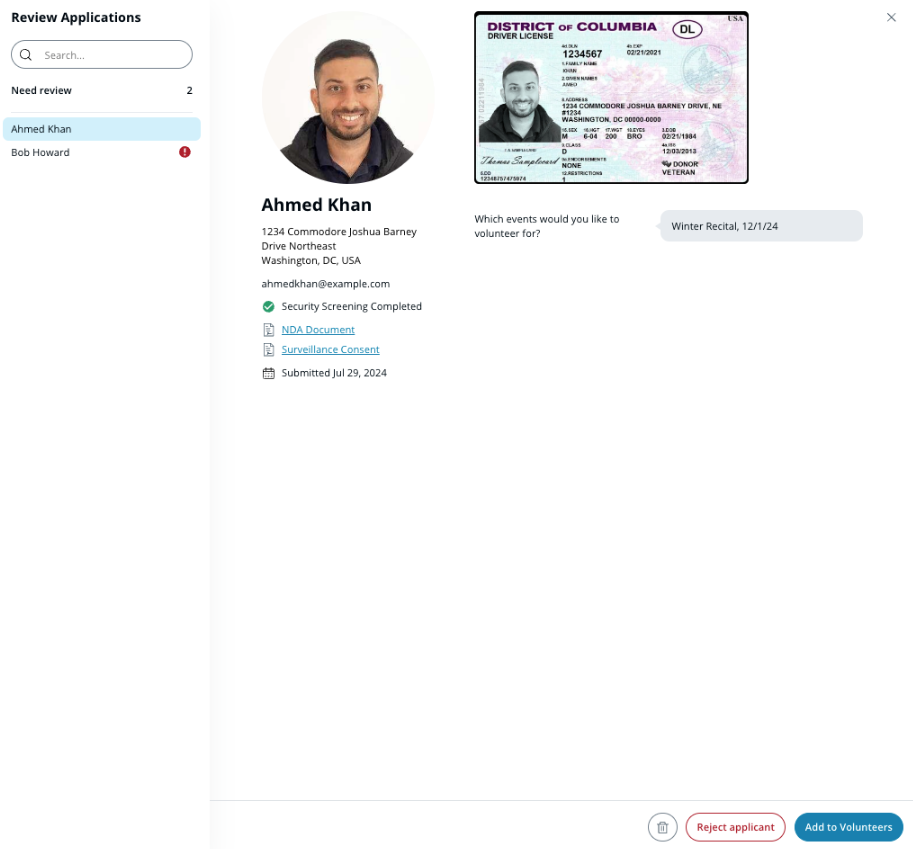
Las solicitudes deben revisarse antes de agregarse a una lista aprobada. Las solicitudes se pueden revisar haciendo clic en el contador de solicitudes en la parte superior derecha.
Este menú enumera todas las solicitudes pendientes de revisión. Los usuarios pueden aprobar, rechazar o eliminar cada solicitud. Si se requiere una verificación de seguridad, los resultados aparecerán aquí. La pantalla usa el nombre completo y la fecha de nacimiento del solicitante. Los revisores deben verificar que esta información coincida con la identificación cargada antes de aprobar al solicitante.
Los usuarios configurados como revisores para una lista aprobada recibirán notificaciones diarias de las solicitudes pendientes.
Se notificará a los solicitantes por correo electrónico cuando su solicitud sea aprobada o rechazada. Las solicitudes rechazadas se pueden ver desde el contador en la parte superior derecha de la página de la lista aprobada. Si es necesario, puede devolver una solicitud rechazada al menú de Revisión haciendo clic en **Deshacer**.
***
## Administrar miembros de la lista aprobada
Los miembros de la lista aprobada se pueden buscar por nombre desde la barra de búsqueda en la parte superior de la página. Cada entrada en una lista aprobada muestra el nombre del miembro, la fecha en que se agregó a la lista, el usuario de Command que agregó al miembro y la fecha de su última verificación de seguridad. Los detalles del miembro están disponibles haciendo clic en un miembro.
### Eliminar un miembro
{% stepper %}
{% step %}
**En Verkada Command, vaya a All Products > Workplace > Guest.**
{% endstep %}
{% step %}
**En la navegación de la izquierda, haga clic en Approved Lists.**
{% endstep %}
{% step %}
**Seleccione una lista para editar.**
{% endstep %}
{% step %}
**Haga clic a la derecha de la entrada del miembro.**
{% endstep %}
{% step %}
**Seleccione Delete.**
{% endstep %}
{% endstepper %}
### Verificaciones de seguridad
Los miembros de la lista aprobada pueden verificarse en cualquier momento frente a bases de datos gubernamentales y listas de denegación.
**Verificar a un visitante**
{% stepper %}
{% step %}
**En Verkada Command, vaya a All Products > Guest**
{% endstep %}
{% step %}
**En la navegación de la izquierda, haga clic en Approved Lists.**
{% endstep %}
{% step %}
**Seleccione una lista para editar.**
{% endstep %}
{% step %}
**Haga clic a la derecha de la entrada del visitante.**
{% endstep %}
{% step %}
**Seleccione Verificar a este invitado. Si el visitante se agregó a la lista mediante una solicitud, se verificará frente a las mismas bases de datos que se verificaron cuando solicitó ingresar.**
{% endstep %}
{% endstepper %}
**Verificar a todos los visitantes**
{% stepper %}
{% step %}
**En Verkada Command, vaya a All Products > Workplace > Guest.**
{% endstep %}
{% step %}
**En la navegación de la izquierda, haga clic en Approved Lists.**
{% endstep %}
{% step %}
**Seleccione una lista para editar.**
{% endstep %}
{% step %}
**A la derecha, haga clic en Screen Guests.**
{% endstep %}
{% step %}
**Seleccione las bases de datos con las que desea verificar y haga clic en Run Security Screening.**
{% endstep %}
{% endstepper %}
{% hint style="warning" %}
Los cambios realizados en este menú actualizan las bases de datos utilizadas para la verificación de seguridad de futuras solicitudes.
{% endhint %}
Los miembros que arrojen resultados en la verificación de seguridad deben revisarse antes de que su estado en la lista aprobada se renueve. Los resultados de estas verificaciones de seguridad se ven en la [Revisar solicitudes](#h_ab9a078c8e) ventana.
***
## Retención de datos
La información proporcionada por el solicitante, incluidas las respuestas, los documentos firmados, la información de contacto y la dirección, se guarda indefinidamente. La retención de las fotos de identificación la define la configuración de la organización Guest **Retención de la información de identificación guardada**. Esta configuración solo puede ser modificada por administradores de la organización.
Las solicitudes que generan resultados de verificación de seguridad deben revisarse dentro de los 30 días.
Es posible que las solicitudes con resultados de verificación de seguridad que no se revisen dentro de los 30 días no se agreguen a una lista aprobada.
Una vez que se aprueba una solicitud, se conserva la fecha de nacimiento de un miembro. Verkada Guest almacena esta fecha para realizar verificaciones de seguridad precisas.
***
{% hint style="info" %}
**¿Prefiere verlo en acción?** Consulte el [tutorial en video](https://www.youtube.com/watch?v=5oqAGm89pHE).
{% endhint %}
---
# Agent Instructions
This documentation is published with GitBook. GitBook is the documentation platform designed so that both humans and AI agents can read, navigate, and reason over technical content effectively. Learn more at gitbook.com.
## Querying This Documentation
If you need additional information that is not directly available in this page, you can query the documentation by asking a question.
Perform an HTTP GET request on the following URL with the `ask` and `goal` query parameters:
```
GET https://help.verkada.com/guest/es/configuracion/approved-lists-for-guest.md?ask=&goal=
```
`ask` is the immediate question: it should be specific, self-contained, and written in natural language.
`goal` is what the user is ultimately trying to achieve, the reason they need the answer. Sharing it helps GitBook give you a better, more relevant answer. A goal is most helpful when it describes the outcome the user wants rather than restating the question. For example, with `ask=how do I create an API token`, a goal like `automate deployments from our CI pipeline` lets GitBook tailor the answer to that use case.
The response will contain a direct answer to the question and relevant excerpts and sources from the documentation.
Use this mechanism when the answer is not explicitly present in the current page, you need clarification or additional context, or you want to retrieve related documentation sections.