# Configurar una tableta de invitados para atención sanitaria
Guest presenta una configuración de tablet específica para la gestión de visitantes en el sector salud. En esta configuración, un hospital puede usar una tablet para registrar la entrada de visitantes hospitalizados, registrar la entrada de visitantes ambulatorios y verificar a los visitantes en unidades restringidas.
***
### Descargar la app Guest
{% stepper %}
{% step %}
**Descargar la** [**app Verkada Guest**](https://apps.apple.com/us/app/verkada-guest/id1584871857) **en un iPad con iOS 14 o superior.**
{% endstep %}
{% step %}
**Una vez instalada, la app Guest muestra un código de 6 caracteres. Guarde este código para agregar la tablet a Verkada Command.**
{% endstep %}
{% endstepper %}
## Agregar una tablet Guest para el sector salud
{% stepper %}
{% step %}
**En Verkada Command, ve a Todos los productos > Workplace > Invitado.**
{% endstep %}
{% step %}
**Seleccione Configuración de Guest. Navegue a un sitio con Healthcare habilitado y desplácese hasta Tablets.**
{% endstep %}
{% step %}
**Haga clic en Agregar tablet.**
{% endstep %}
{% step %}
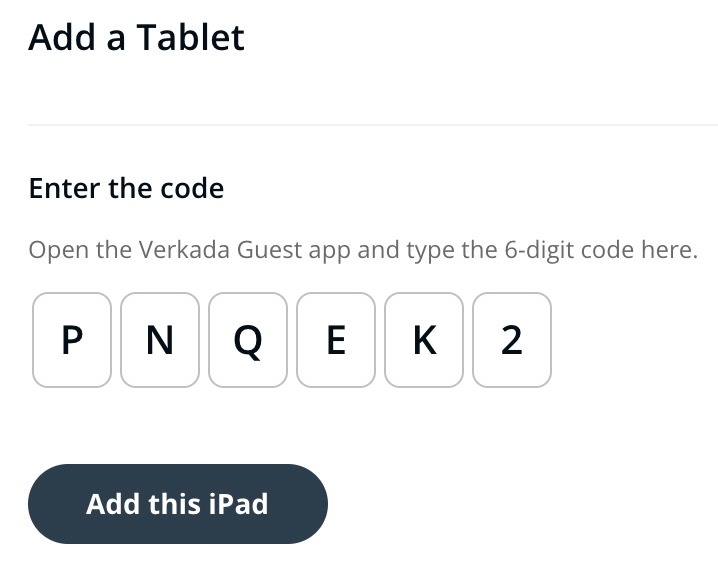
**Ingrese el código de 6 caracteres de la tablet y haga clic en Agregar este iPad.**
{% endstep %}
{% endstepper %}
### Configurar la tablet para el sector salud
{% stepper %}
{% step %}
**Navegue a Configuración de Guest > Sitios > Tablets y seleccione la tablet deseada.**
{% endstep %}
{% step %}
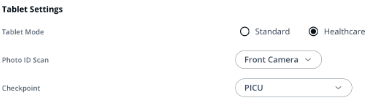
**En Configuración de tablet, seleccione Healthcare.**
{% endstep %}
{% endstepper %}
### Seleccionar una cámara
Los hospitales pueden usar la cámara frontal o trasera del iPad para escanear las identificaciones con foto de los visitantes.
{% stepper %}
{% step %}
**Navegue a Configuración de Guest > Sitios > Tablets y seleccione la tablet deseada.**
{% endstep %}
{% step %}
**Seleccione el menú desplegable para Escaneo de identificación con foto y elija la cámara deseada.**
{% endstep %}
{% endstepper %}
### Seleccionar punto de control secundario
Para usar una tablet de sector salud para [verificar visitantes de una unidad restringida](https://help.verkada.com/guest/es/atencion-sanitaria/healthcare-visitor-verification), la tablet debe estar asignada a un [punto de control secundario](https://help.verkada.com/guest/es/atencion-sanitaria/manage-departments-and-checkpoints).
{% stepper %}
{% step %}
**Navegue a Configuración de Guest > Sitios > Tablets y seleccione la tablet deseada.**
{% endstep %}
{% step %}
**Seleccione el menú desplegable para Punto de control y elija el punto de control deseado.**
{% endstep %}
{% endstepper %}
{% hint style="warning" %}
Seleccionar el punto de control primario con el mismo nombre que el Sitio Guest garantizará que la tablet esté dedicada únicamente al registro. Las tablets asignadas al punto de control primario se usan típicamente para el registro en la entrada de un hospital.
{% endhint %}