> For the complete documentation index, see [llms.txt](https://help.verkada.com/llms.txt). Markdown versions of documentation pages are available by appending `.md` to page URLs; this page is available as [Markdown](https://help.verkada.com/guest/es/atencion-medica/inpatient-visitor-sign-in.md).
# Registra visitantes con tipos de Guest para el sector sanitario
Registra a los visitantes de pacientes y departamentos con facilidad, garantizando al mismo tiempo la seguridad de la instalación
Los tipos de invitados de atención médica incluyen tanto a visitantes como a miembros del equipo de recepción durante el registro. Un miembro del equipo de recepción inicia el registro desde su escritorio, mientras que el visitante completa los pasos requeridos en el iPad. Luego, el miembro del equipo de recepción finaliza cualquier paso restante orientado al personal desde su escritorio.
***
## Proceso de registro
{% stepper %}
{% step %}
**El visitante se registra en una tableta. Este proceso puede iniciarse de dos maneras:**
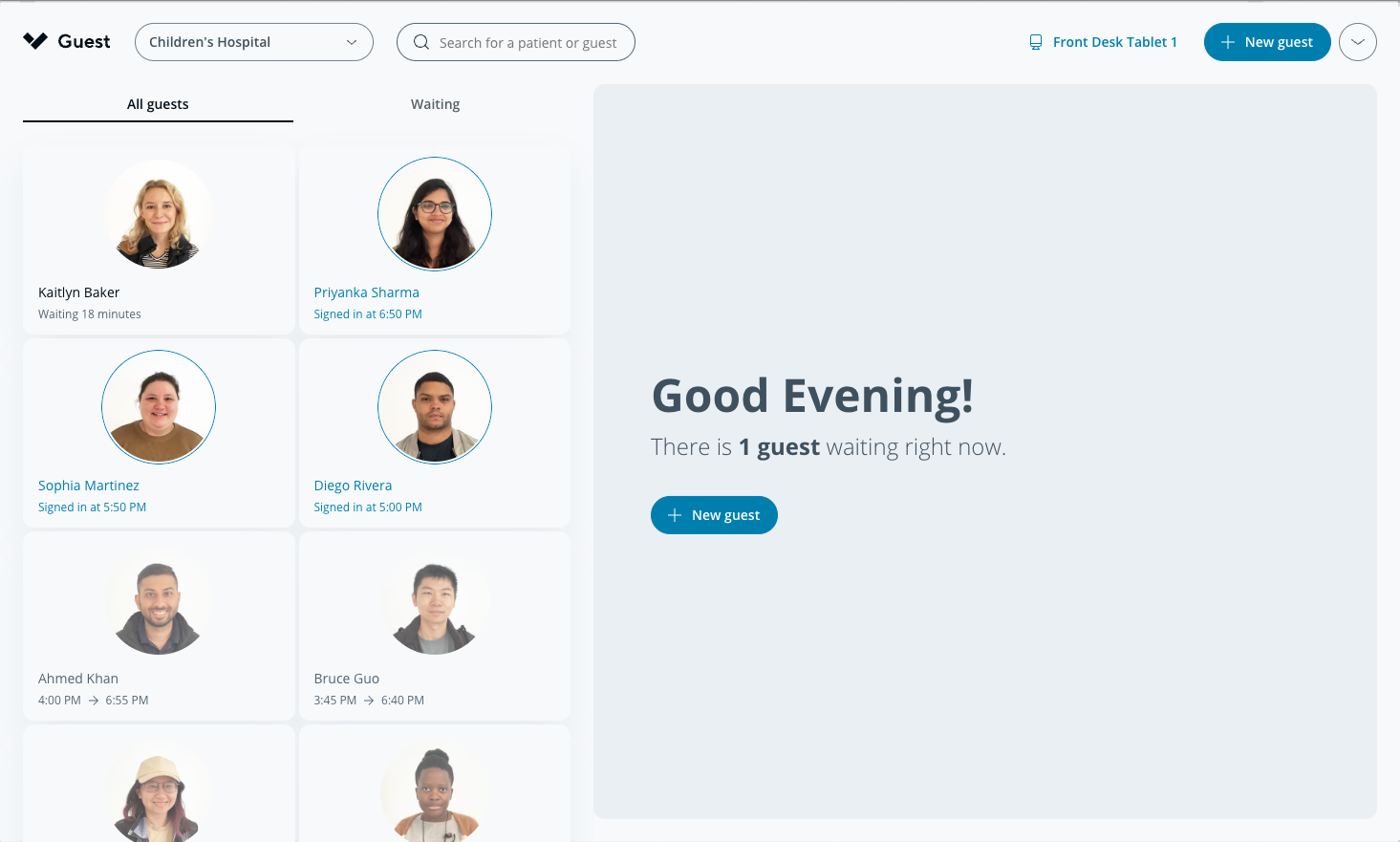
a. **Usuario invitado:** En la esquina superior derecha del portal de atención médica, haga clic en **Nuevo invitado**.
b. **Visitante:** Toque **para visitantes recurrentes, toque aquí** en la tableta. **Nota:** Este botón no está disponible en las tabletas de puntos de control secundarios.
{% endstep %}
{% step %}
**Visitante: Presente una identificación o código QR en la tableta.**
{% hint style="info" %}
Este paso puede omitirse por el usuario invitado que facilita la visita.
{% endhint %}
{% endstep %}
{% step %}
**Usuario invitado: Verifique la *****Nombre completo***** y *****Fecha de nacimiento***** estén completos y sean correctos.**
{% endstep %}
{% step %}
**Usuario invitado: Añada la información de contacto del visitante.**
{% endstep %}
{% step %}
**Usuario invitado: Seleccione Internado.**
{% endstep %}
{% step %}
**Usuario invitado: Busque y seleccione el nombre del paciente. Puede hacerlo buscando por el nombre del paciente o el número de habitación.**
{% endstep %}
{% step %}
**(Opcional) Usuario invitado: Seleccione la relación del invitado con el paciente.**
{% endstep %}
{% step %}
**Usuario invitado: Haga clic en Siguiente.**
{% endstep %}
{% endstepper %}
***
## Esperando
Se realizará una verificación de seguridad en segundo plano si está habilitada para el tipo de invitado de atención médica. Después de completar la verificación de seguridad, el visitante aparecerá en la **Esperando** pestaña.
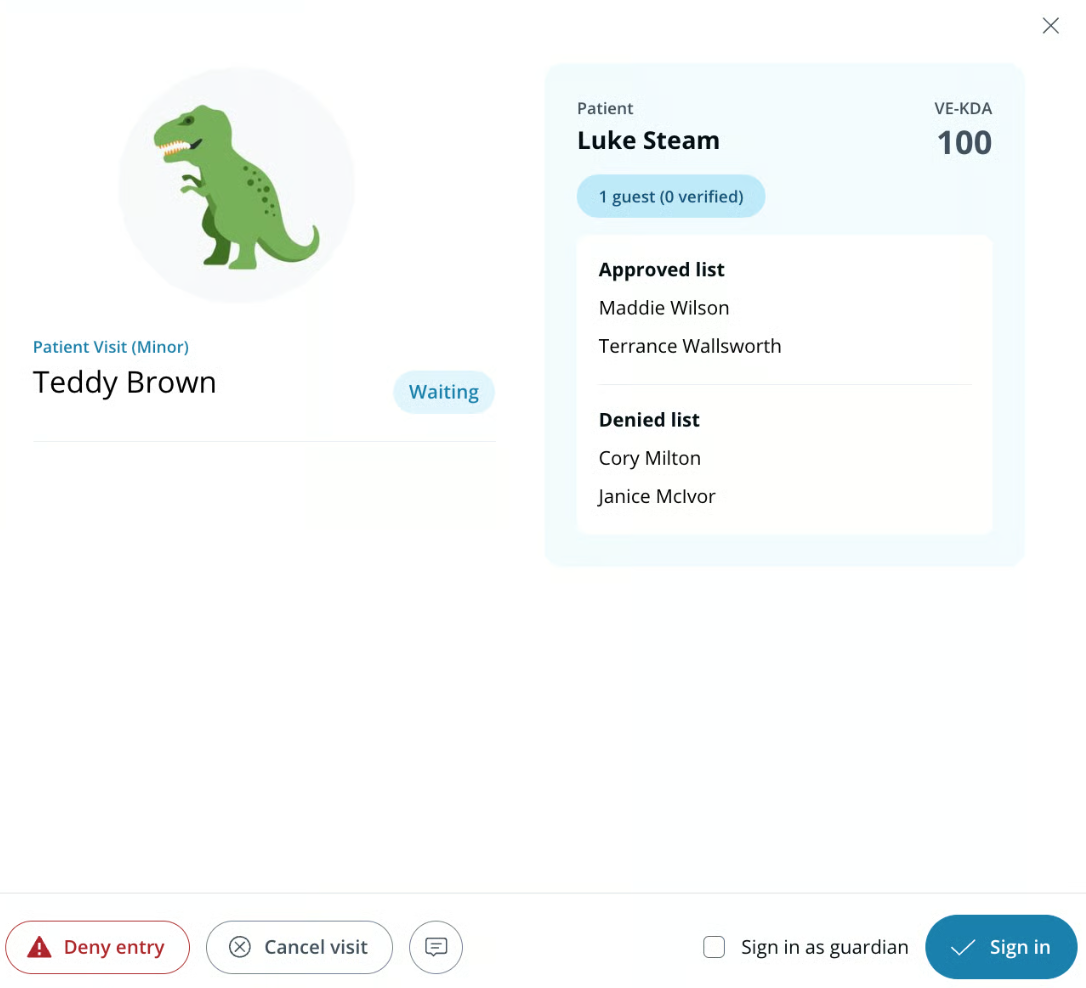
Mientras el visitante espera, un usuario invitado puede hacer lo siguiente:
* Revisar las listas de visitantes aprobados y denegados del paciente.
* Revisar el número de visitantes actualmente registrados para ver al paciente.
{% hint style="warning" %}
Este número no incluye las cuentas de visitantes de quienes están en la **Esperando** fase.
{% endhint %}
* Añadir una nota a la visita.
* Marque al visitante como tutor. Al hacer esta selección, la credencial del visitante incluirá el **Tutor** indicador.
***
## Completar el registro
Hay 3 maneras de completar el registro. Un usuario invitado puede:
* Registrar al visitante. Al visitante se le puede imprimir una credencial y se le cuenta como visitando actualmente al paciente.
* Cancelar la visita.
* Denegar la entrada.
***
## Verificación
Un visitante hospitalizado puede ser verificado en el departamento de destino o punto de atención para asegurarse de que se encuentre en la ubicación correcta. Consulte [Verificación de visitantes de atención médica](/guest/es/atencion-medica/healthcare-visitor-verification.md) para más información.
---
# Agent Instructions
This documentation is published with GitBook. GitBook is the documentation platform designed so that both humans and AI agents can read, navigate, and reason over technical content effectively. Learn more at gitbook.com.
## Querying This Documentation
If you need additional information that is not directly available in this page, you can query the documentation by asking a question.
Perform an HTTP GET request on the following URL with the `ask` and `goal` query parameters:
```
GET https://help.verkada.com/guest/es/atencion-medica/inpatient-visitor-sign-in.md?ask=&goal=
```
`ask` is the immediate question: it should be specific, self-contained, and written in natural language.
`goal` is what the user is ultimately trying to achieve, the reason they need the answer. Sharing it helps GitBook give you a better, more relevant answer. A goal is most helpful when it describes the outcome the user wants rather than restating the question. For example, with `ask=how do I create an API token`, a goal like `automate deployments from our CI pipeline` lets GitBook tailor the answer to that use case.
The response will contain a direct answer to the question and relevant excerpts and sources from the documentation.
Use this mechanism when the answer is not explicitly present in the current page, you need clarification or additional context, or you want to retrieve related documentation sections.