> For the complete documentation index, see [llms.txt](https://help.verkada.com/llms.txt). Markdown versions of documentation pages are available by appending `.md` to page URLs; this page is available as [Markdown](https://help.verkada.com/guest/de/schulen/school-guest-types.md).
# Gästetypen für Schulen
Passen Sie Gästetypen an, die aktuelle Schüler- und Erziehungsberechtigteninformationen nutzen
Guest bietet Bezirken mehrere Methoden, um Schüler- und Erziehungsberechtigtendaten sicher zu teilen. Durch das Teilen dieser Daten können Bezirke intelligente Check-in-Workflows für Schüler und Erziehungsberechtigte erstellen.
### Bevor Sie beginnen
Um Schul-Gasttypen zu verwenden, müssen Schuldaten mit einer Guest-Website geteilt werden. Dadurch kann Guest Schüler und ihre Erziehungsberechtigten nach Schule nachverfolgen. Schuldaten können auf 3 Arten zugewiesen werden:
* Integration mit [Clever](/guest/de/schulen/integrate-clever-with-verkada-guest.md)
* Integration mit [ClassLink](/guest/de/schulen/integrate-classlink-with-verkada-guest.md)
* CSV-Upload
***
## Einen Schul-Gasttyp konfigurieren
{% stepper %}
{% step %}
**Gehen Sie in Verkada Command zu Alle Produkte > Workplace > Guest.**
{% endstep %}
{% step %}
**Klicken Sie in der linken Navigation auf Gast-Einstellungen.**
{% endstep %}
{% step %}
**Wählen Sie oben Sites > Ihren Standort aus.**
{% endstep %}
{% step %}
**Klicken Sie unter Gasttypen auf Gasttypen verwalten.**
{% endstep %}
{% step %}
**Oben rechts auf Gasttyp hinzufügen klicken.**
a. Geben Sie einen eindeutigen Namen ein.\
b. Wählen Sie eine Site aus.\
c. Klicken Sie auf **Weiter.**
{% endstep %}
{% step %}
**Wählen Sie Schulen aus und wählen Sie eine Vorlage.**
a. Klicken Sie **Erstellen.**\
b. Neben **Check-in-Schritte**, klicken Sie auf :plus-large:.
1. Unter **Schulen,** wählen Sie eine Suchoption aus:
* **Schülername:** Erfordert, dass Besucher nach einem Schüler anhand des Namens suchen. In dieser Suche werden nur Schüler der mit der Guest-Website verknüpften Schule angezeigt. Besucher können nach Name oder Schüler-ID suchen.
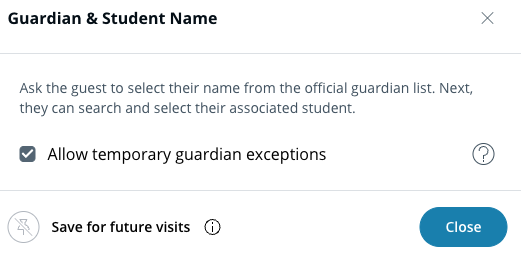
* **Erziehungsberechtigter- & Schülername:** Erfordert, dass ein Besucher zunächst nach einem Erziehungsberechtigten und dann nach einem Schülernamen sucht. Standardmäßig werden in der Suche nur Erziehungsberechtigte und Schüler angezeigt, die mit der Schule verknüpft sind, die der Guest-Website zugewiesen ist. Ein aus dieser Suche ausgewählter Erziehungsberechtigter kann nur nach Schülern suchen, mit denen er verknüpft ist.
2. (Optional) Für den **Erziehungsberechtigter- & Schülername** Schritt, aktivieren Sie **Temporäre Erziehungsberechtigten-Ausnahmen zulassen** (mehr Infos [hier](#h_e06f879513)).
c. Konfigurieren Sie andere Einstellungen nach Bedarf.\
d. Klicken Sie auf **Änderungen speichern.**
{% endstep %}
{% endstepper %}
### Pins mit Schul-Gasttypen verwenden
Schritte im Rahmen von Schul-Gasttypen können [angeheftet](/guest/de/konfiguration/configure-guest-types/pin-guest-check-in-steps-and-configure-guest-passes.md) werden, damit sie bei zukünftigen Anmeldungen übersprungen werden können. Das Anheften des Schritts Schülername speichert eine zuvor ausgewählte Schülerauswahl. Das Anheften des Schritts Erziehungsberechtigter & Schülername speichert sowohl den zuvor ausgewählten Namen des Erziehungsberechtigten als auch die zuvor ausgewählten Schülernamen. Ein Besucher kann die Auswahl des Erziehungsberechtigten und des Schülernamens auch dann ändern, wenn der Schritt angeheftet ist.
***
## Temporäre Erziehungsberechtigten-Ausnahmen verwenden
Temporäre Erziehungsberechtigten-Ausnahmen ermöglichen es Besuchern, beliebige Schüler aus der Schülerliste der Schule auszuwählen. Ein Erziehungsberechtigter aus der Erziehungsberechtigtenliste der Schule kann die Schüler auswählen, die er freigeben darf, oder einen anderen Schüler. Eine Person, die nicht in der Erziehungsberechtigtenliste der Schule steht, kann ebenfalls beliebige Schüler auswählen. Nach dem Anmelden müssen diese Besuche von Mitarbeitern genehmigt werden.
### Temporäre Erziehungsberechtigten-Ausnahmen verwalten
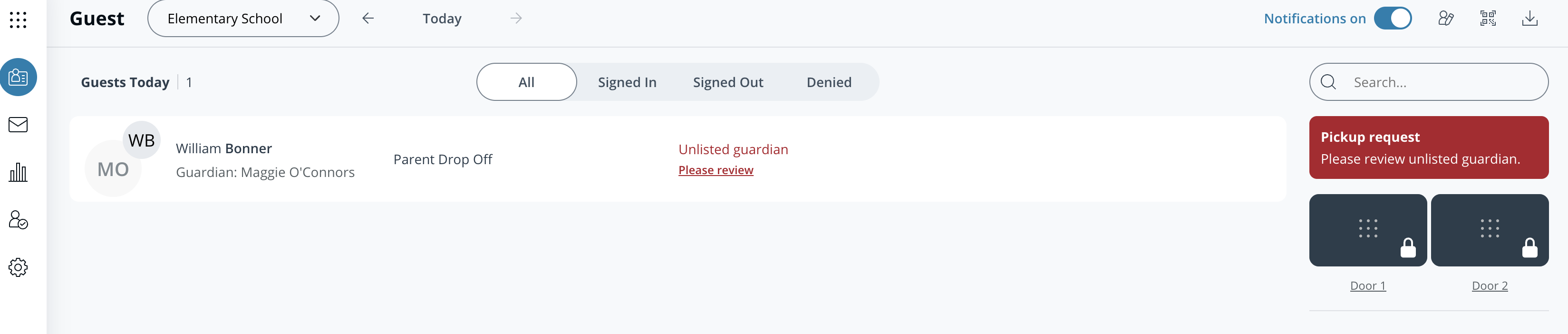
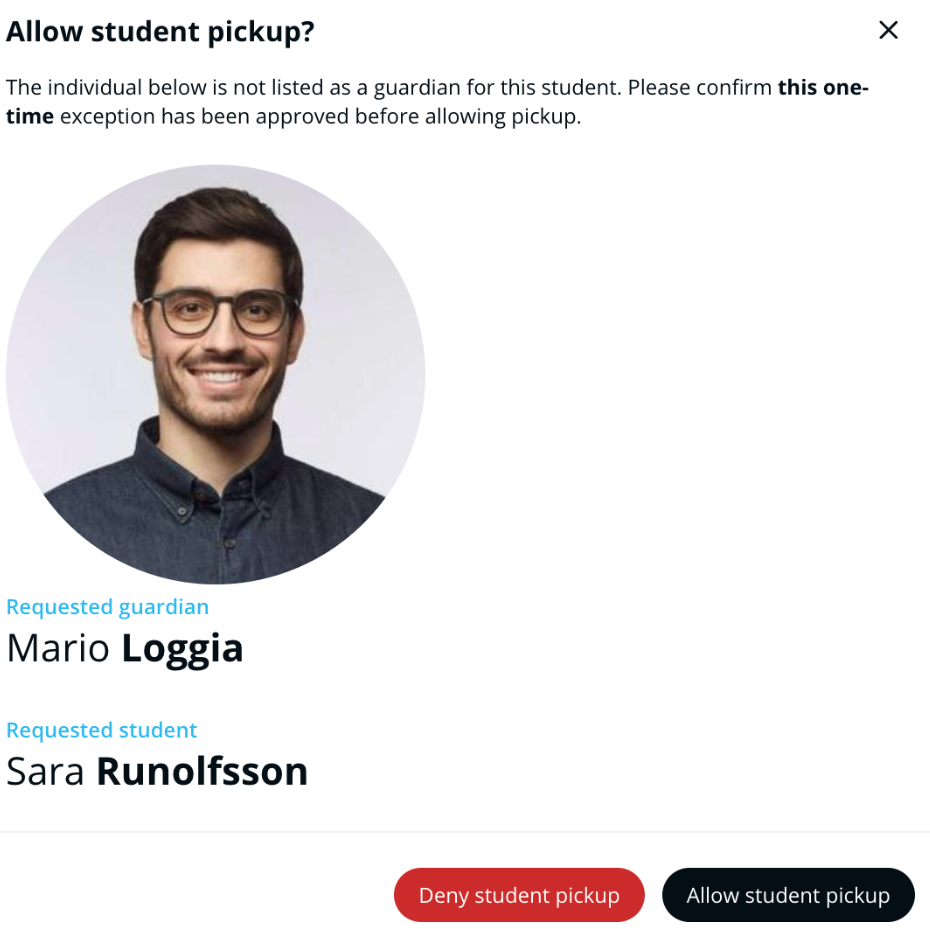
Wenn ein Besucher einen Schüler auswählt, mit dem er in den Schuldaten nicht verknüpft ist, werden die Mitarbeiter aufgefordert, den Besuch zu prüfen. Mitarbeiter können den Besuch ablehnen oder genehmigen.
{% stepper %}
{% step %}
**Gehen Sie in Verkada Command zu Alle Produkte > Workplace > Guest.**
{% endstep %}
{% step %}
**Wählen Sie oben Ihren Standort aus.**
{% endstep %}
{% step %}
**Klicken Sie im Besuchsprotokoll auf Bitte prüfen.**
{% endstep %}
{% step %}
**Wählen Sie im Menü aus, ob die temporäre Erziehungsberechtigten-Ausnahme zugelassen oder abgelehnt werden soll.**
{% endstep %}
{% endstepper %}
Die Besuchsdetails zeigen an, ob der Besucher als temporärer Erziehungsberechtigter genehmigt wurde. Wenn eine Erziehungsberechtigten-Ausnahme abgelehnt wurde, kann das Personal den Zutritt dennoch zulassen, indem es das Besuchsprotokoll öffnet und auswählt **Zutritt erlauben**.
---
# Agent Instructions
This documentation is published with GitBook. GitBook is the documentation platform designed so that both humans and AI agents can read, navigate, and reason over technical content effectively. Learn more at gitbook.com.
## Querying This Documentation
If you need additional information that is not directly available in this page, you can query the documentation by asking a question.
Perform an HTTP GET request on the following URL with the `ask` and `goal` query parameters:
```
GET https://help.verkada.com/guest/de/schulen/school-guest-types.md?ask=&goal=
```
`ask` is the immediate question: it should be specific, self-contained, and written in natural language.
`goal` is what the user is ultimately trying to achieve, the reason they need the answer. Sharing it helps GitBook give you a better, more relevant answer. A goal is most helpful when it describes the outcome the user wants rather than restating the question. For example, with `ask=how do I create an API token`, a goal like `automate deployments from our CI pipeline` lets GitBook tailor the answer to that use case.
The response will contain a direct answer to the question and relevant excerpts and sources from the documentation.
Use this mechanism when the answer is not explicitly present in the current page, you need clarification or additional context, or you want to retrieve related documentation sections.