> For the complete documentation index, see [llms.txt](https://help.verkada.com/llms.txt). Markdown versions of documentation pages are available by appending `.md` to page URLs; this page is available as [Markdown](https://help.verkada.com/guest/de/schulen/integrate-classlink-with-verkada-guest.md).
# ClassLink mit Verkada Guest integrieren
Verbinden Sie den ClassLink Roster Server für die Schülerverwaltung mit Verkada Guest
ClassLink ist ein beliebter Identity Provider (IdP), der von Schulverwaltungen, Lehrkräften und Schülern verwendet wird. Verkada Guest ermöglicht es Ihnen, Ihre Schülerstammdaten aus ClassLink zu synchronisieren. Dadurch können Student-Guest-Typen verwendet werden, die Folgendes umfassen:
* Späte Ankunft (verfolgen Sie Schüler, die spät zur Schule kommen)
* Abholung von Schülern (verfolgen, wann ein Schüler von seinen Eltern/Erziehungsberechtigten abgeholt wird)
* Eigenständiges Ausstempeln (verfolgen, wann ein Schüler die Schule frühzeitig verlässt)
***
## ClassLink-Konfiguration
### Integrationsanforderungen
{% stepper %}
{% step %}
**Der Command-Benutzer, der die Integration einrichtet, muss ein Org-Admin sein**
{% endstep %}
{% step %}
**Die E-Mail-Adresse des Command-Benutzers muss mit der E-Mail eines ClassLink Roster Server-Benutzers im Ziel-ClassLink-Tenant übereinstimmen.**
{% endstep %}
{% step %}
**Der entsprechende ClassLink Roster Server-Benutzer muss die Rolle „Administrator“ haben**
{% endstep %}
{% step %}
**Der entsprechende ClassLink Roster Server-Benutzer muss einem ClassLink-Organisationstyp zugeordnet sein: district**
{% endstep %}
{% endstepper %}
Wenn kein entsprechender ClassLink Roster Server-Benutzer vorhanden ist, der die Anforderungen 2–4 erfüllt, kann ein ClassLink-Tenant-Administrator manuelle Datensätze zum Roster Server hinzufügen.
### Verkada Guest zu ClassLink hinzufügen
{% stepper %}
{% step %}
**Navigieren Sie im ClassLink Roster Server zu Apps und klicken Sie auf ADD.**
{% endstep %}
{% step %}
**Suchen Sie nach „Verkada Guest“ und klicken Sie auf + Add.**
{% endstep %}
{% step %}
**Aktivieren Sie im Apps-Menü Verkada Guest auf Enabled.**
{% endstep %}
{% step %}
**Konfigurieren Sie die Berechtigungen für die App Verkada Guest so, dass die folgenden Felder freigegeben werden:**
* Sammlung: **Benutzer**
* sourcedid
* dateLastModified
* orgSourcedids
* username
* familyName
* status
* enabledUser
* role
* givenName
* identifier
* agentSourcedIds
* middleName
* E-Mail
* Telefon
* Sammlung: **Orgs**
* sourcedId
* dateLastModified
* type
* status
* name
{% endstep %}
{% endstepper %}
### ClassLink in Command verbinden
{% stepper %}
{% step %}
**Gehen Sie in Verkada Command zu Alle Produkte > Workplace > Guest.**
{% endstep %}
{% step %}
**Klicken Sie in der linken Navigation auf Guest Settings.**
{% endstep %}
{% step %}
**Wählen Sie unter Organization Schools aus.**
{% endstep %}
{% step %}
**Klicken Sie auf Schüler mit ClassLink synchronisieren.**
a. Geben Sie Ihre Tenant-ID ein.\
b. Wählen Sie **Synchronisieren**.
{% endstep %}
{% step %}
**An die E-Mail-Adresse des Command-Benutzers, der die Integration einrichtet, wird eine Bestätigungs-E-Mail gesendet. Klicken Sie auf den Link in dieser E-Mail, um die Integration zu bestätigen.**
{% endstep %}
{% endstepper %}
{% hint style="danger" %}
Die [Integrationsanforderungen](#h_d9bc5d61fa) müssen erfüllt sein, um die ClassLink-Integration abzuschließen.
{% endhint %}
***
## Command-Konfiguration
{% stepper %}
{% step %}
**Gehen Sie in Verkada Command zu Alle Produkte > Workplace > Guest.**
{% endstep %}
{% step %}
**Klicken Sie in der linken Navigation auf Guest Settings.**
{% endstep %}
{% step %}
**Wählen Sie unter Organization Schools aus.**
{% endstep %}
{% step %}
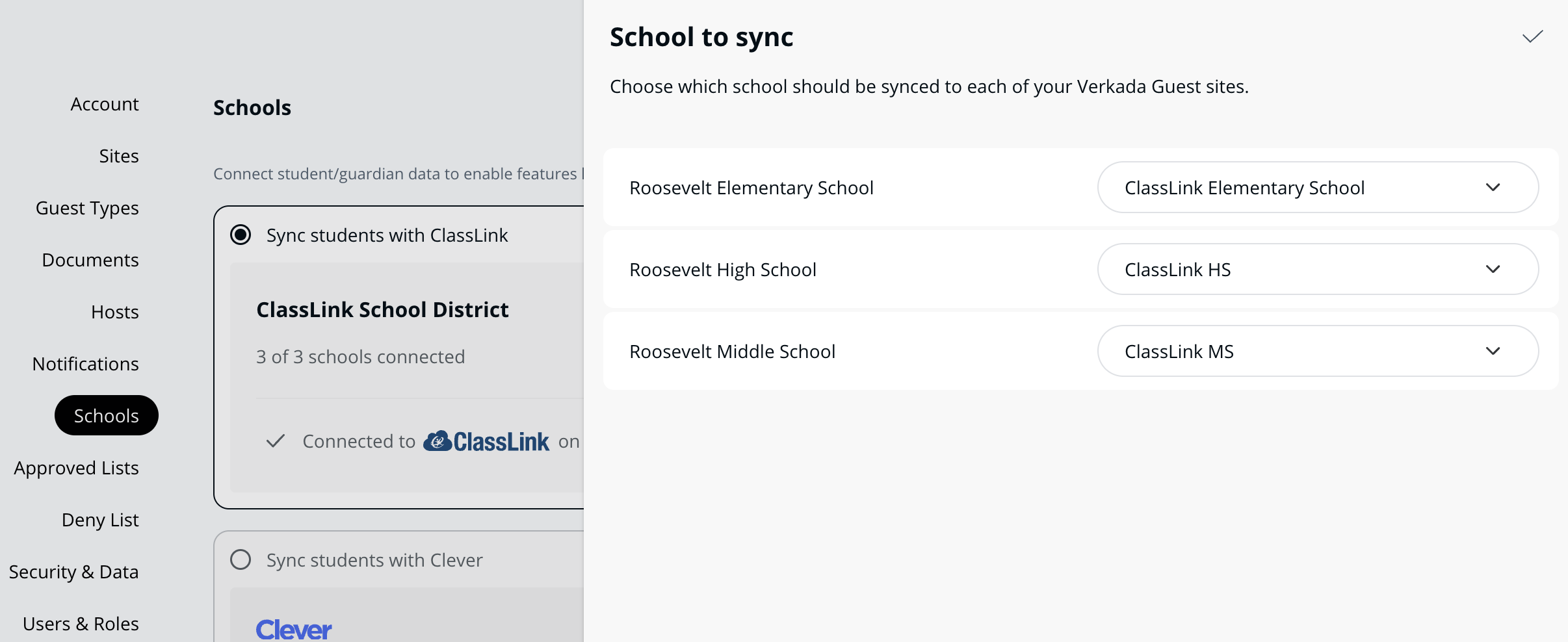
**Weisen Sie Schulen aus ClassLink Guest-Sites zu.**
{% endstep %}
{% endstepper %}
Eine Schule kann einer oder mehreren Guest-Sites zugewiesen werden. Einer Guest-Site kann nur eine Schule zugewiesen werden. Nur ein ClassLink-Tenant kann mit einer Command-Org verknüpft werden. Ein ClassLink-Tenant kann nicht mit mehreren Command-Orgs verknüpft werden.
***
## FAQ
Wie kann ich prüfen, welche ClassLink Roster Server-Benutzer mit Verkada Guest geteilt werden?
Um zu prüfen, welche Benutzer mit Verkada Guest geteilt werden:
Navigieren Sie in ClassLink Launchpad zu Roster ServerWählen Sie Anwendungen ausWählen Sie Verkada Guest ausWählen Sie Benutzer aus
Um zu prüfen, welche Benutzer die [Anforderungen](/guest/de/schulen/integrate-classlink-with-verkada-guest.md) 3 und 4 für die Integration mit Guest erfüllen:
Filtern Sie die Spalte Role nach administrator. Filtern Sie School nach dem Namen des Bezirks in ClassLink. Dieser Name kann bestätigt werden, indem Sie zur Registerkarte Orgs navigieren und den Eintrag mit org type: district finden.
Was ist erforderlich, um einen Erziehungsberechtigten einem Schüler zuzuordnen?
Um in ClassLink Erziehungsberechtigte mit Schülern zu verknüpfen, muss für jeden Erziehungsberechtigten-Benutzer Folgendes konfiguriert sein:
* **sourcedId** – Muss für alle Erziehungsberechtigten-Benutzer vorhanden sein
* **enabledUser** – Muss auf `true`
* **orgSourcedIds** – Für alle Erziehungsberechtigten-Benutzer muss mindestens ein Wert festgelegt sein
* **role** – Muss auf `Erziehungsberechtigter`
* **username** – Muss für alle Erziehungsberechtigten-Benutzer vorhanden sein
* **agentSourcedIds** – Muss die sourcedIds der Schüler enthalten, auf die der Erziehungsberechtigte zugreifen darf. Bei mehreren Schülern trennen Sie jede ID mit einem Komma (z. B. `id1,id2,id3`).
***
{% hint style="info" %}
**Möchten Sie es lieber in Aktion sehen?** Sehen Sie sich das [Video-Tutorial](https://www.youtube.com/watch?v=WFUluswVNJ0).
{% endhint %}
---
# Agent Instructions
This documentation is published with GitBook. GitBook is the documentation platform designed so that both humans and AI agents can read, navigate, and reason over technical content effectively. Learn more at gitbook.com.
## Querying This Documentation
If you need additional information that is not directly available in this page, you can query the documentation by asking a question.
Perform an HTTP GET request on the following URL with the `ask` and `goal` query parameters:
```
GET https://help.verkada.com/guest/de/schulen/integrate-classlink-with-verkada-guest.md?ask=&goal=
```
`ask` is the immediate question: it should be specific, self-contained, and written in natural language.
`goal` is what the user is ultimately trying to achieve, the reason they need the answer. Sharing it helps GitBook give you a better, more relevant answer. A goal is most helpful when it describes the outcome the user wants rather than restating the question. For example, with `ask=how do I create an API token`, a goal like `automate deployments from our CI pipeline` lets GitBook tailor the answer to that use case.
The response will contain a direct answer to the question and relevant excerpts and sources from the documentation.
Use this mechanism when the answer is not explicitly present in the current page, you need clarification or additional context, or you want to retrieve related documentation sections.