> For the complete documentation index, see [llms.txt](https://help.verkada.com/llms.txt). Markdown versions of documentation pages are available by appending `.md` to page URLs; this page is available as [Markdown](https://help.verkada.com/guest/de/konfiguration/meraki-wi-fi-integration-for-guest.md).
# Meraki-WLAN-Integration für Guest
Stellen Sie Besuchern automatisch temporäre WLAN-Zugangsdaten aus
Cisco Meraki ist eine cloudbasierte Netzwerkplattform, die Hardware und Software bereitstellt, um Unternehmen bei der Verwaltung des WLAN-Zugriffs zu unterstützen. Die Meraki-WLAN-Integration mit Verkada Guest ermöglicht es Organisationen, Gästen eingeschränkten Zugriff auf ein von Cisco Meraki betriebenes Netzwerk zu gewähren.
***
## Unterstützte Meraki-SSID-Einstellungen
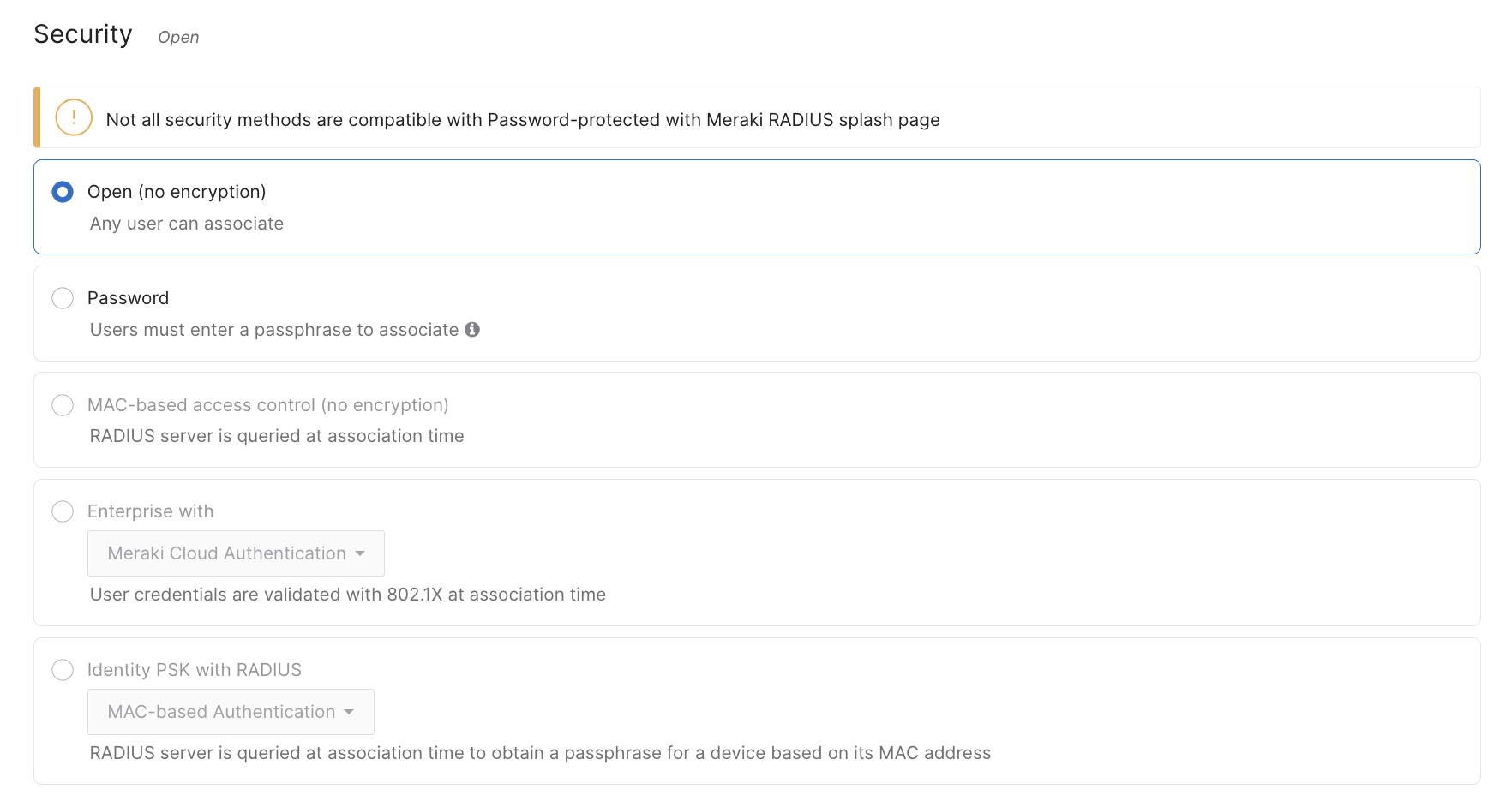
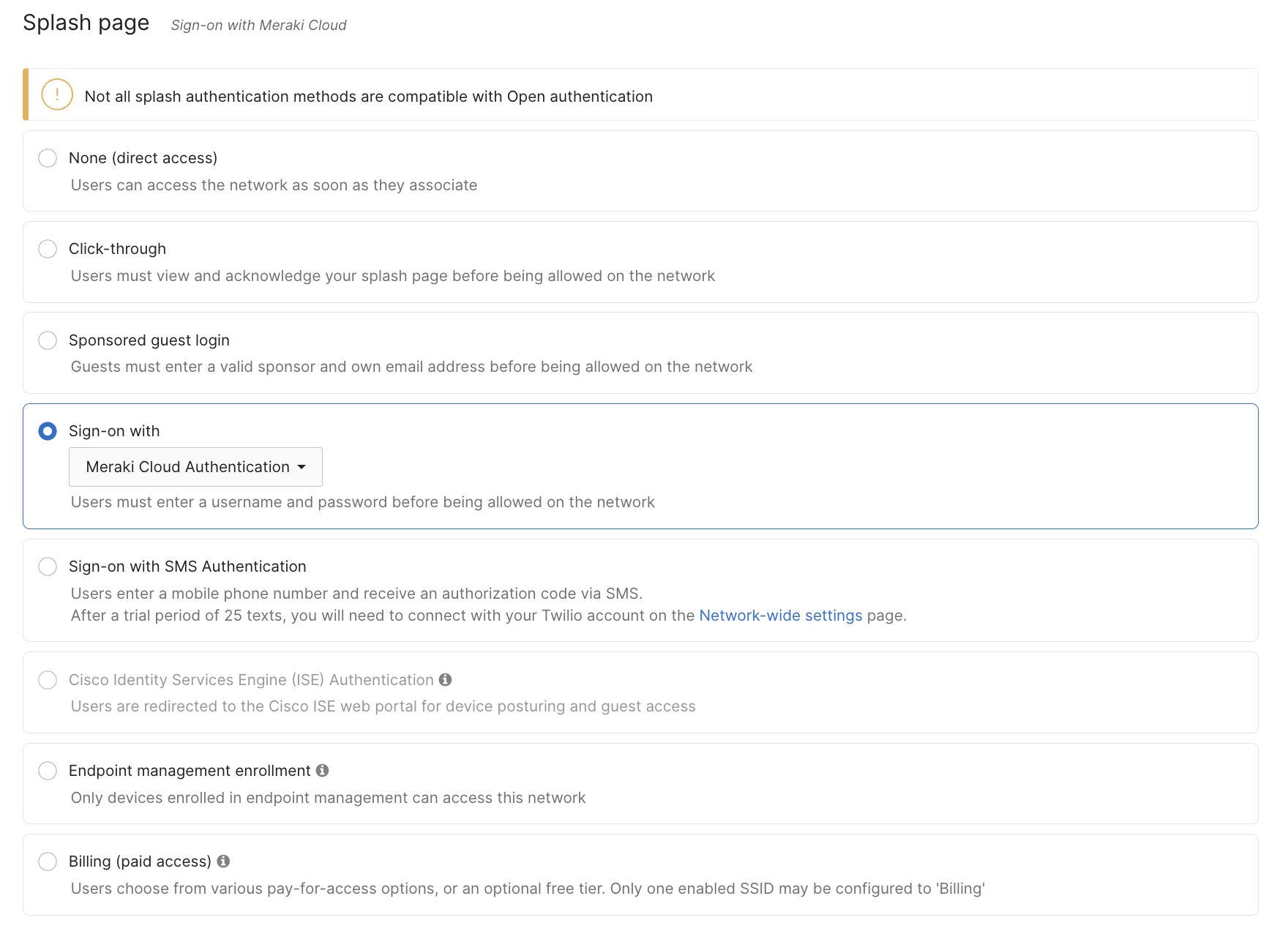
Verkada Guest kann vorübergehende WLAN-Zugangsdaten für Meraki-SSIDs ausstellen, die die folgenden Einstellungen verwenden:
{% stepper %}
{% step %}
**Sicherheit auf Offen festgelegt (keine Verschlüsselung).**
{% endstep %}
{% step %}
**Splash-Page auf Anmelden mit Meraki Cloud Authentication festgelegt**
{% endstep %}
{% endstepper %}
{% hint style="warning" %}
Die Meraki-Integration unterstützt keine versteckten SSIDs oder SSIDs mit unterschiedlichen Sicherheits- und Splash-Page-Einstellungen. Jedem Gast wird ein eindeutiger Benutzername und ein eindeutiges Passwort für den WLAN-Zugriff zugewiesen.
{% endhint %}
***
## Konfiguration
{% hint style="danger" %}
Die Integration von Verkada Guest und Meraki erfordert ein von einem Meraki-Administrator generiertes Meraki-API-Token, bei dem der Organisationszugriff auf **Vollzugriff**.
{% endhint %}
{% stepper %}
{% step %}
**Gehen Sie in Verkada Command zu Alle Produkte > Workplace > Guest.**
{% endstep %}
{% step %}
**Klicken Sie in der linken Navigation auf Gast-Einstellungen.**
{% endstep %}
{% step %}
**Unter Organisation > Gast-WLAN klicken Sie auf WLAN einrichten.**
{% endstep %}
{% step %}
**Wählen Sie Ihre Meraki-Region aus und geben Sie das Meraki-API-Token ein.**
{% endstep %}
{% step %}
**Klicken Sie auf Verbinden.**
{% endstep %}
{% step %}
**Wählen Sie eine Meraki-Organisation aus.**
{% endstep %}
{% step %}
**Fortfahren mit** [**Verbinden Sie Meraki-Netzwerke mit Gaststandorten**](#h_c6ce1dac53)**.**
{% endstep %}
{% endstepper %}
***
## Verbinden Sie Meraki-Netzwerke mit Gaststandorten
{% stepper %}
{% step %}
**Gehen Sie in Verkada Command zu Alle Produkte > Workplace > Guest.**
{% endstep %}
{% step %}
**Klicken Sie in der linken Navigation auf Gast-Einstellungen.**
{% endstep %}
{% step %}
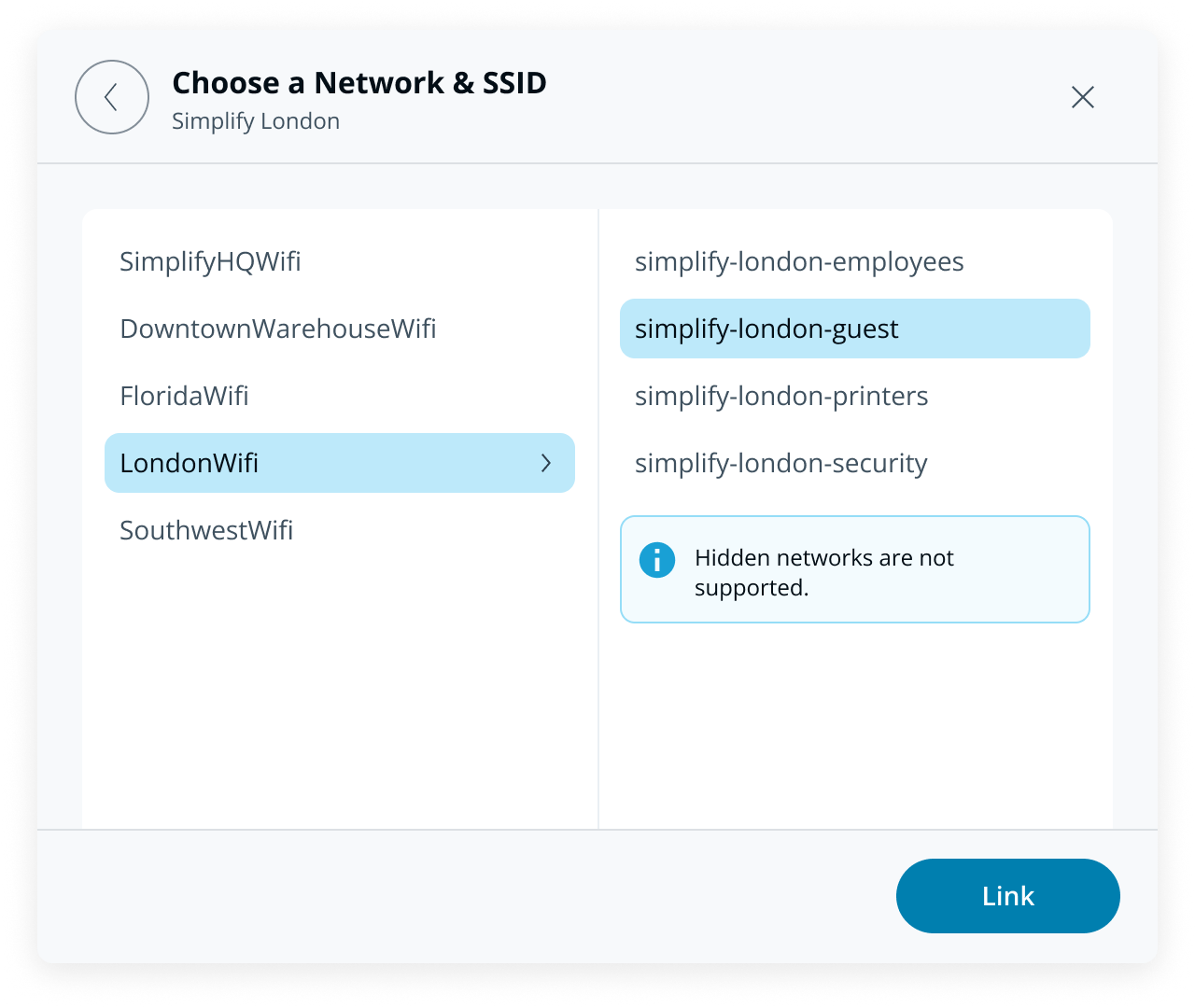
**Unter Organisation, wählen Sie Gast-WLAN aus.**
a. Wählen Sie einen Standort aus.\
b. Wählen Sie ein **Meraki-Netzwerk.**\
c. Wählen Sie eine **Meraki-SSID**.\
d. Klicken Sie auf **Verknüpfen**.
{% endstep %}
{% endstepper %}
{% hint style="danger" %}
* Nur ein Meraki-Netzwerk und eine SSID können einem Gaststandort zugeordnet werden.
* Mehrere Gaststandorte können nicht mit demselben Meraki-Netzwerk verbunden werden.
{% endhint %}
***
## WLAN-Einstellungen des Gaststandorts
{% hint style="danger" %}
Sie benötigen mindestens **Workplace-Site-Admin** Berechtigungen zum Konfigurieren der Gast-WLAN-Einstellungen.
{% endhint %}
Sobald ein Standort mit einem Meraki-Netzwerk und einer SSID verbunden ist, kann ein Administrator die WLAN-Einstellungen auf Standortebene konfigurieren.
{% stepper %}
{% step %}
**Gehen Sie in Verkada Command zu Alle Produkte > Workplace > Guest.**
{% endstep %}
{% step %}
**Klicken Sie in der linken Navigation auf Gast-Einstellungen.**
{% endstep %}
{% step %}
**Unter Standorte, wählen Sie Gast-WLAN aus.**
{% endstep %}
{% step %}
**(Optional) Aktivieren Sie die Option, die WLAN-Zugangsdaten des Gasts beim Abmelden zu deaktivieren.**
{% endstep %}
{% step %}
**(Optional) Aktivieren Sie die Option, den Gast aus der WLAN-Benutzerliste zu entfernen.**
**Hinweis:** Dadurch wird das für den Besucher erstellte Meraki-Netzwerk-Benutzerprofil gelöscht.
{% endstep %}
{% step %}
**Legen Sie das Zeitlimit für Gast-WLAN fest. Dies definiert die maximale Zeitspanne, während der ein Besucher Netzwerkzugriff hat.**
{% endstep %}
{% endstepper %}
***
## Einstellungen des Gasttyps
{% hint style="danger" %}
Sie benötigen mindestens **Workplace-Site-Admin** Berechtigungen zum Konfigurieren der Einstellungen für den Gasttyp.
{% endhint %}
Organisationen können konfigurieren, welche [Gasttypen](/guest/de/konfiguration/configure-guest-types.md) vorübergehende WLAN-Zugangsdaten ausgestellt werden können.
{% stepper %}
{% step %}
**Gehen Sie in Verkada Command zu Alle Produkte > Workplace > Guest.**
{% endstep %}
{% step %}
**Klicken Sie in der linken Navigation auf Gast-Einstellungen.**
{% endstep %}
{% step %}
**Unter Organisation > Gasttypen auf Gasttypen verwalten klicken.**
{% endstep %}
{% step %}
**Wählen Sie einen vorhandenen Gasttyp aus oder** [**erstellen Sie einen neuen**](/guest/de/konfiguration/configure-guest-types.md)**.**
{% endstep %}
{% step %}
**Wählen Sie WLAN aus.**
**Hinweis:** Um WLAN zu aktivieren, muss der **Kontaktdaten** Schritt zum Gasttyp hinzugefügt werden und **E-Mail erforderlich**. Der Gasttyp kann nicht als nur Checkout konfiguriert werden.
a. Aktivieren Sie die Option **Gast-WLAN-Zugangsdaten senden** damit Gäste WLAN-Zugangsdaten und Anweisungen per E-Mail erhalten.\
b. (Optional) Aktivieren Sie die Option **Gast** **SMS** damit Besucher WLAN-Zugangsdaten per SMS erhalten.**Hinweis**: Der **Kontaktdaten** Schritt muss eine Telefonnummer erfordern, um Gästen WLAN-Zugangsdaten per SMS zu senden.\
c. (Optional) Aktivieren Sie die Option **Gastgeber** um WLAN-Zugangsdaten für Gäste an Hosts zu senden.
{% endstep %}
{% endstepper %}
***
## Verwalten Sie den WLAN-Zugriff für Besucher
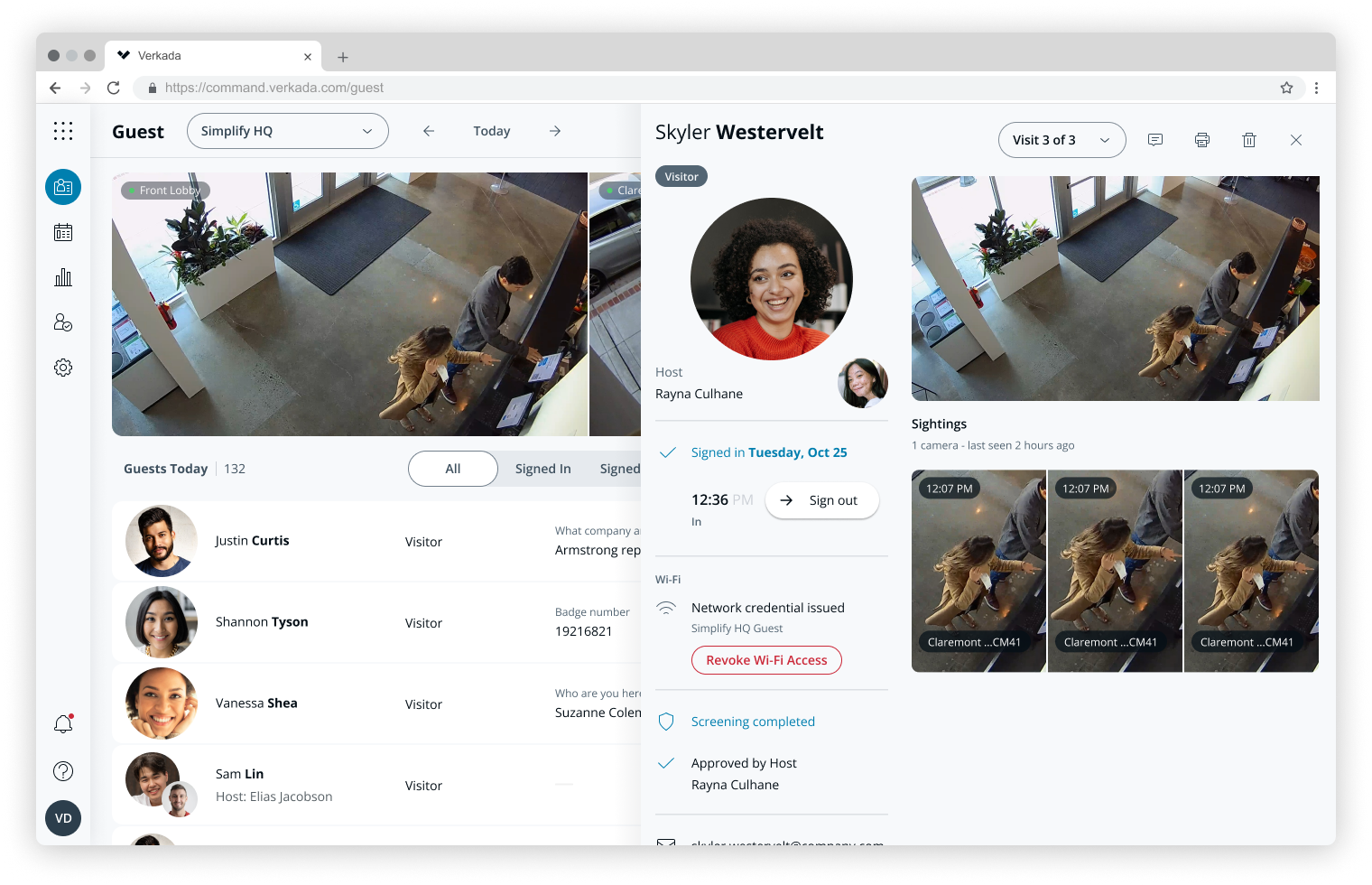
Die Besucherdetails zeigen, welche Besucher WLAN-Zugangsdaten erhalten haben und auf welches Netzwerk sie zugreifen können. Klicken Sie auf [**Zugriff widerrufen**](#h_cd25ae37c4) um den Zugriff jederzeit in den Besucherdetails zu sperren.
{% hint style="warning" %}
Gast zeigt das WLAN-Passwort des Besuchers nicht an.
{% endhint %}
### Entfernen Sie die Meraki-Integration
{% hint style="danger" %}
Sie benötigen mindestens **Workplace-Site-Viewer** Berechtigungen zum Konfigurieren der Gast-WLAN-Einstellungen.
{% endhint %}
Das Entfernen der Meraki-Integration trennt alle Meraki-Netzwerke und SSIDs von Verkada-Guest-Standorten. Dadurch wird auch der WLAN-Zugriff für alle angemeldeten Gäste widerrufen.
{% stepper %}
{% step %}
**Gehen Sie in Verkada Command zu Alle Produkte > Workplace > Guest.**
{% endstep %}
{% step %}
**Klicken Sie in der linken Navigation auf Gast-Einstellungen.**
{% endstep %}
{% step %}
**Unter Organisation > Gast-WLAN klicken Sie auf Integration verwalten.**
{% endstep %}
{% step %}
**Klicken Sie auf Entfernen und bestätigen Sie dann die Auswahl.**
{% endstep %}
{% endstepper %}
{% hint style="warning" %}
* Wenn **Gast aus der WLAN-Benutzerliste entfernen** für den Gaststandort aktiviert ist, **Zugriff widerrufen** wird auch das Meraki-Netzwerk-Benutzerprofil gelöscht. Das Abmelden des Gasts widerruft den Zugriff ebenfalls, wenn diese Einstellung aktiviert ist.
* Die von Guest ausgestellten WLAN-Zugangsdaten sind nur für eine SSID gültig, die durch die Verbindungseinstellungen des Standorts definiert ist. Besucher mehrerer Gaststandorte erhalten an jedem Standort unterschiedliche WLAN-Anweisungen und Passwörter. Wiederkehrende Besucher erhalten bei jeder Anmeldung ein neues Passwort.
{% endhint %}
***
## FAQ
Können eingeladenen Besuchern vorübergehende WLAN-Zugangsdaten ausgestellt werden?
Ja, eingeladene Besucher können vorübergehende WLAN-Zugangsdaten erhalten. WLAN-Zugangsdaten werden erst ausgestellt, nachdem sich der Besucher angemeldet hat.
Können globale Gasttypen so konfiguriert werden, dass sie vorübergehende WLAN-Zugangsdaten erhalten?
Ja, globale Gasttypen können so konfiguriert werden, dass sie vorübergehende WLAN-Zugangsdaten ausstellen. Um dies zu aktivieren, muss jeder Standort, der den globalen Gasttyp verwendet, mit einer Meraki-SSID verbunden sein. Der WLAN-Zugriff basiert auf den Einstellungen des Standorts, an dem sich der Besucher anmeldet.
Erhalten Besucher immer eine E-Mail mit WLAN-Anweisungen?
Ja, Besucher erhalten immer eine E-Mail von Meraki mit WLAN-Anweisungen.
Warum erhalte ich beim Testen der Meraki-Gast-WLAN-Integration keine E-Mail- oder SMS-Zugangsdaten?
Die Integration erstellt, aktualisiert oder löscht keine WLAN-Zugangsdaten für bestehende Nicht-Gast-Konten in Meraki. Wenn Sie eine E-Mail verwenden, die bereits mit einem Nicht-Gast-Meraki-Benutzer verknüpft ist, erhalten Sie keine Zugangsdaten. Um die Integration zu testen oder zu verwenden, melden Sie sich mit einer neuen E-Mail-Adresse an, die keinem bestehenden Nicht-Gast-Konto zugeordnet ist.
Ich sehe keine Option, meinen Gaststandort mit einer bestimmten SSID zu verbinden.
Stellen Sie sicher, dass die SSID den [von der Integration unterstützten Einstellungen](/guest/de/konfiguration/meraki-wi-fi-integration-for-guest.md). Diese Integration gilt nur für drahtlose Netzwerke. Versteckte SSIDs werden nicht unterstützt.
Speichert Verkada WLAN-Passwörter?
Nein, Verkada speichert keine Passwörter von Meraki-Netzwerkbenutzern.
Können Command-Benutzer das Meraki-API-Token sehen?
Nein, das Meraki-API-Token ist für den Administrator nur während der ersten Einrichtung sichtbar und kann in Command später nicht erneut angezeigt werden.
***
{% hint style="info" %}
**Möchten Sie es lieber in Aktion sehen?** Sehen Sie sich das [Video-Tutorial](https://www.youtube.com/watch?v=qWNnEE_pXmQ\&list=PL3USUWfBbtdLlBz1UQGJvEwyJdYByqbQm\&index=15).
{% endhint %}
---
# Agent Instructions
This documentation is published with GitBook. GitBook is the documentation platform designed so that both humans and AI agents can read, navigate, and reason over technical content effectively. Learn more at gitbook.com.
## Querying This Documentation
If you need additional information that is not directly available in this page, you can query the documentation by asking a question.
Perform an HTTP GET request on the following URL with the `ask` and `goal` query parameters:
```
GET https://help.verkada.com/guest/de/konfiguration/meraki-wi-fi-integration-for-guest.md?ask=&goal=
```
`ask` is the immediate question: it should be specific, self-contained, and written in natural language.
`goal` is what the user is ultimately trying to achieve, the reason they need the answer. Sharing it helps GitBook give you a better, more relevant answer. A goal is most helpful when it describes the outcome the user wants rather than restating the question. For example, with `ask=how do I create an API token`, a goal like `automate deployments from our CI pipeline` lets GitBook tailor the answer to that use case.
The response will contain a direct answer to the question and relevant excerpts and sources from the documentation.
Use this mechanism when the answer is not explicitly present in the current page, you need clarification or additional context, or you want to retrieve related documentation sections.