> For the complete documentation index, see [llms.txt](https://help.verkada.com/llms.txt). Markdown versions of documentation pages are available by appending `.md` to page URLs; this page is available as [Markdown](https://help.verkada.com/guest/de/konfiguration/guest-security-screening/security-screening-settings.md).
# Einstellungen für die Sicherheitsüberprüfung
Verkada Guest hilft Ihrem Team mit Steuerelementen für die Sicherheitsüberprüfung, schnell auf unerwünschte Besucher zu reagieren
Die Verkada-Gast-Sicherheitsprüfung ermöglicht es Organisationen in allen Branchen, Besucher sofort zu überprüfen. Pro Gasttyp können Organisationen einen Sicherheitsprüfungs-Schritt konfigurieren, der Besucher dazu auffordert, einen Ausweis vorzulegen, der für Suchen in externen Datenbanken verwendet wird. Guest bietet eine Reihe von Steuerelementen für die von der Funktion zurückgegebenen Ergebnisse sowie Tools zum Reagieren auf bestätigte Treffer.
***
## Inhalte der Sicherheitsprüfung steuern
### Unvollständige Datensätze ausblenden
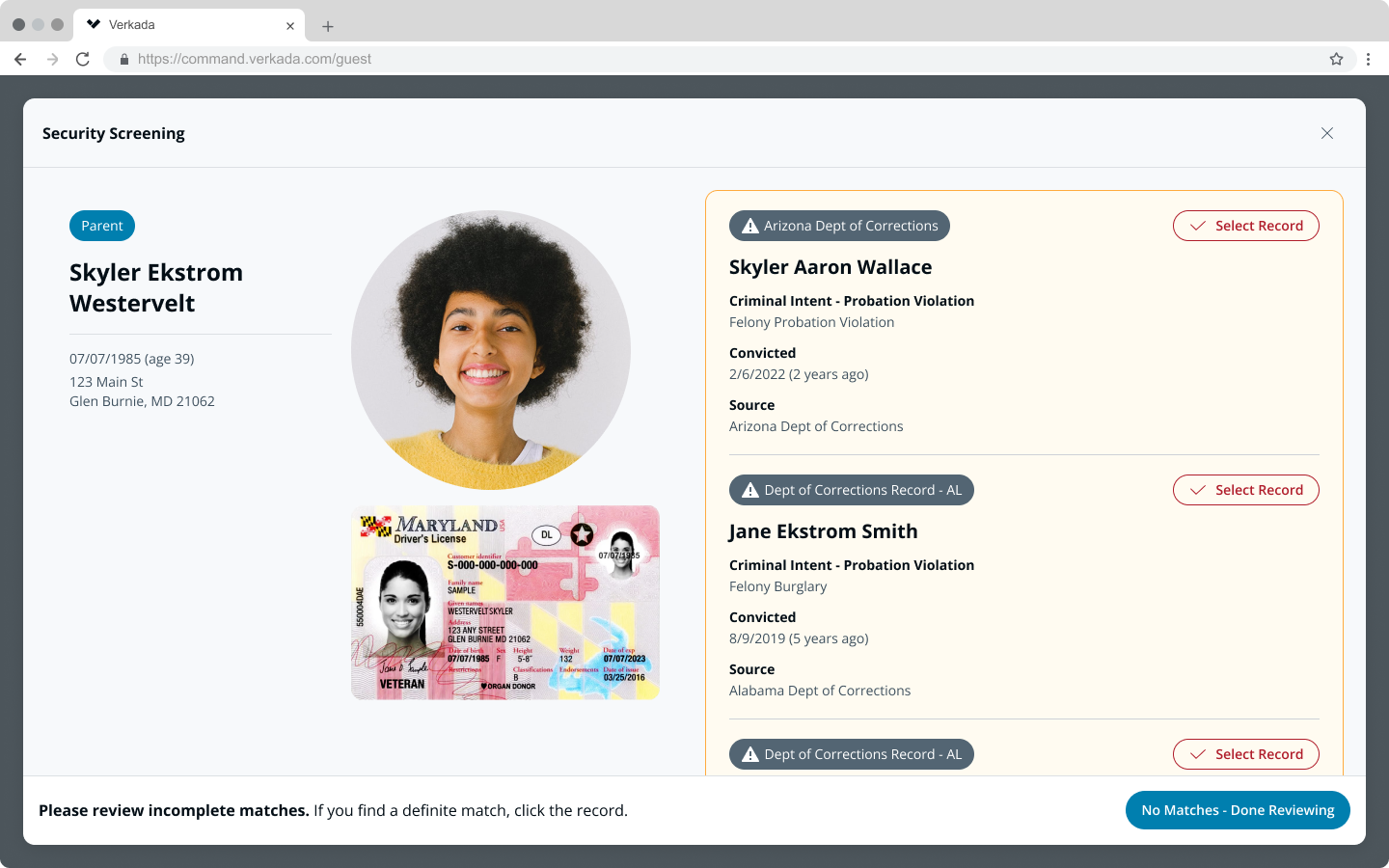
Unvollständige Datensätze sind Datensätze, denen ein Foto des Täters und ein vollständiges Geburtsdatum des Täters fehlen. Standardmäßig werden unvollständige Datensätze angezeigt, nachdem alle hochwertigen Datensätze verworfen wurden.
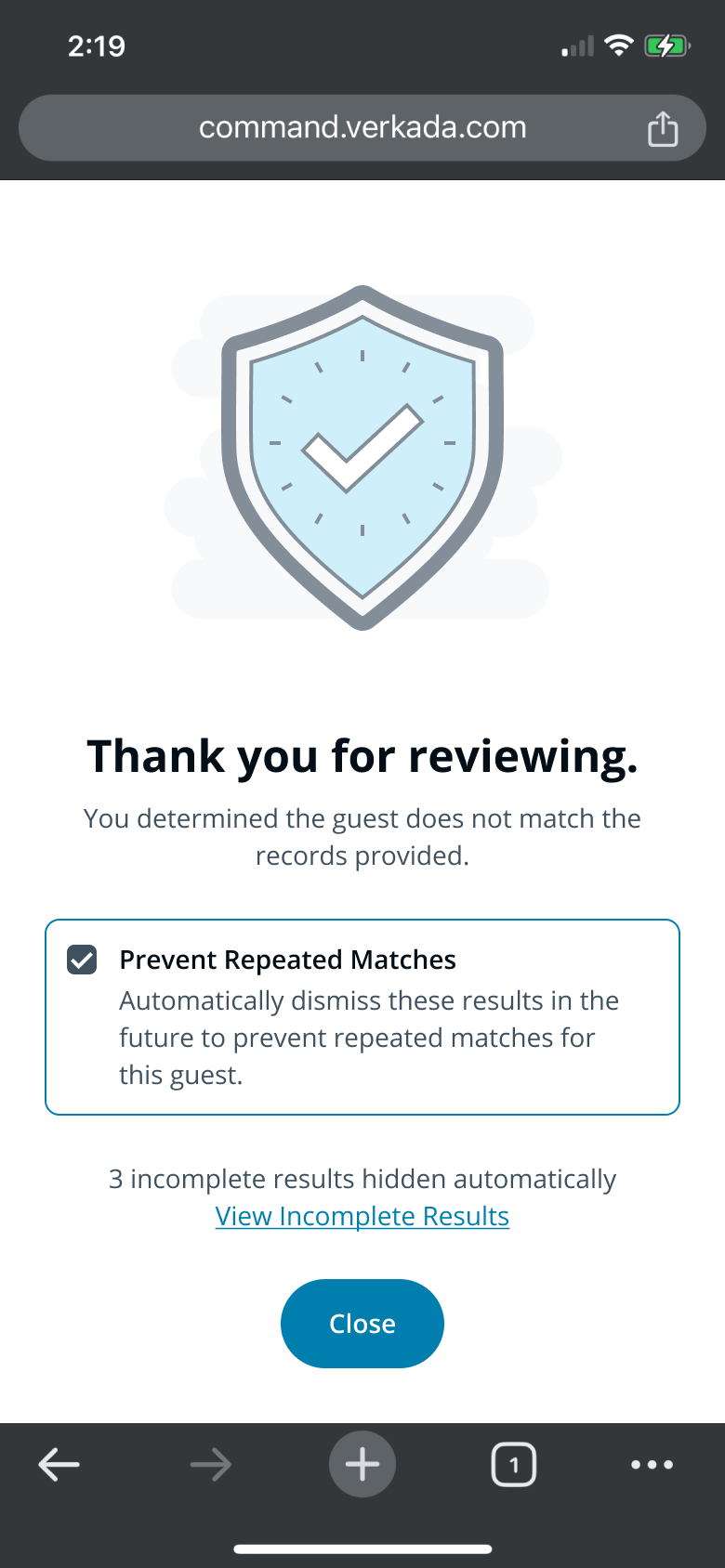
Mit dem Schalter „Unvollständige Datensätze ausblenden“ können sich Organisationen bei der Überprüfung von Ergebnissen der Sicherheitsprüfung nur auf hochwertige Datensätze konzentrieren. Wenn der Schalter aktiviert ist, müssen unvollständige Datensätze nicht überprüft werden. Gastbenutzer haben weiterhin die Möglichkeit, unvollständige Datensätze zu überprüfen, sobald hochwertige Datensätze verworfen wurden:
Zum Aktivieren des **Unvollständige Datensätze ausblenden** Schalters:
{% stepper %}
{% step %}
**Gehen Sie in Verkada Command zu Alle Produkte > Workplace > Guest.**
{% endstep %}
{% step %}
**Klicken Sie in der linken Navigation auf Gast-Einstellungen.**
{% endstep %}
{% step %}
**Unter Standorte > Sicherheitsprüfung.**
{% endstep %}
{% step %}
**Schalter „Unvollständige Datensätze ausblenden“ aktivieren.**
{% endstep %}
{% endstepper %}
{% hint style="warning" %}
Ein Benutzer muss ein **Workplace-Site-Admin** zum Umschalten **Vollständige Datensätze ausblenden**\*.\*
{% endhint %}
### Filter nach Datensatzalter
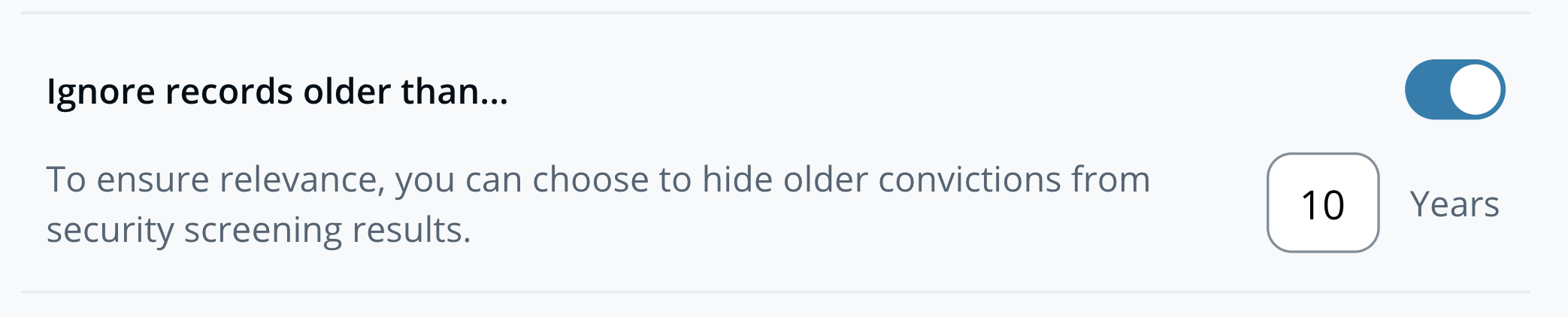
Der Filter nach Datensatzalter ermöglicht es Organisationen, nur Datensätze anzuzeigen, die innerhalb einer von der Verwaltung festgelegten Anzahl von Jahren, rückblickend ab dem aktuellen Datum, erstellt wurden.
{% stepper %}
{% step %}
**Gehen Sie in Verkada Command zu Alle Produkte > Workplace > Guest.**
{% endstep %}
{% step %}
**Klicken Sie in der linken Navigation auf Gast-Einstellungen.**
{% endstep %}
{% step %}
**Unter Organisation > Sicherheit & Daten.**
{% endstep %}
{% step %}
**Schalten Sie „Datensätze ignorieren, die älter sind als …“ ein und legen Sie die gewünschte Anzahl an Jahren fest.**
{% endstep %}
{% endstepper %}
{% hint style="warning" %}
Administrator oder Manager **Organisations-Admin** zum Aktivieren des Filters nach Datensatzalter.
{% endhint %}
***
## Ergebnisse der Sicherheitsprüfung konfigurieren
### Aufbewahrung gespeicherter Ausweisinformationen
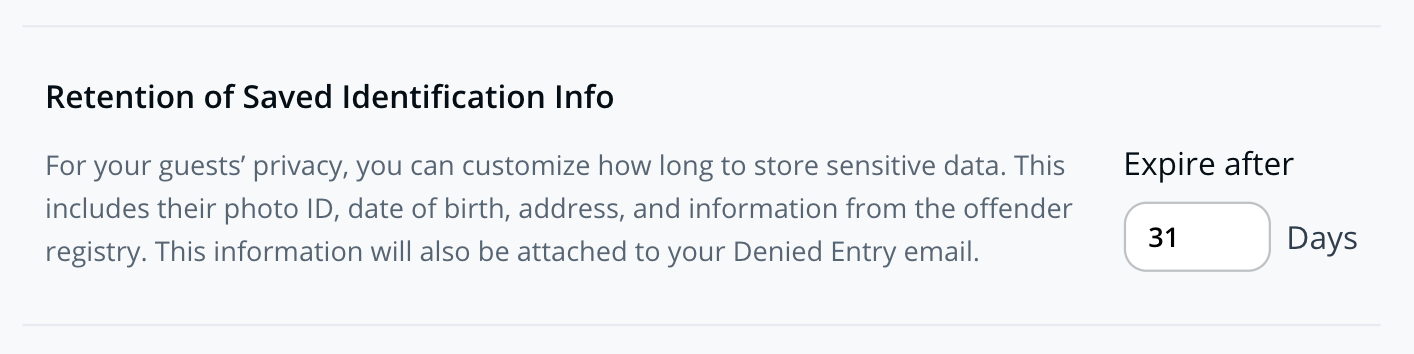
Wenn ein Gastbenutzer eine Übereinstimmung zwischen einem Besucher und einem Datensatz aus der Sicherheitsprüfung bestätigt, stehen der Datensatz sowie die Ausweisinformationen des Besuchers in Command für einen vom Administrator festgelegten Zeitraum zur Verfügung. Diese Zeit wird durch die **Aufbewahrung gespeicherter Ausweisinformationen** Einstellung bestimmt. Im Falle einer bestätigten Übereinstimmung können die aufbewahrten Besucherinformationen Folgendes umfassen:
* Name des Besuchers
* Geburtsdatum des Besuchers
* Bild des Ausweises des Besuchers
* Adresse des Besuchers
* Foto des Besucherausweises
Wenn Gasttypen so konfiguriert sind, dass sie ein Bild der Ausweise von Besuchern speichern, werden diese Bilder für den in der Einstellung „Aufbewahrung gespeicherter Ausweisinformationen“ festgelegten Zeitraum gespeichert.
{% stepper %}
{% step %}
**Gehen Sie in Verkada Command zu Alle Produkte > Workplace > Guest.**
{% endstep %}
{% step %}
**Klicken Sie in der linken Navigation auf Gast-Einstellungen.**
{% endstep %}
{% step %}
**Unter Organisation > Sicherheit & Daten.**
{% endstep %}
{% step %}
**Geben Sie unter Aufbewahrung gespeicherter Ausweisinformationen eine Zahl zwischen 1 und 90 ein.**
{% endstep %}
{% endstepper %}
{% hint style="warning" %}
Administrator oder Manager **Organisations-Admin** zum Konfigurieren der Einstellung Aufbewahrung gespeicherter Ausweisinformationen.
{% endhint %}
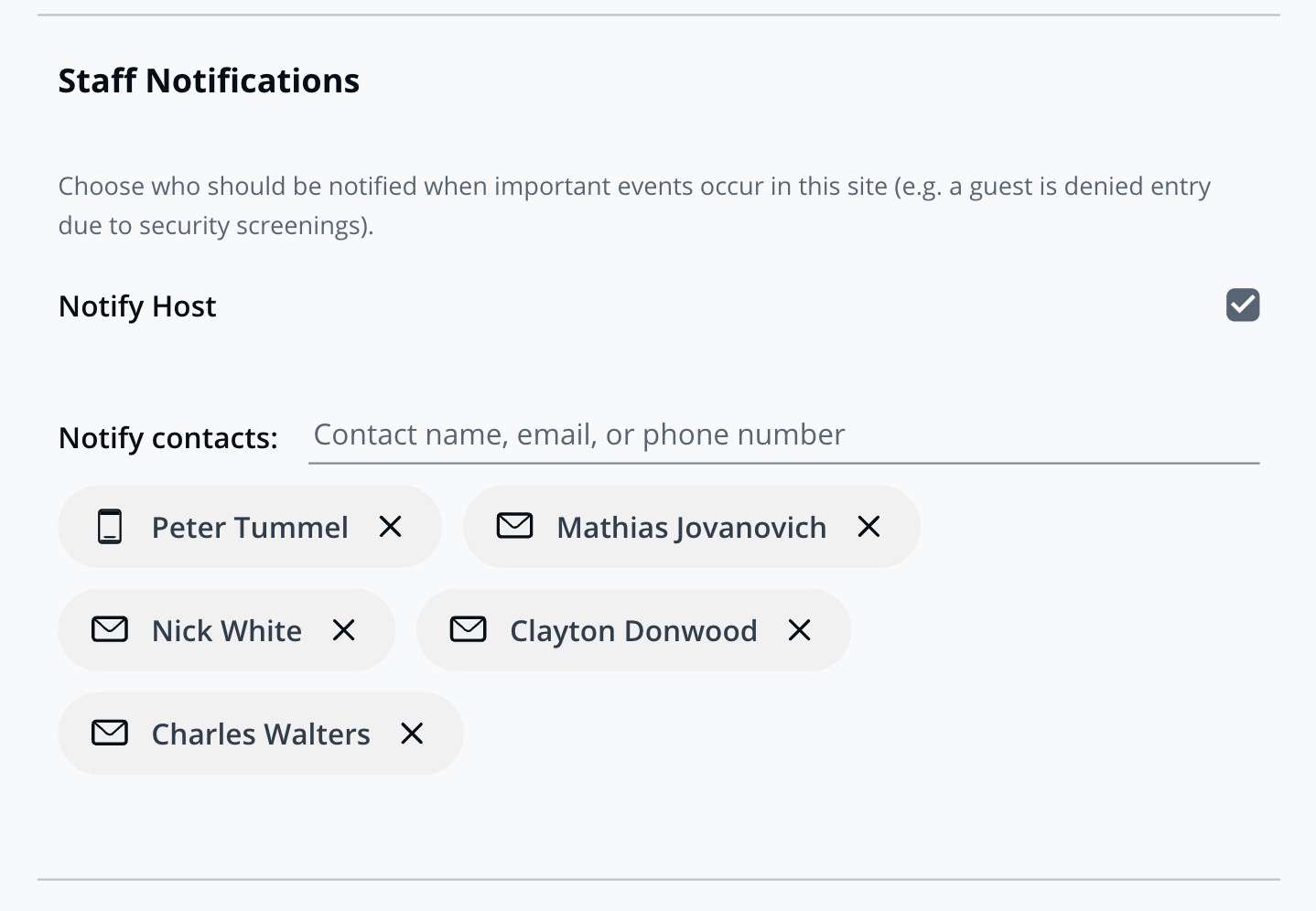
### Benachrichtigungen für Mitarbeitende
Mitarbeiterbenachrichtigungen werden an relevante Kontakte für wichtige Ereignisse der Sicherheitsprüfung gesendet, darunter:
{% stepper %}
{% step %}
**Eine Übereinstimmung zwischen einem Besucher und einem Datensatz der Sicherheitsprüfung wird bestätigt. Der bestätigte Datensatz ist in diesen Benachrichtigungen als PDF enthalten und enthält außerdem die Ausweisinformationen des Besuchers.**
{% endstep %}
{% step %}
**Ein Besucher wird der Liste zuvor verworfener Übereinstimmungen hinzugefügt. Die für den Besucher verworfenen Datensätze sind in der Benachrichtigung als PDF enthalten.**
{% endstep %}
{% endstepper %}
Command-Benutzer können für Mitarbeiterbenachrichtigungen ausgewählt werden. Externe Telefonnummern und E-Mail-Adressen können ebenfalls für den Empfang von Mitarbeiterbenachrichtigungen registriert werden.
{% stepper %}
{% step %}
**Gehen Sie in Verkada Command zu Alle Produkte > Workplace > Guest.**
{% endstep %}
{% step %}
**Klicken Sie in der linken Navigation auf Gast-Einstellungen.**
{% endstep %}
{% step %}
**Unter Standorte > Mitarbeiterbenachrichtigungen.**
{% endstep %}
{% step %}
**Relevante Kontakte hinzufügen.**
{% endstep %}
{% endstepper %}
{% hint style="warning" %}
Ein Benutzer muss ein **Workplace-Site-Admin** zum Konfigurieren der Mitarbeiterbenachrichtigungen.
{% endhint %}
***
{% hint style="info" %}
**Möchten Sie es lieber in Aktion sehen?** Sehen Sie sich das [Video-Tutorial](https://www.youtube.com/watch?v=Y9SH2w1glvY).
{% endhint %}
---
# Agent Instructions
This documentation is published with GitBook. GitBook is the documentation platform designed so that both humans and AI agents can read, navigate, and reason over technical content effectively. Learn more at gitbook.com.
## Querying This Documentation
If you need additional information that is not directly available in this page, you can query the documentation by asking a question.
Perform an HTTP GET request on the following URL with the `ask` and `goal` query parameters:
```
GET https://help.verkada.com/guest/de/konfiguration/guest-security-screening/security-screening-settings.md?ask=&goal=
```
`ask` is the immediate question: it should be specific, self-contained, and written in natural language.
`goal` is what the user is ultimately trying to achieve, the reason they need the answer. Sharing it helps GitBook give you a better, more relevant answer. A goal is most helpful when it describes the outcome the user wants rather than restating the question. For example, with `ask=how do I create an API token`, a goal like `automate deployments from our CI pipeline` lets GitBook tailor the answer to that use case.
The response will contain a direct answer to the question and relevant excerpts and sources from the documentation.
Use this mechanism when the answer is not explicitly present in the current page, you need clarification or additional context, or you want to retrieve related documentation sections.