> For the complete documentation index, see [llms.txt](https://help.verkada.com/llms.txt). Markdown versions of documentation pages are available by appending `.md` to page URLs; this page is available as [Markdown](https://help.verkada.com/guest/de/konfiguration/guest-security-screening/review-security-screening-results.md).
# Ergebnisse der Sicherheitsüberprüfung prüfen
Geben Sie Ihren Mitarbeitenden die Sicherheit, unerwünschte Besucher zuverlässig zu erkennen.
Wenn Organisationen die Sicherheitsüberprüfungsfunktion nutzen, liegen die Ergebnisse der Sicherheitsüberprüfung innerhalb weniger Sekunden vor. Mitarbeitende müssen gelegentlich die für einen Besucher gefundenen Datensätze prüfen und feststellen, ob sie zu diesem Besucher gehören.
***
## Ergebnisse prüfen
{% hint style="warning" %}
Ein Benutzer muss die Rolle **Workplace Site Viewer** haben, um Sicherheitsüberprüfungen prüfen zu können.
{% endhint %}
Wenn Ergebnisse der Sicherheitsüberprüfung für einen Besucher vorliegen, werden die Mitarbeitenden aufgefordert, diese zu prüfen. Sie müssen:
{% stepper %}
{% step %}
**Den vom Gast vorgelegten Ausweis visuell mit den Informationen aus den zusammengeführten Straftäterdatenbanken abgleichen.**
{% endstep %}
{% step %}
**Angeben, ob eine Übereinstimmung vorliegt.**
{% endstep %}
{% step %}
**Die abschließende Bestätigung geben.**
{% endstep %}
{% endstepper %}
Hochwertige Datensätze werden den Mitarbeitenden zuerst angezeigt. Diese Datensätze enthalten entweder ein Foto der betreffenden Person oder deren genaues Geburtsdatum. Organisationen können über die Option [Unvollständige Datensätze ausblenden](https://help.verkada.com/guest/de/konfiguration/guest-security-screening/security-screening-settings.md) festlegen, ob unvollständige Datensätze geprüft werden müssen.
### Liste der zuvor verworfenen Übereinstimmungen
Wenn ein Besucher zu keinem Datensatz der Sicherheitsüberprüfung passt, kann der Guest-Benutzer, der die Überprüfung durchführt, den Besucher zur Liste der zuvor verworfenen Übereinstimmungen hinzufügen.
Einmal hinzugefügt, werden die verworfenen Datensätze bei Besuchern mit demselben Namen und Geburtsdatum nicht mehr angezeigt. Werden für einen Besucher auf dieser Liste künftig weitere Datensätze gefunden, müssen diese geprüft werden.
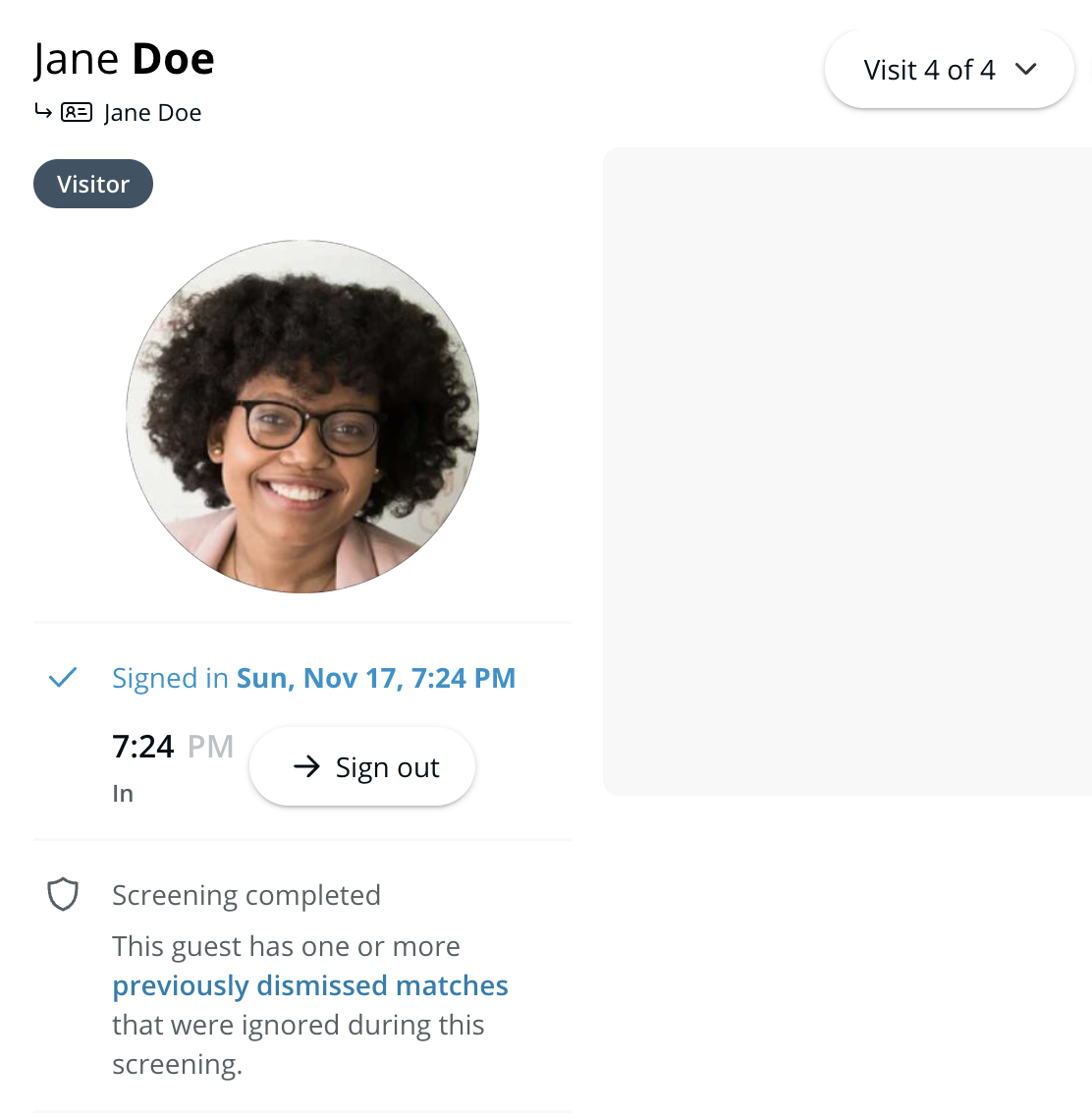
Mitarbeitende können automatisch benachrichtigt werden, wenn jemand zur Liste der zuvor verworfenen Übereinstimmungen hinzugefügt wird, sofern sie [Mitarbeiterbenachrichtigungen](https://help.verkada.com/guest/de/konfiguration/guest-security-screening/security-screening-settings.md)abonniert haben. Kehrt ein Besucher von der Liste der zuvor verworfenen Übereinstimmungen zurück, erscheint in den Besuchsdetails ein Hinweis darauf, dass Datensätze für diesen Besucher verworfen wurden.
***
## Auf bestätigte Übereinstimmungen reagieren
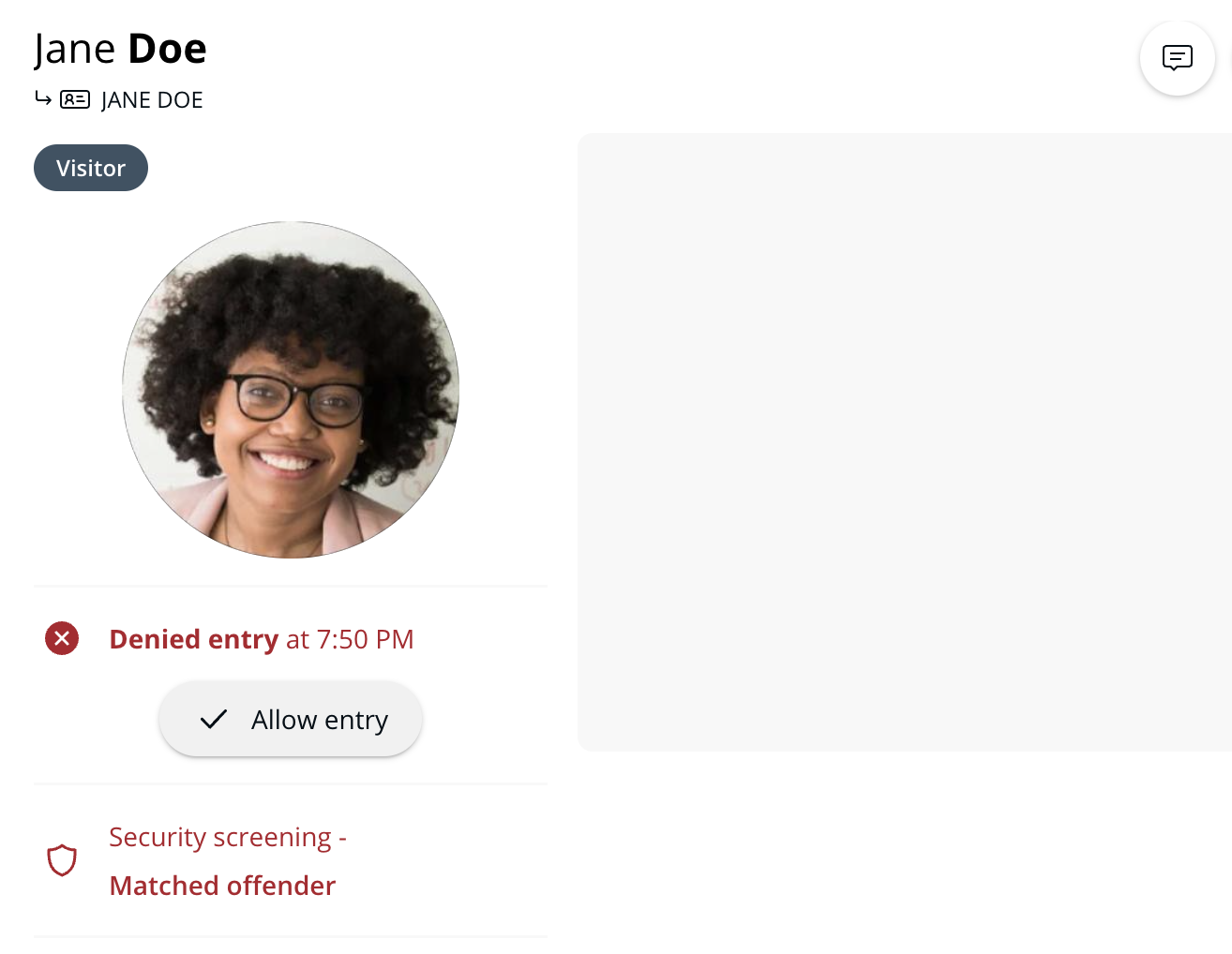
Wenn Mitarbeitende eine Übereinstimmung zwischen einem Besucher und einem Straftäterdatensatz bestätigen, benachrichtigt Guest automatisch die in den Mitarbeiterbenachrichtigungen aufgeführten Kontakte. Der Besuch wird protokolliert und als abgelehnt behandelt.
Mitarbeitende können einem Besucher, der einem Datensatz zugeordnet wurde, dennoch Zutritt gewähren. Dazu rufen sie das entsprechende Besuchsprotokoll auf und wählen **Zutritt gewähren**:
Im Besuchsprotokoll wird angezeigt, welches Teammitglied Besuchern Zutritt gewährt hat, denen der Zutritt aufgrund der Sicherheitsüberprüfung verweigert wurde.
***
## Ausweisdaten manuell bestätigen
Wenn der Ausweis eines Besuchers nicht erfolgreich gescannt werden kann, werden die Mitarbeitenden aufgefordert, die Ausweisdaten manuell einzugeben.
Nachdem die Mitarbeitenden die Ausweisdaten bestätigt haben, wird anhand der erfassten Informationen eine Sicherheitsüberprüfung durchgeführt.
***
## Häufig gestellte Fragen
Wie viel Zeit haben Mitarbeitende, um die Ergebnisse der Sicherheitsüberprüfung zu prüfen?
Mitarbeitende müssen die Ergebnisse der Sicherheitsüberprüfung innerhalb von 5 Stunden nach der Anmeldung eines Besuchers prüfen. Nach Ablauf dieser 5 Stunden kann ein Besucher, für den Ergebnisse der Sicherheitsüberprüfung vorliegen, nicht mehr zugelassen werden und muss sich erneut anmelden.
***
{% hint style="info" %}
**Möchten Sie sehen, wie es funktioniert?** Sehen Sie sich das [Video-Tutorial](https://www.youtube.com/watch?v=Y9SH2w1glvY).
{% endhint %}
---
# Agent Instructions
This documentation is published with GitBook. GitBook is the documentation platform designed so that both humans and AI agents can read, navigate, and reason over technical content effectively. Learn more at gitbook.com.
## Querying This Documentation
If you need additional information that is not directly available in this page, you can query the documentation by asking a question.
Perform an HTTP GET request on the following URL with the `ask` and `goal` query parameters:
```
GET https://help.verkada.com/guest/de/konfiguration/guest-security-screening/review-security-screening-results.md?ask=&goal=
```
`ask` is the immediate question: it should be specific, self-contained, and written in natural language.
`goal` is what the user is ultimately trying to achieve, the reason they need the answer. Sharing it helps GitBook give you a better, more relevant answer. A goal is most helpful when it describes the outcome the user wants rather than restating the question. For example, with `ask=how do I create an API token`, a goal like `automate deployments from our CI pipeline` lets GitBook tailor the answer to that use case.
The response will contain a direct answer to the question and relevant excerpts and sources from the documentation.
Use this mechanism when the answer is not explicitly present in the current page, you need clarification or additional context, or you want to retrieve related documentation sections.