> For the complete documentation index, see [llms.txt](https://help.verkada.com/llms.txt). Markdown versions of documentation pages are available by appending `.md` to page URLs; this page is available as [Markdown](https://help.verkada.com/guest/de/konfiguration/guest-security-screening/identity-document-verification.md).
# Verifizierung von Ausweisdokumenten
Verbessern Sie die Ausweisprüfung durch das Scannen beider Seiten
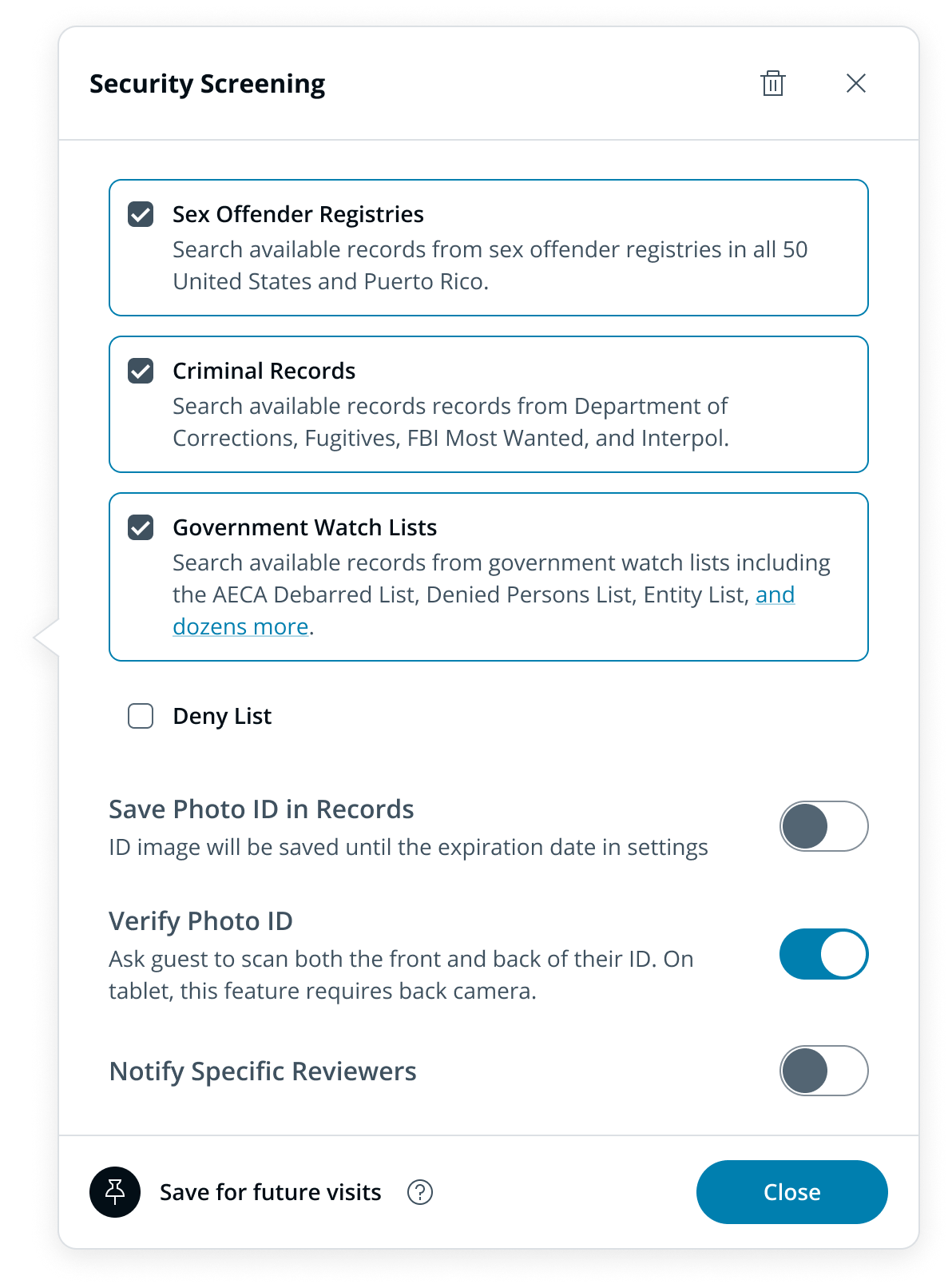
Die Identitätsdokumentenprüfung erhöht die Sicherheit in Verkada Guest, indem beide Seiten eines Ausweises eines Besuchers validiert werden. Wenn aktiviert, müssen Besucher die Vorder- und Rückseite ihres amtlich ausgestellten Ausweises scannen. Dadurch kann Guest die für die Überprüfung erforderlichen Informationen verifizieren.
{% hint style="danger" %}
Die Identitätsdokumentenprüfung erfordert die Rückkamera des iPads und sollte mit den empfohlenen Gehäusen verwendet werden. Diese Funktion wird für Version 2.5.0 der Guest-App oder neuer unterstützt.
{% endhint %}
***
### Unterstützte Ausweise
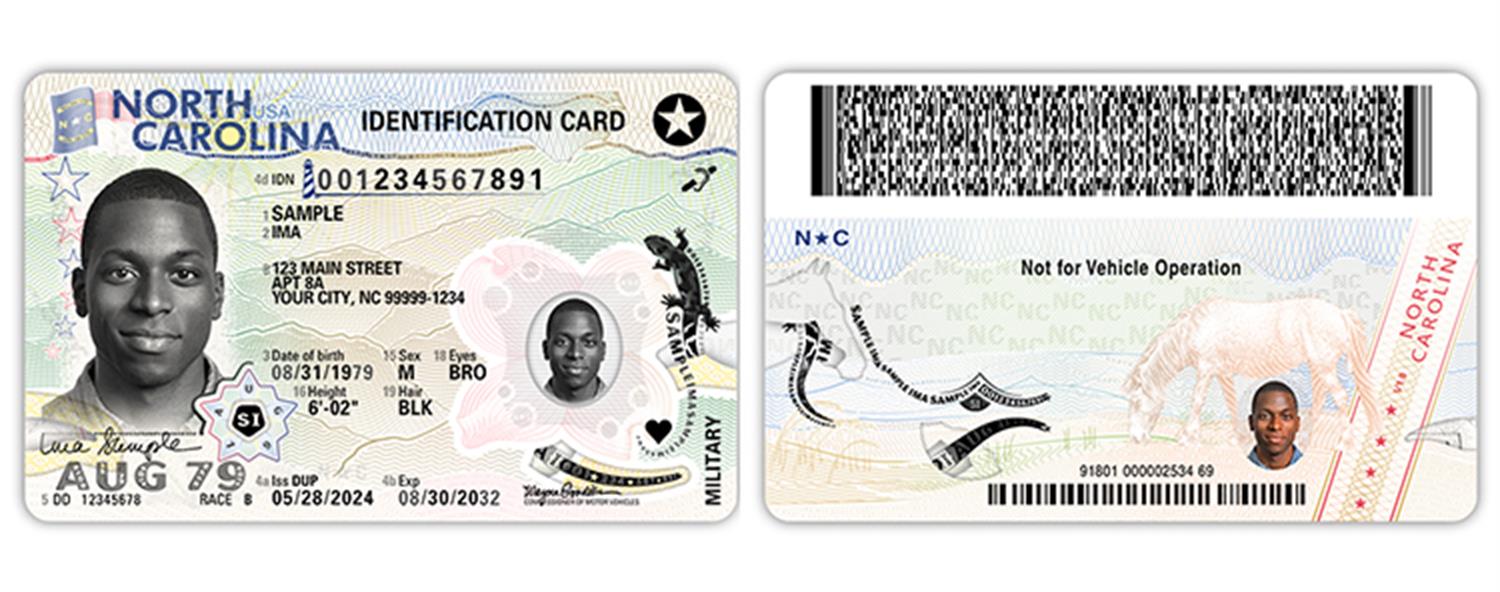
Die Identitätsdokumentenprüfung scannt sowohl die Vorderseite eines Identitätsdokuments als auch einen PDF417-QR-Code, der sich typischerweise auf der gegenüberliegenden Seite des Dokuments befindet. US-Führerscheine und von US-Bundesstaaten ausgestellte Ausweiskarten können verifiziert werden.
### Empfehlungen für Gehäuse
Verkada Guest ist kompatibel mit [Lilitab](https://www.lilitab.com/products/kiosk-builder) Kiosks. Verwenden Sie den Kiosk Builder von Lilitab, um Ihren Stand ganz einfach anzupassen. Für die Identitätsdokumentenprüfung muss der Kiosk das [ID-Capture-Zubehör](https://www.lilitab.com/collections/accessories/products/lilitab-id-accessory)enthalten. Unten ist ein Beispiel für eine unterstützte Konfiguration:
{% hint style="danger" %}
Das Barcode-Capture-Zubehör von Lilitab und das iPad ID Scan Shelf sind **NICHT** mit der Identitätsdokumentenprüfung kompatibel.
{% endhint %}
### Unterstützte iPads
Die Identitätsdokumentenprüfung wird für die folgenden iPad-Modelle unterstützt:
| | | | |
| ----------- | ---------- | ------------------------- | -------------------------------------------- |
| iPad-Modell | Generation | Rückkamera-Auflösung (MP) | Unterstützt die Identitätsdokumentenprüfung? |
| iPad | 10,11 | 12 | Ja |
| iPad | 9 | 8 | Ja |
***
## Identitätsdokumentenprüfung konfigurieren
### Die Rückkamera für das ID-Scannen auswählen
Um die Identitätsdokumentenprüfung zu aktivieren, müssen Tablets in einem Guest-Standort so konfiguriert sein, dass sie die Rückkamera verwenden.
{% stepper %}
{% step %}
**Gehen Sie in Verkada Command zu Alle Produkte > Workplace > Guest.**
{% endstep %}
{% step %}
**Klicken Sie in der linken Navigation auf Gast-Einstellungen.**
{% endstep %}
{% step %}
**Wählen Sie oben Sites aus und verwenden Sie das Dropdown-Menü, um Ihren Standort auszuwählen.**
{% endstep %}
{% step %}
**Wählen Sie unter Tablets das gewünschte Tablet aus.**
{% endstep %}
{% step %}
**Wählen Sie das Drop-down-Menü für das Scannen von Lichtbildausweisen und dann Rückkamera aus.**
{% endstep %}
{% endstepper %}
### Identitätsdokumentenprüfung für einen Guest-Typ aktivieren
Die Identitätsdokumentenprüfung kann auf Ebene des Guest-Typs aktiviert oder deaktiviert werden.
{% stepper %}
{% step %}
**Gehen Sie in Verkada Command zu Alle Produkte > Workplace > Guest.**
{% endstep %}
{% step %}
**Klicken Sie in der linken Navigation auf Gast-Einstellungen.**
{% endstep %}
{% step %}
**Klicken Sie unter Sites > Guest Types auf Guest Types verwalten.**
{% endstep %}
{% step %}
**Wählen Sie den gewünschten Guest-Typ aus.**
{% endstep %}
{% step %}
**Fügen Sie hinzu oder ändern Sie den** [**Sicherheitsüberprüfungs**](/guest/de/konfiguration/guest-security-screening.md) [**schritt**](/guest/de/konfiguration/guest-security-screening.md)**.**
{% endstep %}
{% step %}
**Aktivieren Sie Ausweis mit Foto verifizieren.**
{% endstep %}
{% endstepper %}
***
## Workflow zur ID-Verifizierung
{% hint style="warning" %}
Die Identitätsdokumentenprüfung wird nur für Anmeldungen über die Guest-App unterstützt.
{% endhint %}
Wenn die Identitätsdokumentenprüfung aktiviert ist, werden Besucher aufgefordert, die Vorder- und Rückseite ihres Ausweises zu scannen. Wenn einer der Scans fehlschlägt, kann der Besucher den Schritt zum Scannen des Ausweises überspringen, wodurch [eine manuelle ID-Bestätigung](/guest/de/konfiguration/guest-security-screening/review-security-screening-results.md).
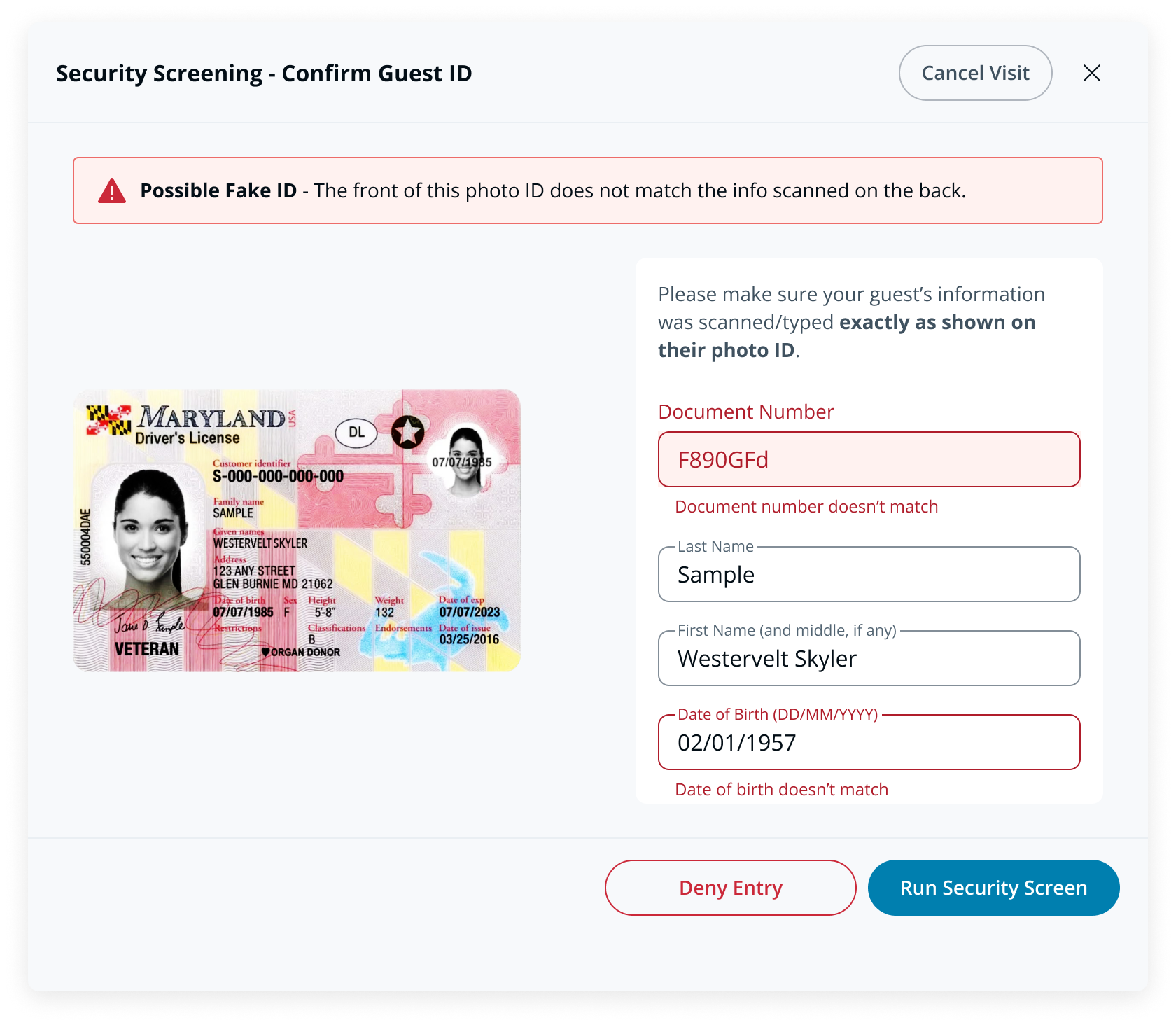
Guest vergleicht das Geburtsdatum und die Dokumentnummer auf beiden Seiten des Ausweises. Wenn sie nicht übereinstimmen, werden die Mitarbeiter aufgefordert, die Abweichung zu prüfen. Sie können den Besuch entweder ablehnen oder den Namen und das Geburtsdatum genehmigen, um mit der Sicherheitsüberprüfung fortzufahren.
### Dokumente, die nicht verifiziert werden können
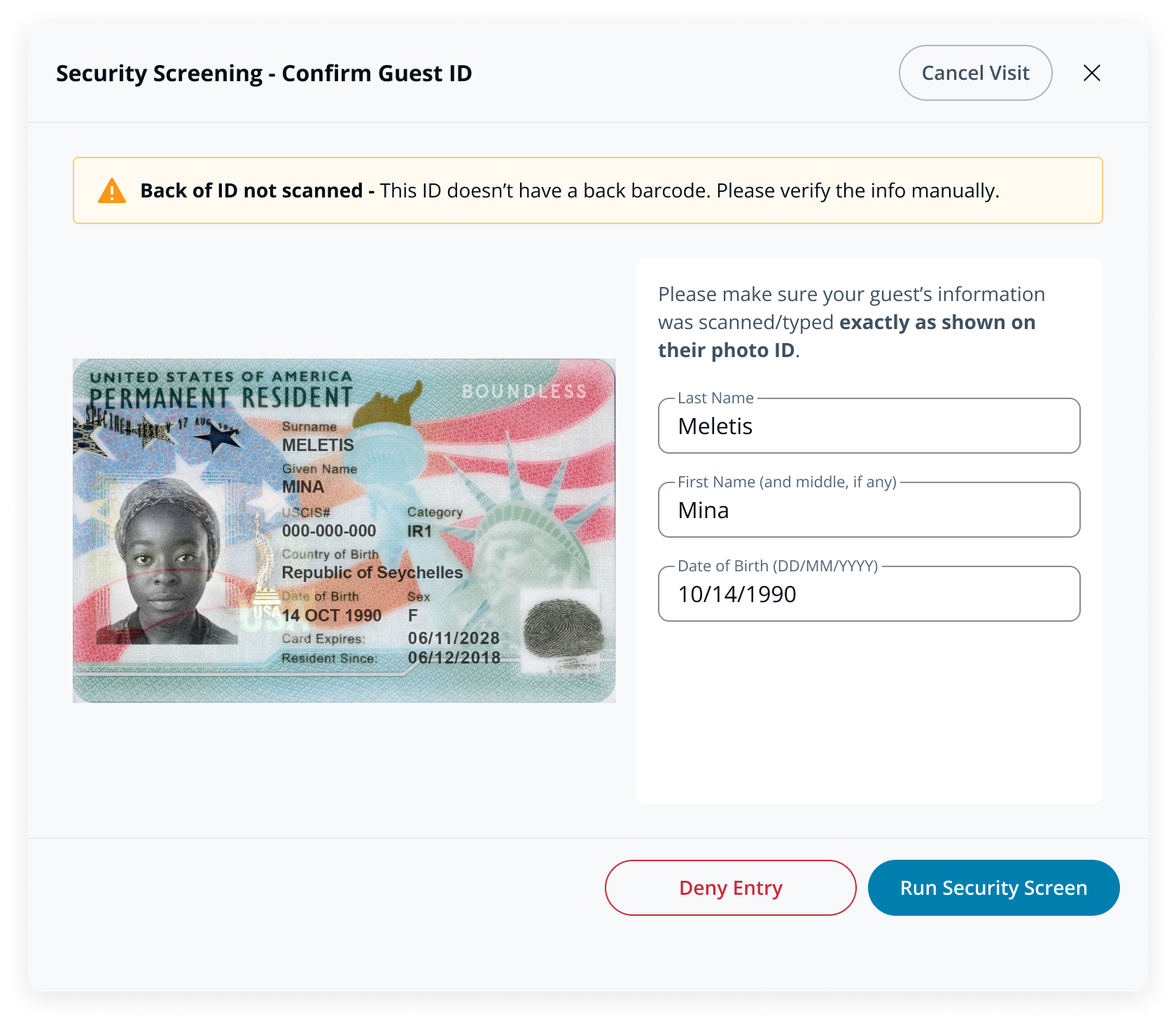
Wenn die Identitätsdokumentenprüfung aktiviert ist, der Ausweis jedoch nicht vollständig verifiziert werden kann (z. B. eine Green Card ohne PDF417-QR-Code), kann Guest dennoch die Vorderseite des Ausweises scannen. Mitarbeiter werden aufgefordert, die Ausweisinformationen vor der Überprüfung und Genehmigung des Besuchs zu prüfen.
***
## FAQ
Können Informationen zur Sicherheitsüberprüfung gespeichert werden, wenn die Identitätsdokumentenprüfung aktiviert ist?
Ja, Informationen zur Sicherheitsüberprüfung können für Besucher gespeichert werden, die beide Seiten ihrer Ausweise erfolgreich scannen, sodass sie den Schritt bei zukünftigen Besuchen überspringen können. Informationen zur Sicherheitsüberprüfung werden 90 Tage lang auf dem Gerät gespeichert, auf dem sie sich ursprünglich angemeldet haben. Nach 90 Tagen muss ein Besucher seinen Ausweis erneut scannen.
Können Besucher sich über Gasttypen mit Identitätsdokumentenprüfung im Web anmelden?
Besucher können sich bei Gasttypen mit Identitätsdokumentenprüfung über den Web-Check-in anmelden, aber die Identitätsdokumentenprüfung **wird nicht** durchgeführt, da die Rückseite des Ausweises nicht gescannt wird.
Können Gasttypen mit aktivierter Identitätsdokumentenprüfung für Gastveranstaltungen verwendet werden?
Ja, Gasttypen mit aktivierter Identitätsdokumentenprüfung können für Gastveranstaltungen verwendet werden, die Verifizierung erfolgt jedoch nur für Besucher, die sich vor Ort mit der Guest-App auf einem Tablet registrieren.
Was passiert, wenn ich in einem Standort zwei Tablets habe, eines verwendet die Rückkamera zum ID-Scannen und das andere die Frontkamera?
Besucher können sich nur über Gasttypen mit aktivierter Identitätsdokumentenprüfung auf Tablets anmelden, bei denen die Rückkamera für das ID-Scannen verwendet wird.
Was ist, wenn ich ein Identitätsdokument scanne, das keinen PDF417-QR-Code hat?
Wenn die Identitätsdokumentenprüfung aktiviert ist, kann Guest weiterhin die Vorderseite von Ausweisen scannen, die für die ID-Verifizierung nicht unterstützt werden ([weitere anzeigen](/guest/de/konfiguration/guest-security-screening/identity-document-verification.md)). Die **Vorderseite** der folgenden Ausweise kann von Guest gescannt werden:
* von US-Bundesstaaten ausgestellte Ausweiskarten
* US-Führerscheine
* mexikanische Konsulatsausweise
* US-Passbücher
* US-Green Cards
* US-Arbeitserlaubnisse
* Nexus-Karten
Speichert Guest ein Foto der Rückseite des Ausweises?
Nein, Guest speichert keine Fotos der Rückseite von Ausweisen.
Unterstützen globale Gasttypen die Identitätsdokumentenprüfung?
Ja, die Identitätsdokumentenprüfung kann für globale Gasttypen aktiviert werden. Besucher können sich über diese Typen nur auf Tablets anmelden, die so konfiguriert sind, dass sie die Rückkamera für das ID-Scannen verwenden.
---
# Agent Instructions
This documentation is published with GitBook. GitBook is the documentation platform designed so that both humans and AI agents can read, navigate, and reason over technical content effectively. Learn more at gitbook.com.
## Querying This Documentation
If you need additional information that is not directly available in this page, you can query the documentation by asking a question.
Perform an HTTP GET request on the following URL with the `ask` and `goal` query parameters:
```
GET https://help.verkada.com/guest/de/konfiguration/guest-security-screening/identity-document-verification.md?ask=&goal=
```
`ask` is the immediate question: it should be specific, self-contained, and written in natural language.
`goal` is what the user is ultimately trying to achieve, the reason they need the answer. Sharing it helps GitBook give you a better, more relevant answer. A goal is most helpful when it describes the outcome the user wants rather than restating the question. For example, with `ask=how do I create an API token`, a goal like `automate deployments from our CI pipeline` lets GitBook tailor the answer to that use case.
The response will contain a direct answer to the question and relevant excerpts and sources from the documentation.
Use this mechanism when the answer is not explicitly present in the current page, you need clarification or additional context, or you want to retrieve related documentation sections.