> For the complete documentation index, see [llms.txt](https://help.verkada.com/llms.txt). Markdown versions of documentation pages are available by appending `.md` to page URLs; this page is available as [Markdown](https://help.verkada.com/guest/de/konfiguration/guest-security-screening.md).
# Guest-Sicherheitsüberprüfung
Erfahren Sie, wie Sie die Sicherheitsüberprüfungsfunktion von Verkada Guest verwenden
Um die Aufsicht einer Organisation über ihre Campusse und Standorte zu stärken, [Verkada Guest](https://docs.verkada.com/docs/verkada-guest-overview.pdf) bietet eine optionale **Sicherheitsüberprüfungs** Funktion für jeden **Gasttyp** unter einem angegebenen Guest-Standort definiert.
Innerhalb von Guest können Administratoren zusätzliche Überprüfungen über eine Vielzahl von Datenbanken aktivieren, sodass Mitarbeitende den Zutritt verweigern und relevante Personen per E-Mail und SMS benachrichtigen können.
{% hint style="danger" %}
Sie müssen über Workplace-Site-Admin-Berechtigungen verfügen, um Guest Security Screening zu aktivieren.
{% endhint %}
***
## Guest Security Screening konfigurieren
{% hint style="warning" %}
Derzeit wird Guest Security Screening nur von Organisationen in den USA unterstützt.
{% endhint %}
{% stepper %}
{% step %}
**Gehen Sie in Verkada Command zu Alle Produkte > Workplace > Guest.**
{% endstep %}
{% step %}
**Klicken Sie in der linken Navigation auf Gast-Einstellungen.**
{% endstep %}
{% step %}
**Unter Guest-Einstellungen > Organisation nach unten zu Guest-Typen scrollen und auf Guest-Typen verwalten klicken.**
{% endstep %}
{% step %}
**Wählen Sie den gewünschten Guest-Typ aus.**
{% endstep %}
{% step %}
**Den Schritt Security Screening hinzufügen**
{% endstep %}
{% step %}
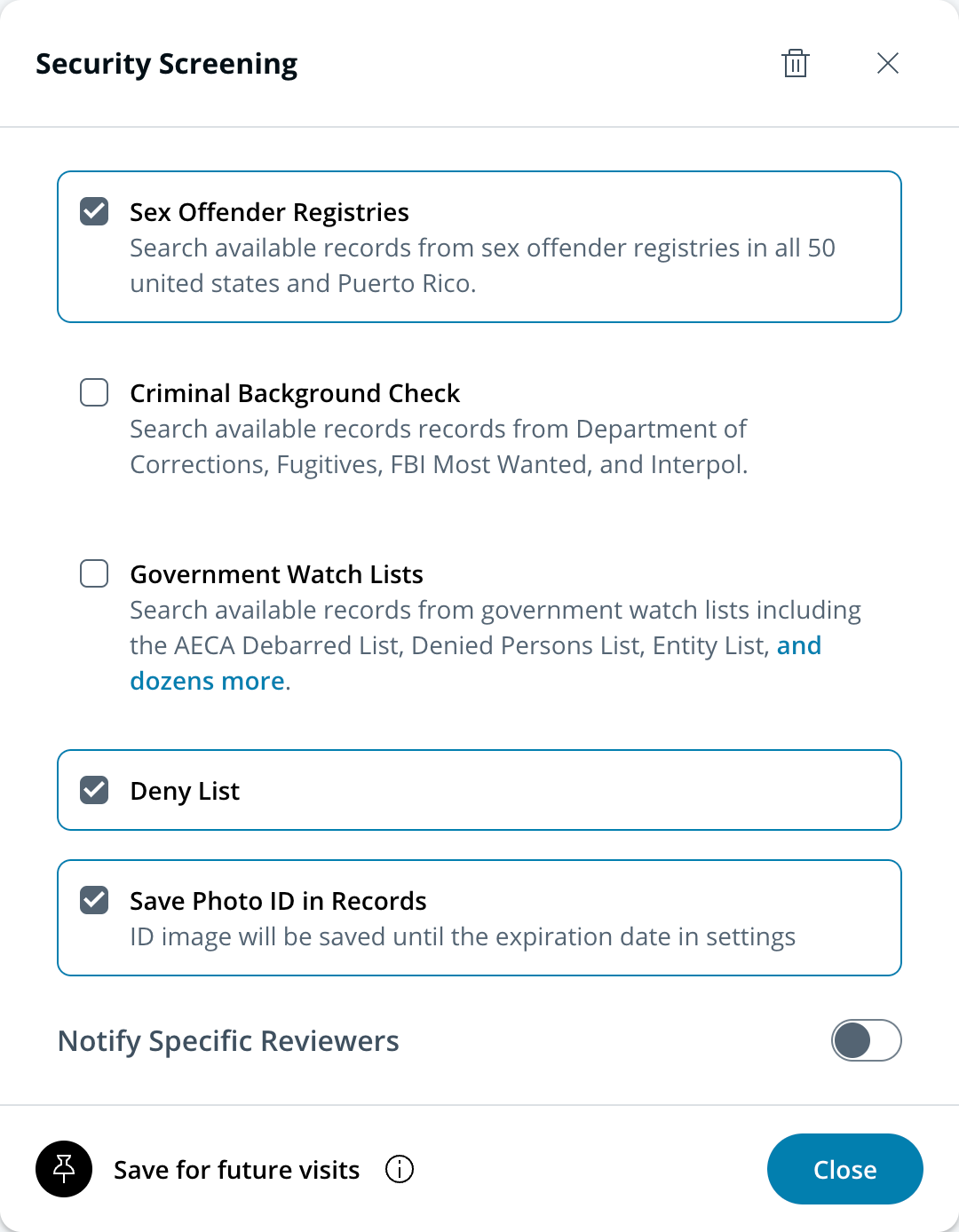
**Die Einstellungen für den Schritt Security Screening konfigurieren**
{% endstep %}
{% step %}
**Oben rechts auf X klicken, um die Site-Einstellungen zu schließen.**
{% endstep %}
{% endstepper %}
Guest-Typen, die den Schritt Security Screening enthalten, fordern Besucher auf, ihren Führerschein oder einen von den USA oder dem Bundesstaat ausgestellten Ausweis zu scannen.
### Bestimmte Prüfer benachrichtigen
Durch Aktivieren von **Bestimmte Prüfer benachrichtigen**, können Admins Kontakte für Benachrichtigungen registrieren, wenn ein Besucher, der sich bei einem bestimmten Guest-Typ anmeldet, Ergebnisse der Sicherheitsüberprüfung auslöst. Diese Kontakte müssen Command-Benutzer sein.
***
## Besucherschritte zum Abschließen der Sicherheitsüberprüfung
Ein Gast kann sich über das iPad-Kiosk anmelden (siehe [Liste unterstützter iPads](#h_52b8fd5332)) oder durch Scannen eines QR-Codes auf seinem Mobilgerät.
{% stepper %}
{% step %}
**Wenn der Gast einen Besuchsgrund auswählt, der die Sicherheitsüberprüfung erfordert, wird er aufgefordert, dem Scannen seines Lichtbildausweises zuzustimmen.**
{% endstep %}
{% step %}
**(Optional) Wenn die Beleuchtung im Bereich des iPad-Kiosks schlecht ist, kann der Gast oben rechts auf dem Bildschirm auf das Blitzsymbol tippen, um den Bildschirm des iPads vorübergehend aufzuhellen, damit die Ausweiskarte besser ausgeleuchtet wird.**
{% endstep %}
{% step %}
**Auch wenn keine hohe Präzision erforderlich ist, sollte der Gast:**
a. Den Ausweis mittig im Rahmen platzieren.\
b. Ungefähr die Hälfte des gerahmten Bereichs nutzen.\
c. Den Ausweis ruhig halten.
{% endstep %}
{% step %}
**Sobald der Ausweis erkannt wurde, wird er automatisch gescannt und die folgende Check-in-Seite wird mit dem Namen des Gastes vorausgefüllt.**
{% endstep %}
{% endstepper %}
Der Gast kann dann mit dem restlichen Check-in-Vorgang fortfahren. Wenn der Besucher den Ausweis nach 10 Sekunden nicht scannen kann, erhält er die Option, den Schritt zu überspringen oder weiterhin zu versuchen, den Ausweis zu scannen.
***
## Das Anheften des Schritts Security Screening
Der Schritt der Sicherheitsüberprüfung speichert relevante Besucherinformationen, um Überprüfungen 90 Tage lang durchzuführen, danach muss dieser Schritt erneut abgeschlossen werden. Die Sicherheitsüberprüfung verwendet Informationen aus einem früheren Ausweisscan nur automatisch erneut für Anmeldungen in der Guest-iPad-App. Diese Informationen werden nur beibehalten, wenn der Besucher beim ersten Scan zustimmt.
***
## Datenschutz und Datenspeicherung
Die Funktion Security Screening wahrt die Privatsphäre mit mehreren strengen Sicherheitsstufen und Maßnahmen.
### Auf Benutzerebene
Guest hält strenge [Benutzerrollen und -berechtigungen](/guest/de/erste-schritte/roles-and-permissions-for-guest.md).
* Guest-Administratoren und Guest-Site-Manager haben Zugriff auf die Auswahl der Sicherheitsüberprüfungsfunktion.
* Guest-Site-Viewer können Gäste einchecken, Gästelogs anzeigen und mögliche Treffer innerhalb der Guest-Oberfläche bestätigen.
### Auf Produktebene
Nur der vollständige Name und das Geburtsdatum werden an den Drittanbieter gesendet, der die US-Straftäterprüfung durchführt.
* Der Drittanbieter der Datenbank löscht die für die Suche verwendeten Informationen, sobald sie abgeschlossen ist.
* Es werden keine Bilder von Verkada-Kameras oder dem Verkada-Guest-Kiosk verwendet, um biometrische Suchen in den Registern registrierter Straftäter durchzuführen.
### Auf Infrastrukturebene
Alle Kundendaten werden in der Verkada-Plattform gespeichert.
* Daten werden nicht zwischen Kundendatensätzen geteilt.
* Alle Systemkommunikationen sind während der Übertragung und im Ruhezustand vollständig verschlüsselt.
{% hint style="danger" %}
**Wichtige Informationen zu Security Screening:** Verkada Guest Security Screening ist ein Besucherverwaltungstool und kein „Consumer Report“ im Sinne des Fair Credit Reporting Act (FCRA). Verkada ist keine Verbraucherauskunftei. Diese Überprüfungsinformationen dürfen weder ganz noch teilweise verwendet werden, um die Eignung für Beschäftigung, Beförderungen, Weiterbeschäftigung, Wohnraum, Kredite, Versicherungen oder andere durch den FCRA geregelte Zwecke zu bestimmen. Kunden sind dafür verantwortlich, sicherzustellen, dass die Nutzung dieser Funktion allen geltenden Gesetzen entspricht.
{% endhint %}
***
## Sicherheit und Daten
{% hint style="warning" %}
Verkada Guest speichert bestätigte Täterdatensätze standardmäßig 30 Tage lang in Command (1–90 Tage unterstützt).
{% endhint %}
{% stepper %}
{% step %}
**Gehen Sie in Verkada Command zu Alle Produkte > Workplace > Guest.**
{% endstep %}
{% step %}
**Klicken Sie in der linken Navigation auf Gast-Einstellungen.**
{% endstep %}
{% step %}
**Unter Guest-Einstellungen > Organisation:**
a. Nach unten scrollen zu **Sicherheit und Daten**.\
b. Den **Läuft ab nach** Wert entsprechend festlegen.
{% endstep %}
{% endstepper %}
***
## Liste unterstützter iPads
| | | | | |
| ------------------ | -------------- | ---------------------------------- | ----------------------------- | -------------------------- |
| **iPad-Modell** | **Generation** | **FaceTime-Kamera-Auflösung (MP)** | **Sicherheitsüberprüfungen?** | **Unterstützt iOS 14.6+?** |
| iPad Pro 12,9 Zoll | 5,6 | 12 | Ja | Ja |
| iPad Pro 11 Zoll | 3,4 | 12 | Ja | Ja |
| iPad | 9,10 | 12 | Ja | Ja |
| iPad Air | 5,6 | 12 | Ja | Ja |
| iPad Pro 12,9 Zoll | 2,3,4 | 7 | Nein | Ja |
| iPad Pro 12,9 Zoll | 1 | 1.2 | Nein | Ja |
| iPad Pro 11 Zoll | 1,2 | 7 | Nein | Ja |
| iPad Pro 10,5 Zoll | 1 | 7 | Nein | Ja |
| iPad Pro 9,7 Zoll | 1 | 5 | Nein | Ja |
| iPad | 5,6,7,8 | 1.2 | Nein | Ja |
| iPad mini | 5 | 7 | Nein | Ja |
| iPad mini | 4 | 1.2 | Nein | Ja |
| iPad Air | 3,4 | 7 | Nein | Ja |
| iPad Air | 2 | 1.2 | Nein | Ja |
| iPad mini | 2,3 | 1.2 | Nein | Nein |
| iPad Air | 1 | 1.2 | Nein | Nein |
***
## Datenbankdetails
Register für Sexualstraftäter
Der Umschalter für Register für Sexualstraftäter umfasst die folgenden Datenbanken:
* AK Sexualstraftäterregister
* AL Sexualstraftäterregister Vollaktualisierung
* AR Sexualstraftäterregister
* AZ Sexualstraftäterregister Vollaktualisierung
* CA Sexualstraftäterregister
* CO Sexualstraftäterregister
* CO Sexualstraftäterregister Direkt
* CT Sexualstraftäterregister Vollaktualisierung
* DC Sexualstraftäterregister
* DE Sexualstraftäterregister
* FL Sexualstraftäterregister
* FL Sexualstraftäterregister 2
* GA Sexualstraftäterregister
* GU Sexualstraftäterregister
* HI Sexualstraftäterregister
* IA Sexualstraftäterregister
* ID Sexualstraftäterregister
* IL Sexualstraftäterregister
* IN Sexualstraftäterregister Vollaktualisierung
* KS Sexualstraftäterregister
* KY Sexualstraftäterregister
* LA Sexualstraftäterregister Vollaktualisierung
* MA Sexualstraftäterregister
* MD Sexualstraftäterregister Vollaktualisierung
* ME Sexualstraftäterregister
* MI Sexualstraftäterregister
* MN Predatory Registry
* MN Sexualstraftäterregister
* MO Sexualstraftäterregister
* Sexualstraftäterregister der Nördlichen Marianen
* MS Sexualstraftäterregister
* MT Sexualstraftäterregister
* NC Sexualstraftäterregister
* NC Sexualstraftäterregister
* ND Sexualstraftäterregister
* NE Sexualstraftäterregister
* NH Sexualstraftäterregister
* NJ Sexualstraftäterregister Vollaktualisierung
* NM Sexualstraftäterregister Vollaktualisierung
* NV Sexualstraftäterregister Henderson
* NV Sexualstraftäterregister Mesquite
* NV Vegas Sexualstraftäterregister
* NV Sexualstraftäterregister
* NY Sexualstraftäterregister
* OH Sexualstraftäterregister Vollaktualisierung
* OK Sexualstraftäterregister
* OR Sexualstraftäterregister (Web)
* PA Sexualstraftäterregister
* PR Sexualstraftäterregister
* RI Sexualstraftäterregister Vollaktualisierung
* SC Sexualstraftäterregister
* SD Sexualstraftäterregister
* TN Sexualstraftäterregister
* TX Sexualstraftäterregister
* Sexualstraftäterregister des Chehalis-Stammes
* Sexualstraftäterregister des Indianer-Stammes
* Sexualstraftäterregister von Amerikanisch-Samoa
* UT Sexualstraftäterregister Vollaktualisierung
* VA Sexualstraftäterregister
* Sexualstraftäterregister der US-Jungferninseln
* VT Sexualstraftäterregister Vollaktualisierung
* WA Sexualstraftäterregister Vollaktualisierung
* WI Sexualstraftäterregister
* WI Sexualstraftäterregister des Menominee-Indianerstamms
* WV Sexualstraftäterregister
* WY Sexualstraftäterregister Vollaktualisierung
Behördliche Beobachtungsliste
Der Umschalter für behördliche Beobachtungslisten umfasst die folgenden Datenbanken:
*
* Flüchtige der Luftwaffe
* Amerikas meistgesuchte Flüchtige
* BIS-Liste abgelehnter Personen
* Behörde für Alkohol, Tabak, Schusswaffen und Sprengstoffe
* Aktive DEA-Registrierte
* Administrative Maßnahmen der DEA-Diversionskontrolle gegen Ärzte
* DEA-Flüchtige
* Liste abgelehnter Personen
* Außenministerium – Nichtverbreitungssanktionen
* Sanktionsliste des Finanzministeriums
* System der Liste ausgeschlossener Parteien
* FBI-Verbrechen gegen Kinder
* FBI-kriminelle Vereinigungen
* FBI-Cyberkriminalität
* FBI-Inlandsterroristen
* FBI-Terrorismus – meistgesuchte Personen
* FBI Top 10 der meistgesuchten Personen
* Gewalttätige Morde des FBI
* Gewalttätiger Straftäter des FBI
* FBI-Wirtschaftskrimineller
* FDA-Liste klinischer Disqualifizierungsverfahren
* FDA-Sperrliste
* FDIC – Liste gescheiterter Banken
* Vollstreckungsmaßnahmen der Federal Deposit Insurance Corporation
* Vollstreckungsmaßnahmen der Federal Reserve
* FHFA-Sperrliste
* Gesundheits- und Sozialdienste
* ICE-meistgesuchter Flüchtiger
* Medi-Cal-Liste der Einschränkungen für Verfahrens-/Arzneimittelcodes
* Medi-Cal-Liste gesperrter und nicht berechtigter Leistungserbringer
* FINCEN-Liste der Geldtransferunternehmen
* National Credit Union Administration
* NPPES-NPI-Register
* Vollstreckungsmaßnahmen der OCC gegen Banken
* Office of Thrift Supervision – Vollstreckungsmaßnahmen
* OIG – meistgesuchte Flüchtige im Gesundheitswesen
* ORI-Feststellungen zu Forschungspflichtverletzungen und Verwaltungsmaßnahmen
* Pat-AECA-Sperrliste
* Pat-Entitätenliste
* Pat-Liste ausländischer Sanktionsumgeher
* Pat speziell designierte Staatsangehörige
* Liste politisch exponierter Personen
* Secret Service – meistgesuchte Personen
* Speziell designierte Staatsangehörige und gesperrte Personen
* TRICARE-Sanktionsliste
* Große Flüchtlingsfälle des U.S. Marshals Service
* US-Handelsministerium – Unverifizierte Liste
* US-Außenministerium – Nichtverbreitungssanktionen
* Ausländische Terrororganisation des US-Außenministeriums
* Sanktionslisten des US-Finanzministeriums ohne SDN, einschließlich:
* Liste sektoraler Sanktionsidentifikationen
* Liste ausländischer Sanktionsumgeher
* Liste des Palästinensischen Legislativrats
* US-Ministerium für Wohnungsbau und Stadtentwicklung
* US-HUD – Liste eingeschränkter Teilnahmverweigerungen
* US Postal Service – meistgesuchte Personen
* Verwaltungsverfahren der US SEC
* Sperrliste der Weltbank
* Sanktionslisten des US-Finanzministeriums ohne SDN
Strafregister
Der Umschalter für Strafregister durchsucht verfügbare Aufzeichnungen der Justizvollzugsbehörden, Flüchtlingsdatensätze, FBI-Listen der meistgesuchten Personen und Interpol-Datensätze. Der Umschalter umfasst die folgenden Datenbanken:
* AL-Justizvollzugsbehörde
* AR-Justizvollzugsbehörde
* AZ-Justizvollzugsbehörde
* Justizvollzugs- und Rehabilitationsbehörde von CA
* CA-Justizvollzug-Web
* CO-Justizvollzugsbehörde
* CT-Justizvollzugsbehörde
* FL DOC aktive Straftäter
* FL DOC entlassene Straftäter
* FL DOC beaufsichtigte Straftäter
* GA-Justizvollzugsbehörde (Web)
* GA-Bewährungsdatei (PAP)
* GA-Staatsbegnadigungen und -Bewährungsauflagen
* IA-Justizvollzugsbehörde (Insasse)
* ID-Justizvollzugsbehörde
* IL-Justizvollzugsbehörde
* IL-Justizvollzugsbehörde (Web)
* IN-Justizvollzugsbehörde
* KS-Justizvollzugsbehörde
* KY-Justizvollzugsbehörde (Web)
* LA-Bewährungsausschuss (DOC)
* MD-Justizvollzugsbehörde
* ME-Justizvollzugsbehörde
* MI-Justizvollzugsbehörde
* MI-Justizvollzugsbehörde (Web)
* MN-Justizvollzugsbehörde
* MN-Justizvollzugsbehörde (Web)
* MO-Justizvollzugsbehörde
* MO-Justizvollzugsbehörde (Web)
* MS-Justizvollzugsbehörde
* MS-Justizvollzugsbehörde (Web)
* MS-Bewährungsausschuss
* MT-Justizvollzugsbehörde
* NC-Justizvollzugsbehörde
* NC-Justizvollzugsbehörde (Aufsicht)
* ND-Justizvollzugsbehörde
* NE-Justizvollzugsbehörde
* NH-Justizvollzugsbehörde (Layout 2)
* NH New Hampshire-Justizvollzugsbehörde (Web)
* NJ-Justizvollzugsbehörde (Aufnahmen)
* NJ-Justizvollzugsbehörde (Entlassung)
* NJ-Justizvollzugsbehörde (Insasse)
* NJ-Justizvollzugsbehörde (Web)
* NJ-Justizvollzugsbehörde 2 (Web)
* NM-Justizvollzugsbehörde
* NV-Justizvollzugsbehörde (Web, Layout 2)
* NV-Justizvollzugsbehörde 2
* NY-Justizvollzugsbehörde
* NY DOC (Web)
* OH-Justizvollzugsbehörde
* OH DOC Web
* OK-Justizvollzugsbehörde
* OK-Justizvollzugsbehörde (Web)
* Register für Gewaltverbrecher in Oklahoma
* OR-Justizvollzugsbehörde
* PA-Justizvollzugsbehörde
* RI-Justizvollzugsbehörde
* Abteilung für Bewährung, Parole und Begnadigung von SC
* SC-Justizvollzugsbehörde
* SC-Justizvollzugsbehörde (Web)
* TN-Justizvollzugsbehörde
* TX-Justizvollzugsbehörde
* TX-Justizvollzugsbehörde (Bewährung)
* TX-Justizvollzugsbehörde (Aufsicht)
* UT-Justizvollzugsbehörde (Web)
* UT Weber County Justizvollzug
* VT-Justizvollzugsbehörde
* VT-Justizvollzugsbehörde Gericht
* WA DOC Insassensuche
* WI-Justizvollzugsbehörde
* WI DOC Web
* WV-Justizvollzugsbehörde
* WV-Justizvollzugsabteilung
* WY DOC-Straftäterortung
* FBI-Verbrechen gegen Kinder
* FBI-kriminelle Vereinigungen
* FBI-Cyberkriminalität
* FBI-Inlandsterroristen
* FBI-Terrorismus – meistgesuchte Personen
* FBI Top 10 der meistgesuchten Personen
* Gewalttätige Morde des FBI
* Gewalttätiger Straftäter des FBI
* FBI-Wirtschaftskrimineller
* Interpol
* AL Calhoun County meistgesuchte Personen
* AL Calhoun County Haftbefehl
* AL Etowah County meistgesuchte Personen
* AL Etowah County Haftbefehl
* AL Shelby County Haftbefehl
* AR Baxter meistgesuchte Personen
* AR Kensett meistgesuchte Personen
* AR Union County Haftbefehl
* AR Washington meistgesuchte Personen
* AZ Apache Junction meistgesuchte Personen
* AZ Maricopa Haftbefehl
* AZ Mohave meistgesuchte Personen
* AZ Pima County meistgesuchte Personen
* AZ Pinal meistgesuchte Personen
* AZ South Tucson meistgesuchte Personen
* CA Anaheim meistgesuchte Personen
* CA Fremont 10 meistgesuchte Personen
* CA Lompoc meistgesuchte Personen
* CA Manteca meistgesuchte Personen
* CA Mendocino County meistgesuchte Personen
* CA Merced meistgesuchte Personen
* CA Orange Haftbefehl
* CA Placer County 20 meistgesuchte Personen
* CA Red Bluff County gesuchte Personen
* CA Redding meistgesuchte Personen
* CA Riverside County meistgesuchte Personen
* CA Sacramento County meistgesuchte Personen
* CA San Diego County meistgesuchte Personen
* CA San Diego County Haftbefehl
* CA San Francisco meistgesuchte Personen
* CA San Gabriel meistgesuchte Personen
* CA Santa Barbara meistgesuchte Personen
* CA Santa Cruz Haftbefehl
* CA Ventura meistgesuchte Personen
* CA Yolo County Fahndungsliste
* CO Boulder Fahndungsliste
* CO Eagle County Fahndungsliste
* CO Larimer County Fahndungsliste
* CO Longmont Fahndungsliste
* CO Sheriffsbüro des Montezuma County
* CO Weld Haftbefehl
* CT New Haven Fahndungsliste
* DE Fahndungsliste der Delaware State Police
* DE Dewey Beach Gesuchte Personen
* FL Alachua County Fahndungsliste
* FL Baker County Fahndungsliste
* FL Brevard County Fahndungsliste
* FL Clay County Fahndungsliste
* FL Clay Haftbefehl
* FL Collier Haftbefehl
* FL Desoto County Fahndungsliste
* FL Fahndungsliste der Emerald Coast
* FL Fort Lauderdale County Fahndungsliste
* FL Hardee County Fahndungsliste
* FL Lee County Fahndungsliste
* FL Lee County Haftbefehl
* FL Monroe County Fahndungsliste
* FL Monroe Haftbefehl
* FL Gesuchte Profile aus Pinellas County
* FL Polk County Fahndungsliste
* FL Polk Haftbefehl
* FL Meistgesuchte Straftäter aus Santa Rosa
* FL Staatliche Haftbefehle
* FL Tampa Fahndungsliste
* GA East Point Fahndungsliste
* GA Haftbefehl der Polizei East Point
* GA Henry County Fahndungsliste
* GA Muscogee Fahndungsliste
* HI Hawaii Fahndungsliste
* IA Cedar Rapids Fahndungsliste
* IA Cerro Gordo Fahndungsliste
* IA Clinton Fahndungsliste
* IA Council Bluffs Fahndungsliste
* IA Dallas County Haftbefehl
* IA Fayette County Haftbefehle
* IA Liste der Haftbefehle des Fayette County
* IA Scott County Haftbefehl
* ID Ada County Haftbefehl
* ID Bannock Fahndungsliste
* ID Blackfoot Fahndungsliste
* IL Chicago Fahndungsliste
* IL Crawford County Haftbefehl
* IL Dupage-Dumeg Fahndungsliste
* IL Lake Fahndungsliste
* IL Peoria County Haftbefehl
* IL Peoria Fahndungsliste
* IL White Fahndungsliste
* IL Will Fahndungsliste
* IN Allen County Haftbefehle
* IN Bartholomew County Fahndungsliste
* IN DeKalb County Haftbefehle
* IN Delaware County Fahndungsliste
* IN Delaware Haftbefehle
* IN Howard Haftbefehl
* IN Howardin Fahndungsliste
* IN Sheriffsbüro des Lake County
* IN Madison County Haftbefehl
* IN Noble County Haftbefehle
* IN Sheriffsbüro des Porter County
* IN Randolph County Gesuchte Personen
* IN Fahndungsliste des Gebiets South Bend
* IN Steuben County Haftbefehl
* IN Tippecanoe Haftbefehl
* IN Vanderburgh County Fahndungsliste
* IN Haftbefehle des Sheriffdepartments des Vanderburgh County
* IN Haftbefehle des Sheriffsbüros des Wayne County
* KS Arkansas City Fahndungsliste
* KS Johnson County Haftbefehle
* KY Bluegrass Fahndungsliste
* KY CrimeStoppers Fahndungsliste
* KY Tristate Fahndungsliste - Greater Cincinnati Crime Stoppers Fahndungsliste
* LA Ascension Parish Fahndungsliste
* LA Haftbefehle des Stadtgerichts Baton Rouge
* LA Bossier Parish Fahndungsliste
* LA Lafayette Haftbefehl
* LA Terrebonne Parish Fahndungsliste
* MA Lynn Fahndungsliste
* MA Raynham Fahndungsliste
* MA Uxbridge Fahndungsliste
* MA Haftbefehle des Waltham County
* MD Caroline Fahndungsliste
* MD Frederick City Fahndungsliste
* MD Harford County Fahndungsliste
* MD Howard Haftbefehl
* ME Brewer Fahndungsliste
* ME Fahndungsliste des District of Maine
* MI Crawford Fahndungsliste
* MI Van\_Buren Fahndungsliste
* MI Fahndungsliste des Western District
* MN Cass County Haftbefehl
* MN Crow Wing Fahndungsliste
* MN Dakota Haftbefehl
* MN Dodge County Fahndungsliste 1
* MN Goodhue County Haftbefehl
* MN Kandiyohi Fahndungsliste
* MN Kandiyohi Haftbefehle
* MN Olmsted Fahndungsliste
* MN Pennington Fahndungsliste
* MN Saint Paul Fahndungsliste
* MN Stearns Fahndungsliste
* MO Boone County Haftbefehl
* MO Camdenton City Fahndungsliste
* MO Haftbefehl der Stadt Camdenton
* MO Fahndungsliste des Eastern District - US Marshals
* MO Jefferson Fahndungsliste
* MO Marshall Fahndungsliste
* MO St Francois Fahndungsliste
* MS Wayne County Haftbefehle-Fahndungsliste
* MS Waynesboro Haftbefehle
* MT Fahndungsliste des District of Montana
* MT Fahndungsliste des DOC
* MT Kalispell Fahndungsliste
* NC Cabarrus County Haftbefehl
* NC Fayetteville Fahndungsliste
* NC Lincoln County Haftbefehle
* NC Mecklenburg Haftbefehle
* NC Fahndungsliste des Western District
* NC Wilson Fahndungsliste
* NE Cass County Haftbefehle
* NE Cass Fahndungsliste
* NE Dawson County Haftbefehle
* NE Douglas County Haftbefehle
* NE Hall County Haftbefehle
* NE Hall Fahndungsliste
* NE Lancaster County Haftbefehl
* NE Lancaster Fahndungsliste
* NE Washington County Haftbefehl
* NH Hillsborough Fahndungsliste
* NH Hudson County Haftbefehl
* NH Hudson Fahndungsliste
* NH Rockingham Fahndungsliste
* NJ Bergen County Fahndungsliste
* NJ Fahndungsliste der Division of Criminal Justice
* NJ East Orange Fahndungsliste
* NJ Fairfield Fahndungsliste
* NJ Hudson Fahndungsliste
* NJ Pemberton Fahndungsliste
* NJ Somerville Fahndungsliste
* NJ Fahndungsliste der State Police
* NM Bernalillo County Haftbefehl
* NM Fahndungsliste des Justizvollzugsdepartments
* NY Chemung County Haftbefehl
* NY Elmira Fahndungsliste
* NY Greenburgh Fahndungsliste
* NY Madison County Haftbefehl
* NY Oneida County Haftbefehl
* NY Oneida Fahndungsliste
* NY Steuben County Haftbefehle
* NY Ulster County Haftbefehle
* NY Walden Haftbefehl
* NY Warren County Haftbefehle
* NY Warren Fahndungsliste
* NY Wayne Fahndungsliste
* OH Clermont Fahndungsliste
* OH DOC Fahndungsliste
* OH Fayette Haftbefehl
* OH Franklin Fahndungsliste
* OH Highland Fahndungsliste
* OH Lake Fahndungsliste
* OH Morrow County Fahndungsliste
* OH Preble Fahndungsliste
* OK DOC Fahndungsliste
* OK Fahndungsliste der Marshals
* OK Oklahoma Fahndungsliste
* OK Oklahoma Haftbefehl
* OK Tulsa County Haftbefehl
* OR Benton Fahndungsliste
* OR Clackamas Fahndungsliste
* OR DOC Fahndungsliste
* OR Douglas Fahndungsliste
* OR Malheur Fahndungsliste
* OR Marion Fahndungsliste
* OR Umatilla Fahndungsliste
* PA Beaver County Fahndungsliste
* PA Fahndungsliste des Sheriffs von Blair County
* PA Haftbefehle des Sheriffs von Columbia County
* PA Fahndungsliste des Sheriffs von Erie County
* PA Haftbefehle des Sheriffs von Indiana County
* PA Montgomery County Haftbefehl
* PA Wayne County Haftbefehl
* SC Abbeville Fahndungsliste
* SC Aiken County Fahndungsliste
* SC Aiken Fahndungsliste
* SC Anderson Fahndungsliste
* SC Beaufort Fahndungsliste
* TN Ashland City Fahndungsliste
* TN Bradley County Fahndungsliste
* TN Montgomery Haftbefehl
* TX Abilene Crimestoppers Fahndungsliste
* TX Haftbefehl der Stadt Amarillo
* TX Haftbefehle der Polizei Austin
* TX Bexar County Fahndungsliste
* TX Brownsville County Fahndungsliste
* TX Cameron Fahndungsliste
* TX Haftbefehl der Stadt Carrollton
* TX Collin Fahndungsliste
* TX Collin Haftbefehl
* TX Dallas Haftbefehle
* TX El Paso Haftbefehl
* TX Galveston County Fahndungsliste
* TX Galveston Haftbefehl
* TX Garland Haftbefehl
* TX Hemphill Haftbefehl
* TX Jefferson County Haftbefehl
* TX Lewisville Haftbefehl
* TX Midland Haftbefehle wegen ungedeckter Schecks
* TX Haftbefehl des Constable von Midland
* TX Pasadena Fahndungsliste
* TX Randall Haftbefehl
* TX Staatliche Fahndungsliste
* TX Travis Haftbefehle
* UT Morgan County Fahndungsliste
* UT Utah County Haftbefehl
* VA Fahndungsliste des Sheriffs von Accomack County
* VA Aktive Haftbefehle in James City
* VA Newport City Haftbefehl
* VA Fahndungsliste des Sheriffs von Prince William County
* VA Fahndungsliste des Richmond PD County
* VA Fahndungsliste des Sheriffs von Rockingham County
* VA Fahndungsliste der Polizei Staunton
* VT Brattleboro County Fahndungsliste
* WA Clark County Fahndungsliste
* WA Vancouver County Fahndungsliste
* WI Appleton County Fahndungsliste
* WI Haftbefehle des Municipal Court von Lake Country
* WI Marshfield Haftbefehle
* WV Charleston County Fahndungsliste
* WY Haftbefehl der Stadt Gillette
***
{% hint style="info" %}
**Möchten Sie es lieber in Aktion sehen?** Sehen Sie sich das [Video-Tutorial](https://www.youtube.com/watch?v=Y9SH2w1glvY).
{% endhint %}
---
# Agent Instructions
This documentation is published with GitBook. GitBook is the documentation platform designed so that both humans and AI agents can read, navigate, and reason over technical content effectively. Learn more at gitbook.com.
## Querying This Documentation
If you need additional information that is not directly available in this page, you can query the documentation by asking a question.
Perform an HTTP GET request on the following URL with the `ask` and `goal` query parameters:
```
GET https://help.verkada.com/guest/de/konfiguration/guest-security-screening.md?ask=&goal=
```
`ask` is the immediate question: it should be specific, self-contained, and written in natural language.
`goal` is what the user is ultimately trying to achieve, the reason they need the answer. Sharing it helps GitBook give you a better, more relevant answer. A goal is most helpful when it describes the outcome the user wants rather than restating the question. For example, with `ask=how do I create an API token`, a goal like `automate deployments from our CI pipeline` lets GitBook tailor the answer to that use case.
The response will contain a direct answer to the question and relevant excerpts and sources from the documentation.
Use this mechanism when the answer is not explicitly present in the current page, you need clarification or additional context, or you want to retrieve related documentation sections.