# Verkada Guest Google Kalender-Add-on
Das Verkada Guest Google Calendar-Add-on ermöglicht es Mitarbeitern mit einem Google Workspace Business-Konto, Ereignisse in Google Calendar zu planen und sie mit Verkada Guest zu verknüpfen. Guest erfasst vor dem Termin automatisch Besucherinformationen.
***
## Das Verkada Guest-Add-on aktivieren
{% hint style="danger" %}
Sie müssen über eine **Google Workspace-Superadmin** Rolle, um Google Workspace Marketplace-Apps zu installieren und zu verwalten.
{% endhint %}
{% stepper %}
{% step %}
**Gehen Sie zur Verkada Guest-App auf** [**Google Workspace Marketplace**](https://workspace.google.com/marketplace/app/verkada_guest/903205868911)**.**
{% endstep %}
{% step %}
**Klicken Sie auf Installieren > Weiter.**
{% endstep %}
{% step %}
**Wählen Sie aus, für welche Benutzer das Add-on installiert werden soll:**
a. Um die App für alle in Ihrer Organisation zu installieren:
1. Wählen Sie **Alle in Ihrer Organisation**.
2. Klicken Sie auf **Fertigstellen**.
d. Um die App nur für bestimmte Benutzer zu installieren:
1. Wählen Sie **Bestimmte Gruppen oder Organisationseinheiten** und klicken Sie auf **Weiter**.
2. Wählen Sie die Organisationseinheiten und Gruppen aus, für die Sie die App installieren möchten.
3. Klicken Sie auf **Wählen Sie**.
4. Klicken Sie auf **Fertigstellen**.
{% endstep %}
{% endstepper %}
***
## Beim Verkada Guest-Add-on anmelden
{% stepper %}
{% step %}
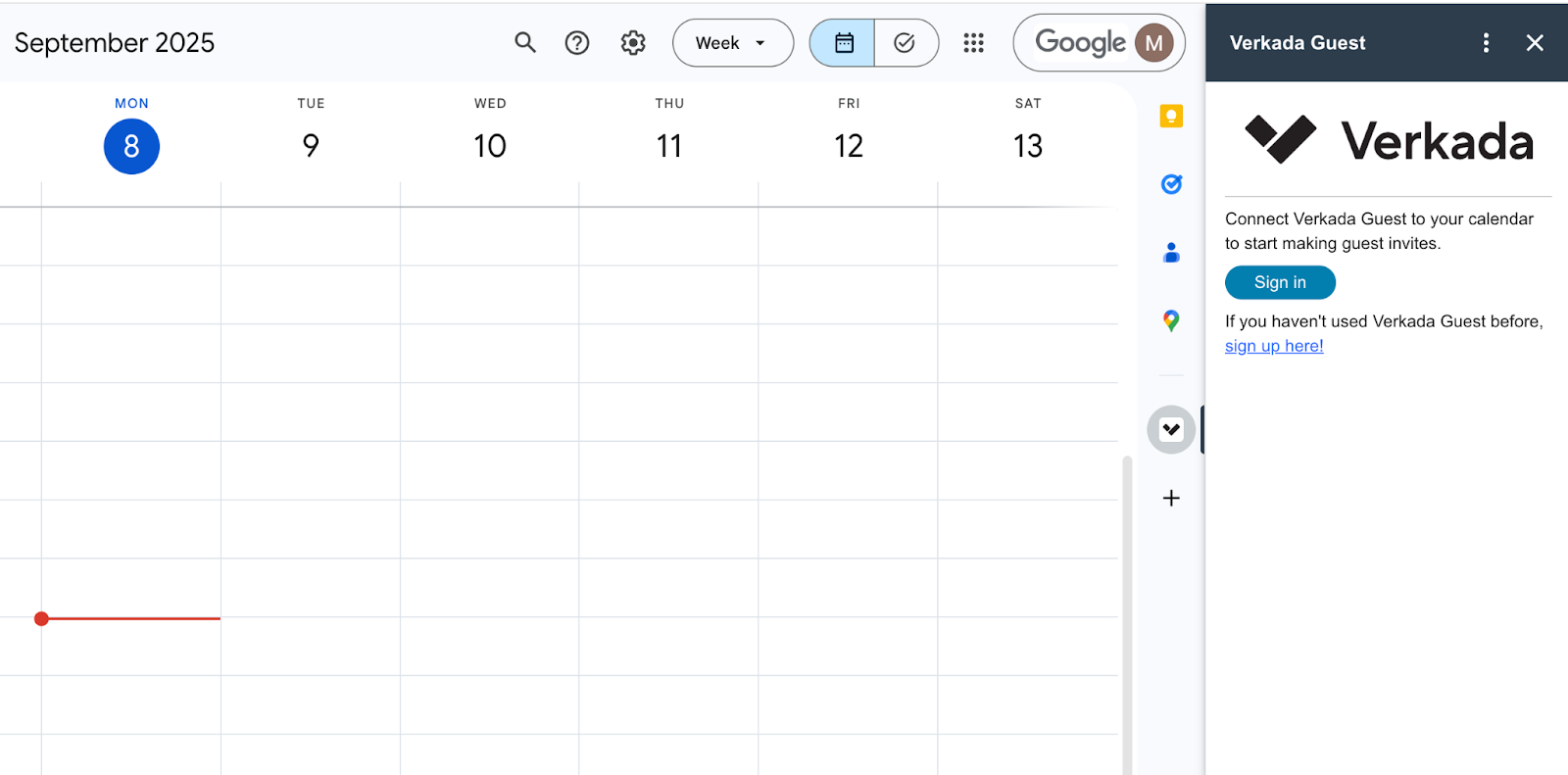
**Öffnen Sie in Google Calendar das Verkada Guest-Add-on.**
{% endstep %}
{% step %}
**Klicken Sie auf Anmelden.**
{% endstep %}
{% step %}
**Sie werden zur Authentifizierung zu my.verkada.com weitergeleitet. Melden Sie sich mit Ihrem Anmeldelink oder per SSO an, falls konfiguriert.**
{% endstep %}
{% step %}
**Klicken Sie auf Bestätigen und kehren Sie zu Google Calendar zurück, um mit dem Erstellen von Guest-Terminen zu beginnen.**
{% endstep %}
{% endstepper %}
***
## Verkada Guest-Termine in Google Calendar erstellen
***
## Guest-Termine in Google Calendar überprüfen
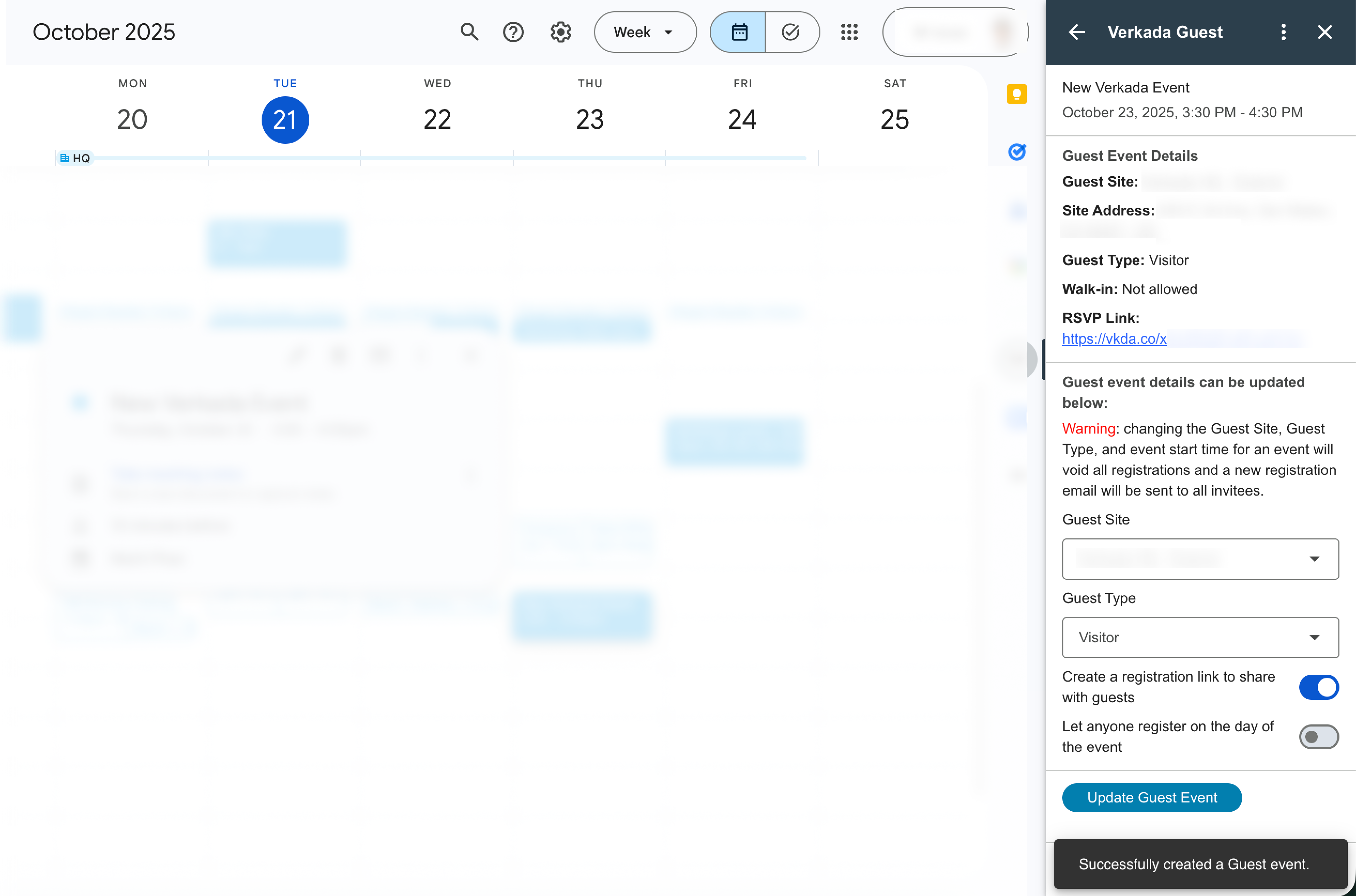
Sie können Guest-Termine anzeigen, RSVP-Links abrufen und Termindetails direkt aus Google Calendar aktualisieren.
***
## Termine aktualisieren
{% hint style="danger" %}
Die folgenden Änderungen löschen den Termin in Verkada Guest und erstellen ihn neu, wodurch alle Anmeldungen ungültig werden und neue Registrierungs-E-Mails an die Eingeladenen gesendet werden:
{% endhint %}
* Ändern des **Termindatums**
* Verschieben der **Startzeit nach vorne**
* Ändern des **Gästetyp**
* Ändern des **Gaststandort**
***
## FAQ
Wie kann ich ändern, wer Zugriff auf das Verkada Guest-Add-on hat?
Siehe [die Dokumentation von Google](https://support.google.com/a/answer/172482?hl=en) zur Verwaltung des Zugriffs auf Marketplace-Apps.
Welche Verkada-Rolle benötigt ein Mitarbeiter, um Gäste aus Google Calendar einzuladen?
Mitarbeitern muss die Rolle von [Gastgeber](https://help.verkada.com/guest/de/konfiguration/configure-guest-types/manage-host-lists-in-guest) in Guest zugewiesen sein, um Besucher einzuladen und Termine zu erstellen.