> For the complete documentation index, see [llms.txt](https://help.verkada.com/llms.txt). Markdown versions of documentation pages are available by appending `.md` to page URLs; this page is available as [Markdown](https://help.verkada.com/guest/de/konfiguration/guest-events/verkada-guest-google-calendar-add-on.md).
# Verkada Guest Google Kalender-Add-on
Mitarbeitern ermöglichen, Besucher direkt über Verkada Guest aus Google Kalender einzuladen
Das Google Calendar-Add-on von Verkada Guest ermöglicht Mitarbeitern mit einem Google Workspace Business-Konto, Ereignisse in Google Kalender zu planen und mit Verkada Guest zu verknüpfen. Guest erfasst automatisch Besucherdaten vor dem Ereignis.
***
## Verkada Guest Add-on aktivieren
{% hint style="danger" %}
Sie müssen über eine **Google Workspace-Superadministrator** Rolle zum Installieren und Verwalten von Apps aus dem Google Workspace Marketplace.
{% endhint %}
{% stepper %}
{% step %}
**Gehen Sie in die Verkada Guest-App auf** [**Google Workspace Marketplace**](https://workspace.google.com/marketplace/app/verkada_guest/903205868911)**.**
{% endstep %}
{% step %}
**Klicken Sie auf Installieren > Fortfahren.**
{% endstep %}
{% step %}
**Wählen Sie aus, für welche Nutzer das Add-on installiert wird:**
* Installieren Sie die App für alle in Ihrer Organisation:
1. Auswählen **Alle in Ihrer Organisation**.
2. Klicken Sie auf **Fertig**.
* Um die App nur für bestimmte Nutzer zu installieren:
1. Auswählen **Bestimmte Gruppen oder Organisationseinheiten,** und klicken Sie auf **Weiter**.
2. Wählen Sie die Organisationseinheiten und Gruppen aus, für die Sie die App installieren möchten.
3. Klicken Sie auf **Auswählen**.
4. Klicken Sie auf **Fertig**.
{% endstep %}
{% endstepper %}
***
## Melden Sie sich beim Verkada Guest-Add-on an
{% stepper %}
{% step %}
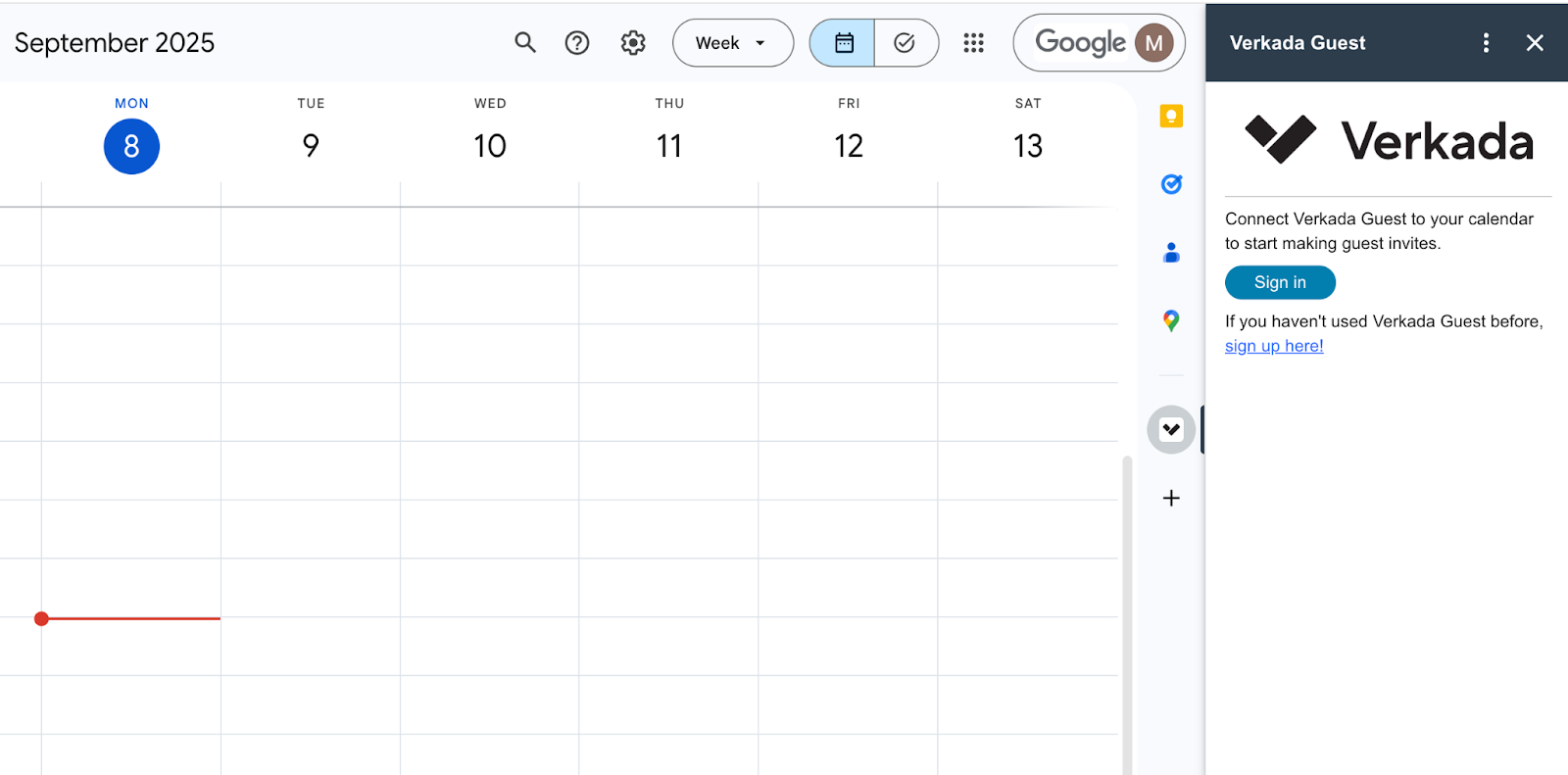
**Öffnen Sie in Google Kalender das Verkada Guest-Add-on.**
{% endstep %}
{% step %}
**Klicken Sie auf Anmelden.**
{% endstep %}
{% step %}
**Sie werden weitergeleitet zu** [**my.verkada.com**](https://my.verkada.com) **zur Authentifizierung. Melden Sie sich mit Ihrem Anmeldelink oder per SSO an, falls konfiguriert.**
{% endstep %}
{% step %}
**Klicken Sie auf Bestätigen und kehren Sie zu Google Kalender zurück, um mit der Erstellung von Guest-Terminen zu beginnen.**
{% endstep %}
{% endstepper %}
***
## Guest-Termine in Google Kalender überprüfen
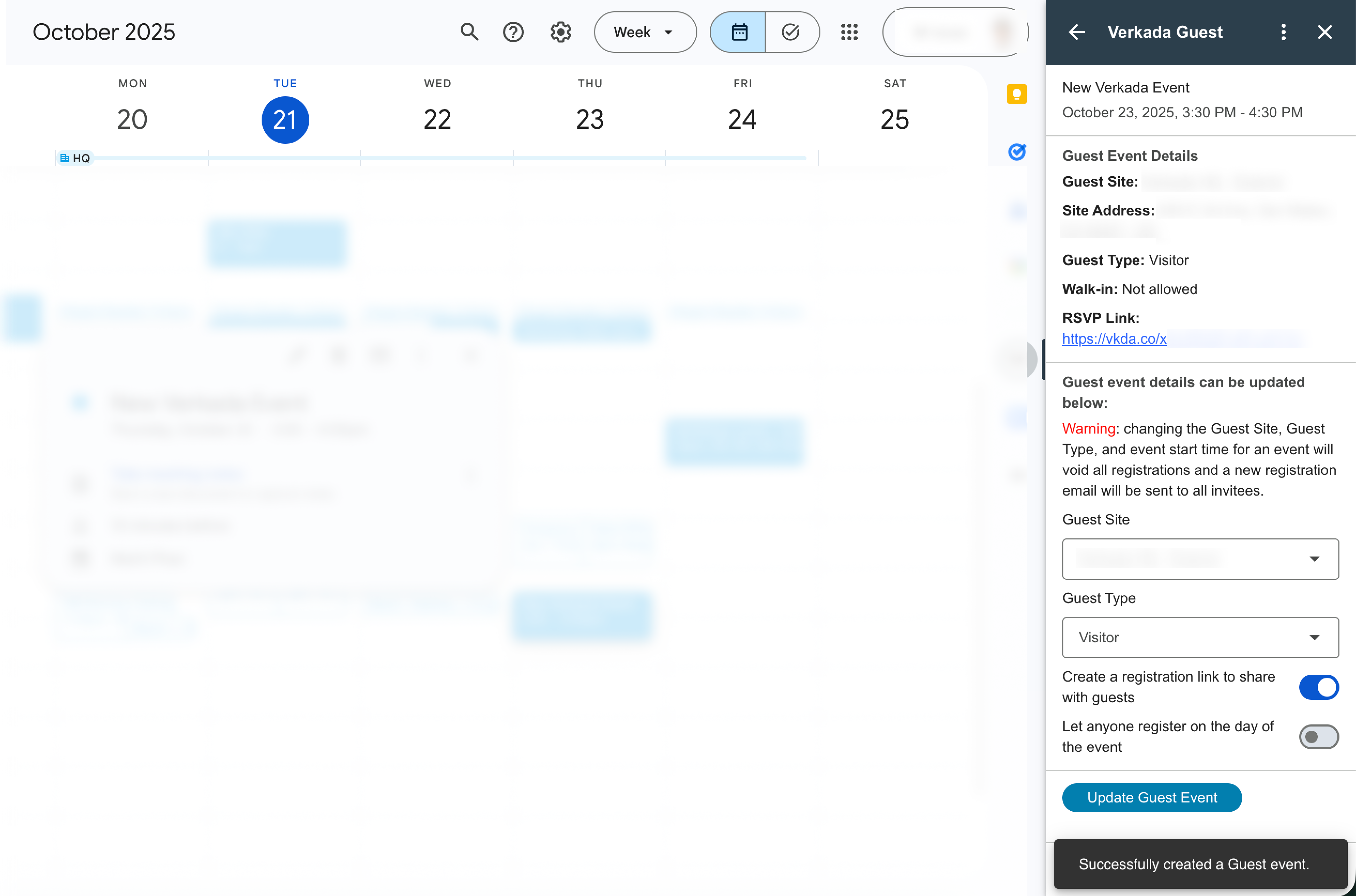
Sie können Guest-Termine anzeigen, RSVP-Links abrufen und Termindetails direkt in Google Kalender aktualisieren.
***
## Termine aktualisieren
{% hint style="danger" %}
Die folgenden Änderungen löschen den Termin in Verkada Guest und erstellen ihn neu, wodurch alle Anmeldungen ungültig werden und den Eingeladenen neue Registrierungs-E-Mails gesendet werden:
{% endhint %}
* Ändern des **Termindatums**
* Vorverlegen des **Startzeitpunkts**
* Ändern des **Gasttyp**
* Ändern des **Gastseite**
***
## FAQ
Wie kann ich ändern, wer Zugriff auf das Verkada Guest Add-on hat?
Siehe [die Dokumentation von Google](https://support.google.com/a/answer/172482?hl=en) zur Verwaltung des Zugriffs auf Marketplace-Apps.
Welche Verkada-Rolle benötigt ein Mitarbeiter, um Gäste aus Google Kalender einzuladen?
Mitarbeitern muss die Rolle [Gastgeber](/guest/de/konfiguration/manage-host-lists-in-guest.md) in Guest zugewiesen werden, um Besucher einzuladen und Ereignisse zu erstellen.
---
# Agent Instructions
This documentation is published with GitBook. GitBook is the documentation platform designed so that both humans and AI agents can read, navigate, and reason over technical content effectively. Learn more at gitbook.com.
## Querying This Documentation
If you need additional information that is not directly available in this page, you can query the documentation dynamically by asking a question.
Perform an HTTP GET request on the current page URL with the `ask` query parameter, and the optional `goal` query parameter:
```
GET https://help.verkada.com/guest/de/konfiguration/guest-events/verkada-guest-google-calendar-add-on.md?ask=&goal=
```
`ask` is the immediate question: it should be specific, self-contained, and written in natural language.
`goal` is optional and describes the broader end goal you are ultimately trying to accomplish on behalf of the user. GitBook uses it to tailor the answer towards what is most useful for that goal.
The response will contain a direct answer to the question and relevant excerpts and sources from the documentation.
Use this mechanism when the answer is not explicitly present in the current page, you need clarification or additional context, or you want to retrieve related documentation sections.