> For the complete documentation index, see [llms.txt](https://help.verkada.com/llms.txt). Markdown versions of documentation pages are available by appending `.md` to page URLs; this page is available as [Markdown](https://help.verkada.com/guest/de/konfiguration/guest-events/sign-in-invited-guests-at-an-intercom.md).
# Eingeladene Gäste an einer Gegensprechanlage anmelden
Bieten Sie eingeladenen Besuchern mehr Möglichkeiten zur Anmeldung
Organisationen können das Anmelden mit Intercom-Anmeldung flexibler gestalten, sodass eingeladene Besucher sich direkt an einer Verkada-Gegensprechanlage anmelden können. Dies ist ideal für Check-ins im Außenbereich, für an Gates ankommende Fahrer und ähnliche Anwendungsfälle.
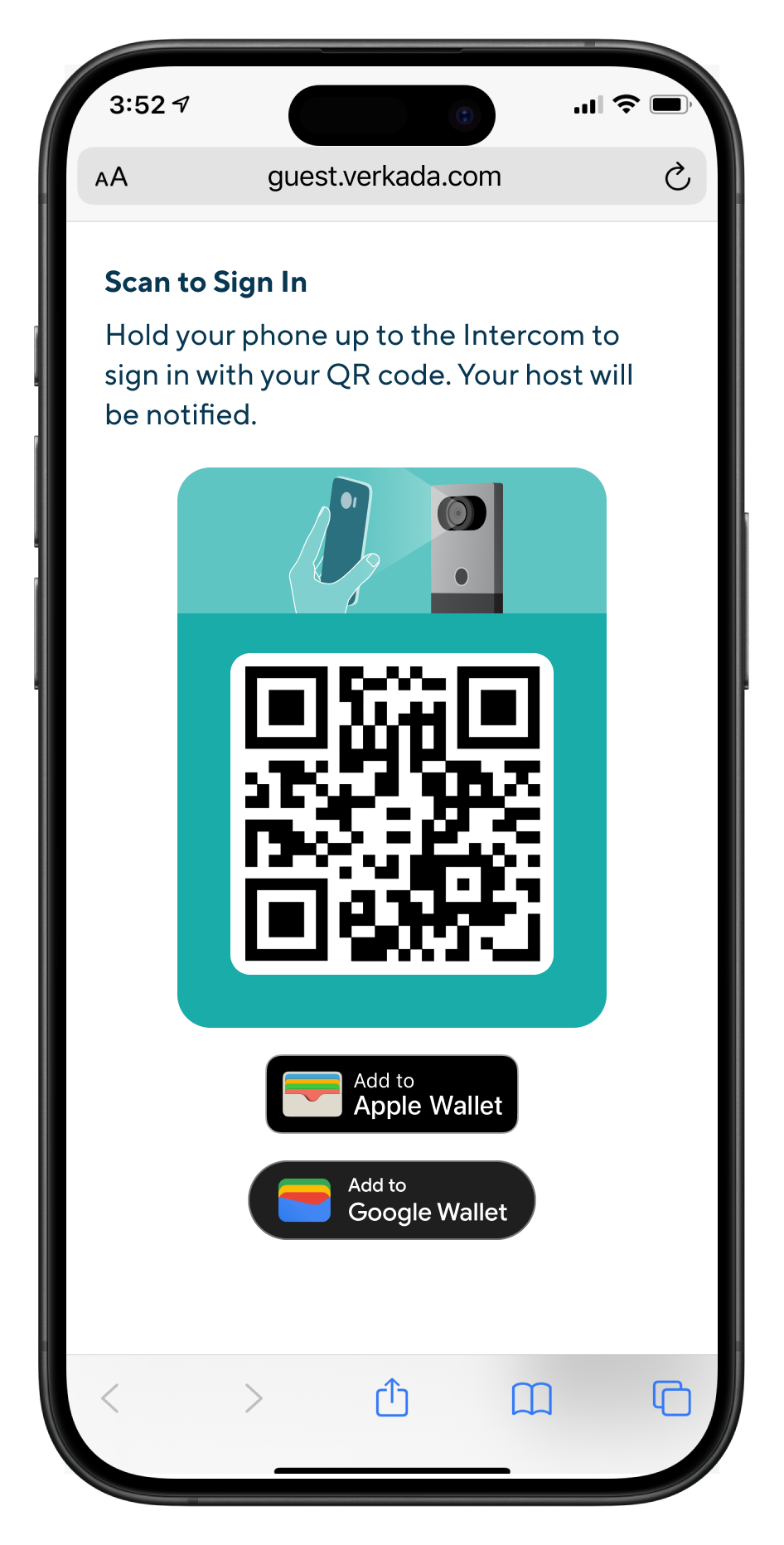
Gastgeber können [eine Veranstaltung erstellen](/guest/de/konfiguration/guest-events.md) in Verkada Guest mit einem Gästetyp erstellen, der für die Intercom-Anmeldung konfiguriert ist. Nachdem sich ein eingeladener Besucher registriert und freigegeben wurde, erhält er einen Link zum Gästeportal, wo er einen mobilen Wallet-Pass oder einen QR-Code herunterladen kann.
Besucher können ihren mobilen Wallet-Pass oder QR-Code am Tag der Veranstaltung an der Gegensprechanlage scannen, um sich anzumelden.
{% hint style="warning" %}
Besucher können sich jederzeit während des Veranstaltungstags anmelden und erhalten vor Beginn der Veranstaltung Erinnerungsbenachrichtigungen mit ihrem Link zum Gästeportal.
{% endhint %}
***
## Konfiguration
{% hint style="danger" %}
Sie benötigen mindestens **Workplace-Site-Admin** Rolle, um die Intercom-Anmeldung zu konfigurieren.
{% endhint %}
{% stepper %}
{% step %}
**In Verkada Command gehen Sie zu Alle Produkte > Workplace >**  **Guest.**
{% endstep %}
{% step %}
**Klicken Sie in der linken Navigation auf Gast-Einstellungen.**
{% endstep %}
{% step %}
**Wählen Sie unter Standorte die Option Gästetypen aus.**
{% endstep %}
{% step %}
**Wählen Sie einen vorhandenen Gästetyp oder** [**erstellen Sie einen neuen**](/guest/de/konfiguration/configure-guest-types.md)**.**
{% endstep %}
{% step %}
**aktivieren Sie den Gästepass und die Intercom-Anmeldung für Einladungen.**
{% endstep %}
{% endstepper %}
{% hint style="danger" %}
Die [Sichtbarkeitssteuerungen des Gästetyps](/guest/de/konfiguration/configure-guest-types/control-guest-type-visibility.md) müssen **Einladungen** aktiviert sein.
{% endhint %}
***
## Unterstützung zum Entriegeln von Türen über die Gegensprechanlage bei der Anmeldung
{% hint style="danger" %}
Sie benötigen mindestens die Access-Control-Rolle von **Access-Site-Manager *****und*** mindestens die Workplace-Rolle von **Workplace-Site-Admin** um einen Gästetyp mit Türzugang zu konfigurieren.
{% endhint %}
Organisationen können eingeladenen Besuchern erlauben, sich mit nur einem QR-Scan an einer Verkada-Gegensprechanlage sowohl anzumelden als auch eine Tür zu entriegeln. Das Entriegeln per QR-Code an einer Gegensprechanlage wird nur für Konfigurationen im Zwei-Tür-Modus unterstützt:
* **Direkt an der Gegensprechanlage**
* **Mit einer Verkada-Tür gekoppelt**
Ein Gästetyp muss konfiguriert sein für [Intercom-Anmeldung](#h_eb0039178d) und muss außerdem mit einem [Zugriffstyp für Besuche](/access-control/de/benutzer-und-berechtigungsnachweise/add-a-user-to-the-verkada-access-system/visitor-access-visit-access-type.md) der:
{% stepper %}
{% step %}
**hat** [**QR-Codes**](/guest/de/konfiguration/door-access-for-guests.md) **aktiviert**
{% endstep %}
{% step %}
**beinhaltet Gegensprechanlagentüren**
{% endstep %}
{% endstepper %}
{% hint style="warning" %}
Eingeladene Besucher können Türen bis zu 30 Minuten vor Beginn der Veranstaltung entriegeln.
{% endhint %}
---
# Agent Instructions
This documentation is published with GitBook. GitBook is the documentation platform designed so that both humans and AI agents can read, navigate, and reason over technical content effectively. Learn more at gitbook.com.
## Querying This Documentation
If you need additional information that is not directly available in this page, you can query the documentation by asking a question.
Perform an HTTP GET request on the following URL with the `ask` and `goal` query parameters:
```
GET https://help.verkada.com/guest/de/konfiguration/guest-events/sign-in-invited-guests-at-an-intercom.md?ask=&goal=
```
`ask` is the immediate question: it should be specific, self-contained, and written in natural language.
`goal` is what the user is ultimately trying to achieve, the reason they need the answer. Sharing it helps GitBook give you a better, more relevant answer. A goal is most helpful when it describes the outcome the user wants rather than restating the question. For example, with `ask=how do I create an API token`, a goal like `automate deployments from our CI pipeline` lets GitBook tailor the answer to that use case.
The response will contain a direct answer to the question and relevant excerpts and sources from the documentation.
Use this mechanism when the answer is not explicitly present in the current page, you need clarification or additional context, or you want to retrieve related documentation sections.
**Guest.**
{% endstep %}
{% step %}
**Klicken Sie in der linken Navigation auf Gast-Einstellungen.**
{% endstep %}
{% step %}
**Wählen Sie unter Standorte die Option Gästetypen aus.**
{% endstep %}
{% step %}
**Wählen Sie einen vorhandenen Gästetyp oder** [**erstellen Sie einen neuen**](/guest/de/konfiguration/configure-guest-types.md)**.**
{% endstep %}
{% step %}
**aktivieren Sie den Gästepass und die Intercom-Anmeldung für Einladungen.**
{% endstep %}
{% endstepper %}
{% hint style="danger" %}
Die [Sichtbarkeitssteuerungen des Gästetyps](/guest/de/konfiguration/configure-guest-types/control-guest-type-visibility.md) müssen **Einladungen** aktiviert sein.
{% endhint %}
***
## Unterstützung zum Entriegeln von Türen über die Gegensprechanlage bei der Anmeldung
{% hint style="danger" %}
Sie benötigen mindestens die Access-Control-Rolle von **Access-Site-Manager *****und*** mindestens die Workplace-Rolle von **Workplace-Site-Admin** um einen Gästetyp mit Türzugang zu konfigurieren.
{% endhint %}
Organisationen können eingeladenen Besuchern erlauben, sich mit nur einem QR-Scan an einer Verkada-Gegensprechanlage sowohl anzumelden als auch eine Tür zu entriegeln. Das Entriegeln per QR-Code an einer Gegensprechanlage wird nur für Konfigurationen im Zwei-Tür-Modus unterstützt:
* **Direkt an der Gegensprechanlage**
* **Mit einer Verkada-Tür gekoppelt**
Ein Gästetyp muss konfiguriert sein für [Intercom-Anmeldung](#h_eb0039178d) und muss außerdem mit einem [Zugriffstyp für Besuche](/access-control/de/benutzer-und-berechtigungsnachweise/add-a-user-to-the-verkada-access-system/visitor-access-visit-access-type.md) der:
{% stepper %}
{% step %}
**hat** [**QR-Codes**](/guest/de/konfiguration/door-access-for-guests.md) **aktiviert**
{% endstep %}
{% step %}
**beinhaltet Gegensprechanlagentüren**
{% endstep %}
{% endstepper %}
{% hint style="warning" %}
Eingeladene Besucher können Türen bis zu 30 Minuten vor Beginn der Veranstaltung entriegeln.
{% endhint %}
---
# Agent Instructions
This documentation is published with GitBook. GitBook is the documentation platform designed so that both humans and AI agents can read, navigate, and reason over technical content effectively. Learn more at gitbook.com.
## Querying This Documentation
If you need additional information that is not directly available in this page, you can query the documentation by asking a question.
Perform an HTTP GET request on the following URL with the `ask` and `goal` query parameters:
```
GET https://help.verkada.com/guest/de/konfiguration/guest-events/sign-in-invited-guests-at-an-intercom.md?ask=&goal=
```
`ask` is the immediate question: it should be specific, self-contained, and written in natural language.
`goal` is what the user is ultimately trying to achieve, the reason they need the answer. Sharing it helps GitBook give you a better, more relevant answer. A goal is most helpful when it describes the outcome the user wants rather than restating the question. For example, with `ask=how do I create an API token`, a goal like `automate deployments from our CI pipeline` lets GitBook tailor the answer to that use case.
The response will contain a direct answer to the question and relevant excerpts and sources from the documentation.
Use this mechanism when the answer is not explicitly present in the current page, you need clarification or additional context, or you want to retrieve related documentation sections.