> For the complete documentation index, see [llms.txt](https://help.verkada.com/llms.txt). Markdown versions of documentation pages are available by appending `.md` to page URLs; this page is available as [Markdown](https://help.verkada.com/guest/de/konfiguration/guest-events/manage-events-from-the-employee-portal.md).
# Ereignisse über das Mitarbeiterportal verwalten
Verwenden Sie my.verkada.com, damit Mitarbeiter Guest-Einladungen und -Ereignisse erstellen können
Mitarbeiter können Besucher-Events über das Mitarbeiterportal erstellen und verwalten, [my.verkada.com](https://my.verkada.com). Mitarbeiter, die Besucher empfangen, haben Einblick in alle eingeladenen, registrierten und nicht registrierten Besucher.
***
## Ein Event erstellen
{% hint style="danger" %}
Sie müssen ein Gastgeber für eine Verkada-Guest-Website sein, um auf my.verkada.com ein Event zu erstellen.
{% endhint %}
{% stepper %}
{% step %}
**Melden Sie sich bei Ihrem** [**my.verkada.com**](https://my.verkada.com) **Konto an.**
{% endstep %}
{% step %}
**Klicken Sie oben rechts auf > Gäste einladen.**
{% endstep %}
{% step %}
**Klicken Sie oben auf Neues Event, um das Dialogfeld Event erstellen zu öffnen.**
{% endstep %}
{% step %}
**Geben Sie oben einen Eventnamen ein.**
{% endstep %}
{% step %}
**Unter Wann:**
a. Wählen Sie Datum und Uhrzeit des Events aus. **Hinweis:** Eine Einladung kann einen oder mehrere Tage umfassen. Bei Einladungen über mehrere Tage legen Sie die Start- und Endzeiten des Events fest. Diese Zeiten gelten für jeden Tag des Events.\
b. Klicken Sie **Fertig.**
{% endstep %}
{% step %}
**Unter Ort geben Sie die Adresse des Events ein.**
{% endstep %}
{% step %}
**Unter Gastgeber wählen Sie den Mitarbeiter aus, der benachrichtigt wird, wenn Gäste einchecken.**
{% hint style="warning" %}
Der Ersteller der Einladung ist standardmäßig der Gastgeber der Einladung. Verkada unterstützt nur einen Gastgeber pro Einladung.
{% endhint %}
{% endstep %}
{% step %}
**Unter Typ wählen Sie den Gästetyp für das Event aus. Eingeladene müssen die Schritte abschließen, die Teil des Gästetyps sind, um sich zu registrieren.**
{% endstep %}
{% step %}
**Unter Gäste klicken Sie auf:**
a. **Manuell hinzufügen** um Gastinformationen manuell hinzuzufügen.\
b. **Massen-Upload (CSV)** um eine CSV mit Gastinformationen hochzuladen.\
c. Klicken Sie **Fertig.**
{% endstep %}
{% step %}
**(Optional) Geben Sie unter Notizen für das Event relevante Notizen ein.**
{% endstep %}
{% step %}
**(Optional) Aktivieren Sie** [**Einen Registrierungslink erstellen, den Sie mit Gästen teilen können**](/guest/de/konfiguration/guest-events/rsvp-links-for-guest.md)**.**
{% endstep %}
{% step %}
**(Optional) Aktivieren Sie** [**Ermöglichen Sie jedem, sich am Tag des Events zu registrieren**](/guest/de/konfiguration/guest-events/teilnehmer-ohne-anmeldung-fur-gastveranstaltungen-akzeptieren.md)**.**
{% endstep %}
{% step %}
**Klicken Sie auf Erstellen.**
{% endstep %}
{% endstepper %}
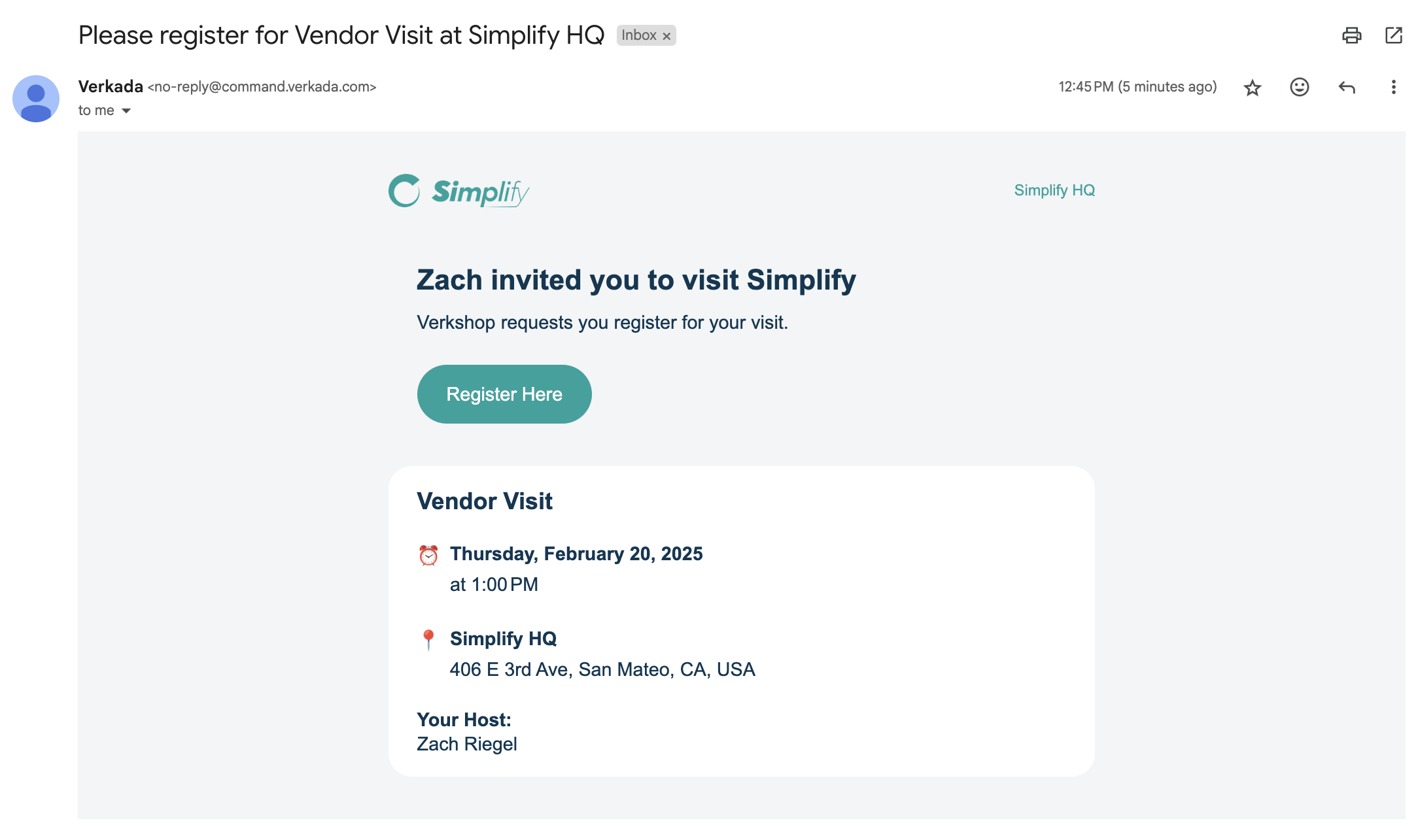
Jeder auf der Gästeliste mit einer E-Mail-Adresse erhält automatisch eine Registrierungs-E-Mail. Registrierungs-Einladungen werden nur per E-Mail und nicht per SMS gesendet.
***
## Events verwalten
Gastgeber können im Mitarbeiterportal alle Events anzeigen, die sie veranstalten. Gastgeber können vorhandene Events ändern, um:
* Die Gästeliste aktualisieren
**Hinweis:** Neu hinzugefügte Teilnehmer erhalten sofort Registrierungs-E-Mails.
* Den Gastgeber des Events aktualisieren
**Hinweis:** Der ursprüngliche Ersteller des Events kann das Event immer im Mitarbeiterportal anzeigen
* Den Eventnamen aktualisieren
* Die Event-Notiz aktualisieren
* Das Enddatum und die Endzeit des Events aktualisieren
* Die Eventadresse aktualisieren
{% hint style="danger" %}
Das Ändern der Gästeseite, des Gästetyps und der Startzeit eines Events macht alle Registrierungen ungültig, und an alle Eingeladenen wird sofort eine neue Registrierungs-E-Mail gesendet. **Alle Eingeladenen müssen sich erneut registrieren.**
{% endhint %}
***
## **FAQ**
Welche Informationen werden benötigt, um eine eingeladene Person zu einer Einladung hinzuzufügen?
Um eine eingeladene Person im Mitarbeiterportal hinzuzufügen, ist der vollständige Name erforderlich. E-Mail, Telefonnummer und Gastnotizen sind optional, aber das Hinzufügen einer E-Mail stellt sicher, dass die eingeladene Person eine Einladung erhält und sich im Voraus registrieren kann.
Wie funktionieren mehrtägige Events?
Mehrtägige Events ermöglichen es Organisationen, Besucher über mehrere Tage mit einer einzigen Registrierung zu empfangen. Jeden Tag können sich Besucher selbst anmelden oder von Guest-Benutzern als anwesend markiert werden.
Kann ich meinen Gästen Willkommensinformationen und Anweisungen senden?
Ja, Sie können in Ihren Website-Einstellungen für jeden Gästetyp eine Willkommensnachricht anpassen. Eingeladene Gäste erhalten sie nach der Registrierung, sodass Sie Parkhinweise, WLAN-Zugangsdaten oder andere hilfreiche Links einfügen können.
Wie melden sich eingeladene Gäste an?
* Am Eventtag erhalten registrierte Teilnehmer eine E-Mail mit einem Link zur Anmeldung.
* Sowohl registrierte als auch nicht registrierte Teilnehmer können sich auf dem Tablet anmelden oder den QR-Code des Tablets mit ihrem Mobilgerät scannen, um sich über ihren Browser anzumelden.
---
# Agent Instructions
This documentation is published with GitBook. GitBook is the documentation platform designed so that both humans and AI agents can read, navigate, and reason over technical content effectively. Learn more at gitbook.com.
## Querying This Documentation
If you need additional information that is not directly available in this page, you can query the documentation by asking a question.
Perform an HTTP GET request on the following URL with the `ask` and `goal` query parameters:
```
GET https://help.verkada.com/guest/de/konfiguration/guest-events/manage-events-from-the-employee-portal.md?ask=&goal=
```
`ask` is the immediate question: it should be specific, self-contained, and written in natural language.
`goal` is what the user is ultimately trying to achieve, the reason they need the answer. Sharing it helps GitBook give you a better, more relevant answer. A goal is most helpful when it describes the outcome the user wants rather than restating the question. For example, with `ask=how do I create an API token`, a goal like `automate deployments from our CI pipeline` lets GitBook tailor the answer to that use case.
The response will contain a direct answer to the question and relevant excerpts and sources from the documentation.
Use this mechanism when the answer is not explicitly present in the current page, you need clarification or additional context, or you want to retrieve related documentation sections.