> For the complete documentation index, see [llms.txt](https://help.verkada.com/llms.txt). Markdown versions of documentation pages are available by appending `.md` to page URLs; this page is available as [Markdown](https://help.verkada.com/guest/de/konfiguration/guest-events/create-guest-events-with-calendar-shortcuts.md).
# Guest-Events mit Kalender-Shortcuts erstellen
Organisieren Sie Besucher-Events über Ihre bevorzugte Kalenderanwendung
Gastveranstaltungen optimieren den Check-in, indem sie Teilnehmerinformationen im Voraus erfassen. Sie können über eine Kalenderanwendung oder das Mitarbeiterportal unter [my.verkada.com](https://my.verkada.com).
{% hint style="danger" %}
Die E-Mail-Adresse eines Organisators **muss** mit einem Gastgeber verknüpft sein, um Gäste einzuladen. Gastgeber, die keinen Zugriff auf [Verkada Command](/command/de/erste-schritte/get-started-with-verkada-command.md) können Gäste trotzdem einladen über [my.verkada.com](https://my.verkada.com).
{% endhint %}
***
## Einladungsadresse abrufen
{% hint style="danger" %}
Sie müssen einen [Gästetyp](/guest/de/konfiguration/configure-guest-types.md) erstellen, bevor Sie eine Gastveranstaltung erstellen können.
{% endhint %}
Sie müssen eine Einladungsadresse als Eingeladenen hinzufügen, um eine Gastveranstaltung aus einer Kalenderanwendung zu erstellen. Jede Einladungsadresse ist eindeutig einem Gästetyp und Standort zugeordnet und kann in Command oder im Mitarbeiterportal gefunden werden.
### Command
{% stepper %}
{% step %}
**In Verkada Command gehen Sie zu Alle Produkte > Workplace >**  **Guest.**
{% endstep %}
{% step %}
**Wählen Sie in der linken Navigation „Events“ aus.**
{% endstep %}
{% step %}
**Klicken Sie oben rechts auf Über Kalender einladen.**
{% endstep %}
{% step %}
**Klicken Sie auf das Dropdown-Menü „Gästetyp zum Einladen auswählen“ und wählen Sie den Gästetyp für die Veranstaltung aus.**
{% endstep %}
{% step %}
**Klicken Sie auf Einladungsadresse kopieren und fügen Sie die Adresse als einen der Eingeladenen in den Kalendereintrag ein.**
{% endstep %}
{% endstepper %}
### Mitarbeiterportal
{% stepper %}
{% step %}
**Melden Sie sich bei Ihrem** [**my.verkada.com**](https://my.verkada.com) **Konto an.**
{% endstep %}
{% step %}
**Klicken Sie oben rechts auf > Gäste einladen.**
{% endstep %}
{% step %}
**Klicken Sie links auf Gäste einladen.**
{% endstep %}
{% step %}
**Klicken Sie auf Kalenderverknüpfung.**
{% endstep %}
{% step %}
**Wählen Sie links Ihren Gaststandort aus.**
{% endstep %}
{% step %}
**Klicken Sie rechts auf Ändern, um Ihren Gästetyp auszuwählen.**
{% endstep %}
{% endstepper %}
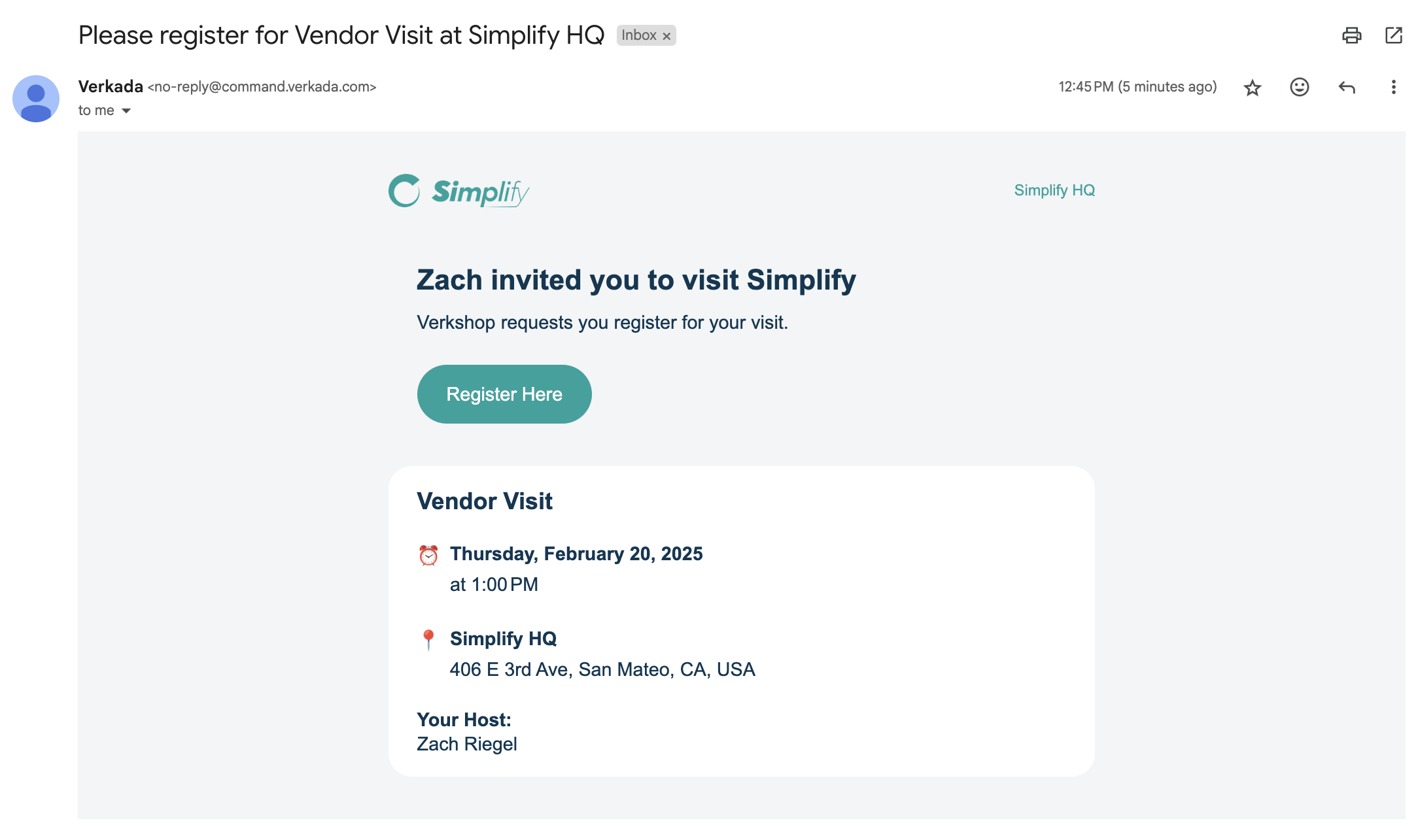
Verkada Guest sendet den Eingeladenen unmittelbar nach dem Erstellen einer Gastveranstaltung einen Registrierungslink.
{% hint style="warning" %}
Die Einladungs-E-Mail-Adressen bleiben gleich und können unter Mitarbeitern geteilt werden, um weitere Gäste einzuladen.
{% endhint %}
***
## Gastveranstaltungen verwalten
Gastgeber können alle ihre Veranstaltungen über das [Mitarbeiterportal](https://my.verkada.com/#login), einschließlich derer, die über eine Kalender-App erstellt wurden.
Veranstaltungs-Gastgeber können die Veranstaltungseinstellungen, einschließlich der Liste der eingeladenen E-Mails, direkt in der Kalender-App ändern.
{% hint style="danger" %}
* Verkada Guest erkennt eine Aktualisierung der Einladungsliste nur dann, wenn an der Besprechungseinladung eine weitere Änderung vorgenommen wird, z. B. das Aktualisieren der Besprechungsnotizen.
* Eine Terminverschiebung macht alle Registrierungen ungültig. Allen Eingeladenen wird umgehend eine neue Registrierungs-E-Mail gesendet.
{% endhint %}
***
## FAQ
**Guest.**
{% endstep %}
{% step %}
**Wählen Sie in der linken Navigation „Events“ aus.**
{% endstep %}
{% step %}
**Klicken Sie oben rechts auf Über Kalender einladen.**
{% endstep %}
{% step %}
**Klicken Sie auf das Dropdown-Menü „Gästetyp zum Einladen auswählen“ und wählen Sie den Gästetyp für die Veranstaltung aus.**
{% endstep %}
{% step %}
**Klicken Sie auf Einladungsadresse kopieren und fügen Sie die Adresse als einen der Eingeladenen in den Kalendereintrag ein.**
{% endstep %}
{% endstepper %}
### Mitarbeiterportal
{% stepper %}
{% step %}
**Melden Sie sich bei Ihrem** [**my.verkada.com**](https://my.verkada.com) **Konto an.**
{% endstep %}
{% step %}
**Klicken Sie oben rechts auf > Gäste einladen.**
{% endstep %}
{% step %}
**Klicken Sie links auf Gäste einladen.**
{% endstep %}
{% step %}
**Klicken Sie auf Kalenderverknüpfung.**
{% endstep %}
{% step %}
**Wählen Sie links Ihren Gaststandort aus.**
{% endstep %}
{% step %}
**Klicken Sie rechts auf Ändern, um Ihren Gästetyp auszuwählen.**
{% endstep %}
{% endstepper %}
Verkada Guest sendet den Eingeladenen unmittelbar nach dem Erstellen einer Gastveranstaltung einen Registrierungslink.
{% hint style="warning" %}
Die Einladungs-E-Mail-Adressen bleiben gleich und können unter Mitarbeitern geteilt werden, um weitere Gäste einzuladen.
{% endhint %}
***
## Gastveranstaltungen verwalten
Gastgeber können alle ihre Veranstaltungen über das [Mitarbeiterportal](https://my.verkada.com/#login), einschließlich derer, die über eine Kalender-App erstellt wurden.
Veranstaltungs-Gastgeber können die Veranstaltungseinstellungen, einschließlich der Liste der eingeladenen E-Mails, direkt in der Kalender-App ändern.
{% hint style="danger" %}
* Verkada Guest erkennt eine Aktualisierung der Einladungsliste nur dann, wenn an der Besprechungseinladung eine weitere Änderung vorgenommen wird, z. B. das Aktualisieren der Besprechungsnotizen.
* Eine Terminverschiebung macht alle Registrierungen ungültig. Allen Eingeladenen wird umgehend eine neue Registrierungs-E-Mail gesendet.
{% endhint %}
***
## FAQ
Kann ich Gäste hinzufügen oder entfernen, nachdem die Einladung gesendet wurde?
Ja, aber Verkada Guest erkennt die Aktualisierung nur, wenn an der Besprechungseinladung eine weitere Änderung vorgenommen wird, z. B. das Aktualisieren der Besprechungsnotizen.
Kann ich meinen Gästen Willkommensinformationen und Anweisungen senden?
Ja, Sie können in den Standorteinstellungen für jeden Gästetyp eine Willkommensnachricht anpassen. Eingeladene Gäste erhalten sie nach der Registrierung, sodass Sie Parkhinweise, WLAN-Zugangsdaten oder andere hilfreiche Links hinzufügen können.
Wie melden sich eingeladene Gäste an?
* Am Veranstaltungstag erhalten registrierte Teilnehmer eine E-Mail mit einem Link zur Anmeldung.
* Sowohl registrierte als auch nicht registrierte Teilnehmer können sich am Tablet anmelden oder den QR-Code des Tablets mit ihrem Mobilgerät scannen, um sich über ihren Browser anzumelden.
---
# Agent Instructions
This documentation is published with GitBook. GitBook is the documentation platform designed so that both humans and AI agents can read, navigate, and reason over technical content effectively. Learn more at gitbook.com.
## Querying This Documentation
If you need additional information that is not directly available in this page, you can query the documentation dynamically by asking a question.
Perform an HTTP GET request on the current page URL with the `ask` query parameter, and the optional `goal` query parameter:
```
GET https://help.verkada.com/guest/de/konfiguration/guest-events/create-guest-events-with-calendar-shortcuts.md?ask=&goal=
```
`ask` is the immediate question: it should be specific, self-contained, and written in natural language.
`goal` is optional and describes the broader end goal you are ultimately trying to accomplish on behalf of the user. GitBook uses it to tailor the answer towards what is most useful for that goal.
The response will contain a direct answer to the question and relevant excerpts and sources from the documentation.
Use this mechanism when the answer is not explicitly present in the current page, you need clarification or additional context, or you want to retrieve related documentation sections.