> For the complete documentation index, see [llms.txt](https://help.verkada.com/llms.txt). Markdown versions of documentation pages are available by appending `.md` to page URLs; this page is available as [Markdown](https://help.verkada.com/guest/de/konfiguration/guest-events/create-events-directly-from-google-calendar-on-chrome.md).
# Ereignisse direkt aus Google Kalender in Chrome erstellen
Mitarbeiter können Besucher über Verkada Guest direkt aus Google Kalender einladen
Die Verkada Guest Chrome-Erweiterung ermöglicht es Mitarbeitern mit einem Google Workspace Business-Konto, Veranstaltungen aus Google Kalender zu planen und mit Verkada Guest zu verknüpfen. Guest erfasst vor der Veranstaltung automatisch Besucherdaten.
***
## Installieren Sie die Verkada Guest Chrome-Erweiterung
{% hint style="danger" %}
Sie müssen über eine **Chrome Enterprise-Administratorrolle** verfügen, um Google Chrome-Erweiterungen zu installieren und zu verwalten.
{% endhint %}
{% stepper %}
{% step %}
[Melden Sie sich](https://admin.google.com/) **beim Google Admin-Console an.**
{% endstep %}
{% step %}
**Rufen Sie die Verkada Guest Chrome-Erweiterung im** [**Chrome Web Store**](https://chromewebstore.google.com/detail/verkada-guest-chrome-exte/cpomoaaekmebggkkbdbmdgmhifmkkbgl)**.**
{% endstep %}
{% step %}
**Wählen Sie im Menü Geräte > Chrome > Apps & Erweiterungen aus.**
{% endstep %}
{% step %}
**Klicken Sie auf Nutzer & Browser.**
{% endstep %}
{% step %}
**Wählen Sie aus, für wen die App automatisch installiert werden soll.**
{% endstep %}
{% step %}
**Suchen Sie nach der Verkada Guest Chrome-Erweiterung.**
{% endstep %}
{% step %}
**Wählen Sie eine Installationsrichtlinie aus und klicken Sie dann auf Speichern.**
{% endstep %}
{% endstepper %}
***
## Bei der Verkada Guest-Erweiterung anmelden
{% hint style="danger" %}
Ein Mitarbeiter muss als **Gastgeber** in Guest aufgeführt sein, um die Chrome-Erweiterung zu verwenden.
{% endhint %}
Mitarbeiter müssen sich bei der Verkada Guest-Erweiterung anmelden, bevor sie Guest-Veranstaltungen erstellen können.
{% stepper %}
{% step %}
**Wählen Sie in Chrome Erweiterungen aus.**
{% endstep %}
{% step %}
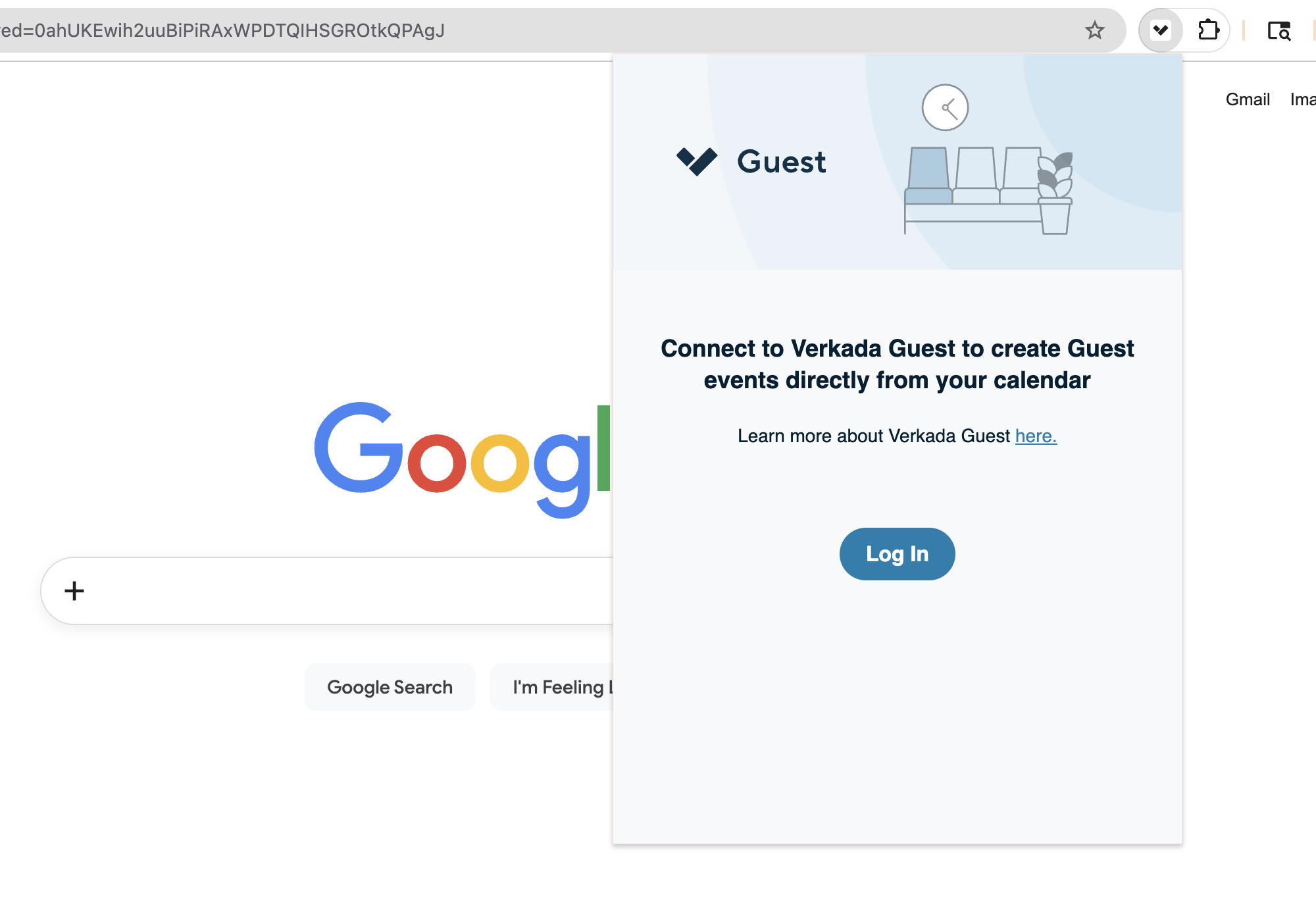
**Wählen Sie die Verkada Guest Chrome-Erweiterung aus und klicken Sie dann auf Anmelden.**
{% endstep %}
{% step %}
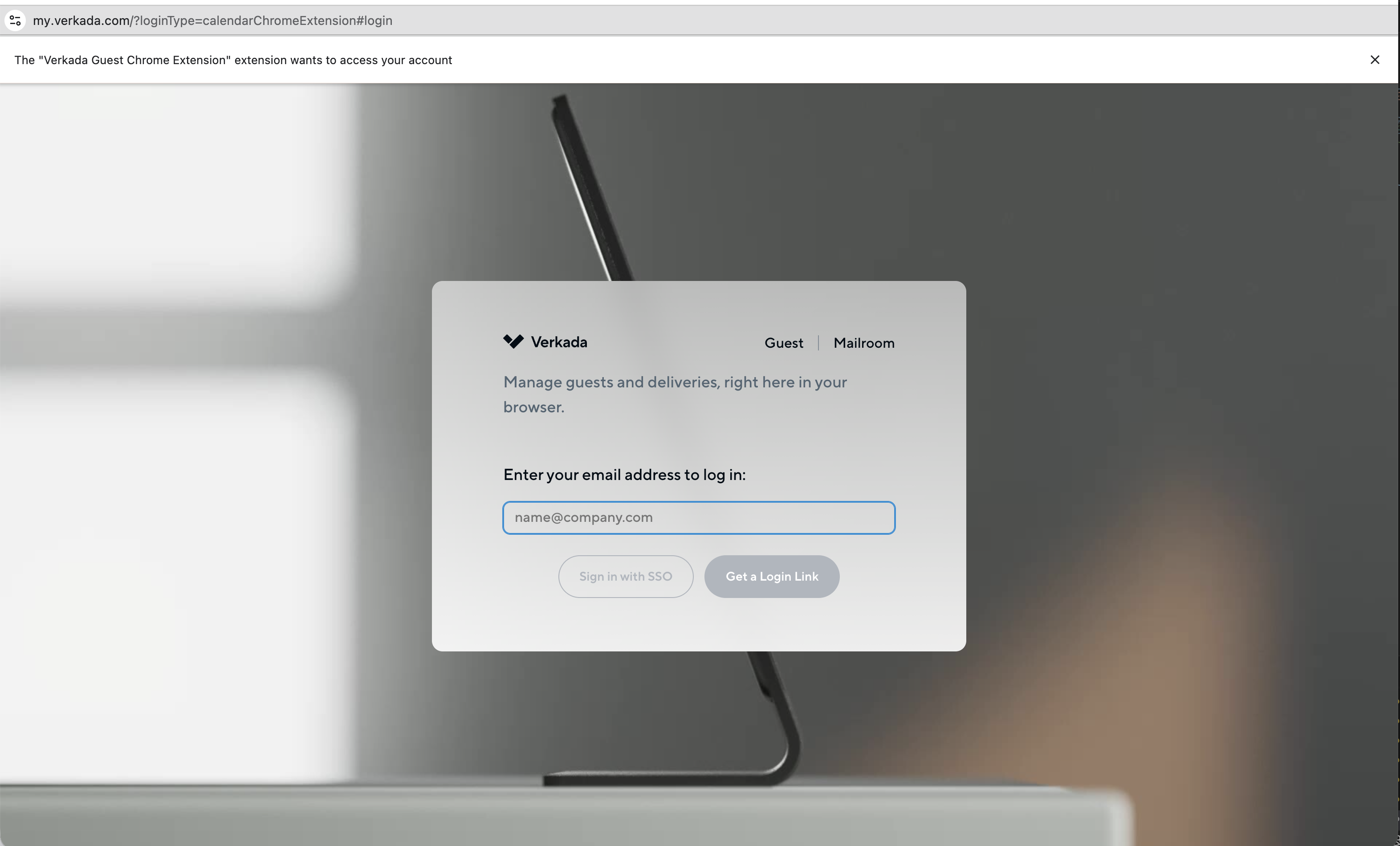
**Geben Sie im Pop-up-Fenster Ihre E-Mail-Adresse ein und wählen Sie eine Anmeldemethode aus.**
{% endstep %}
{% endstepper %}
***
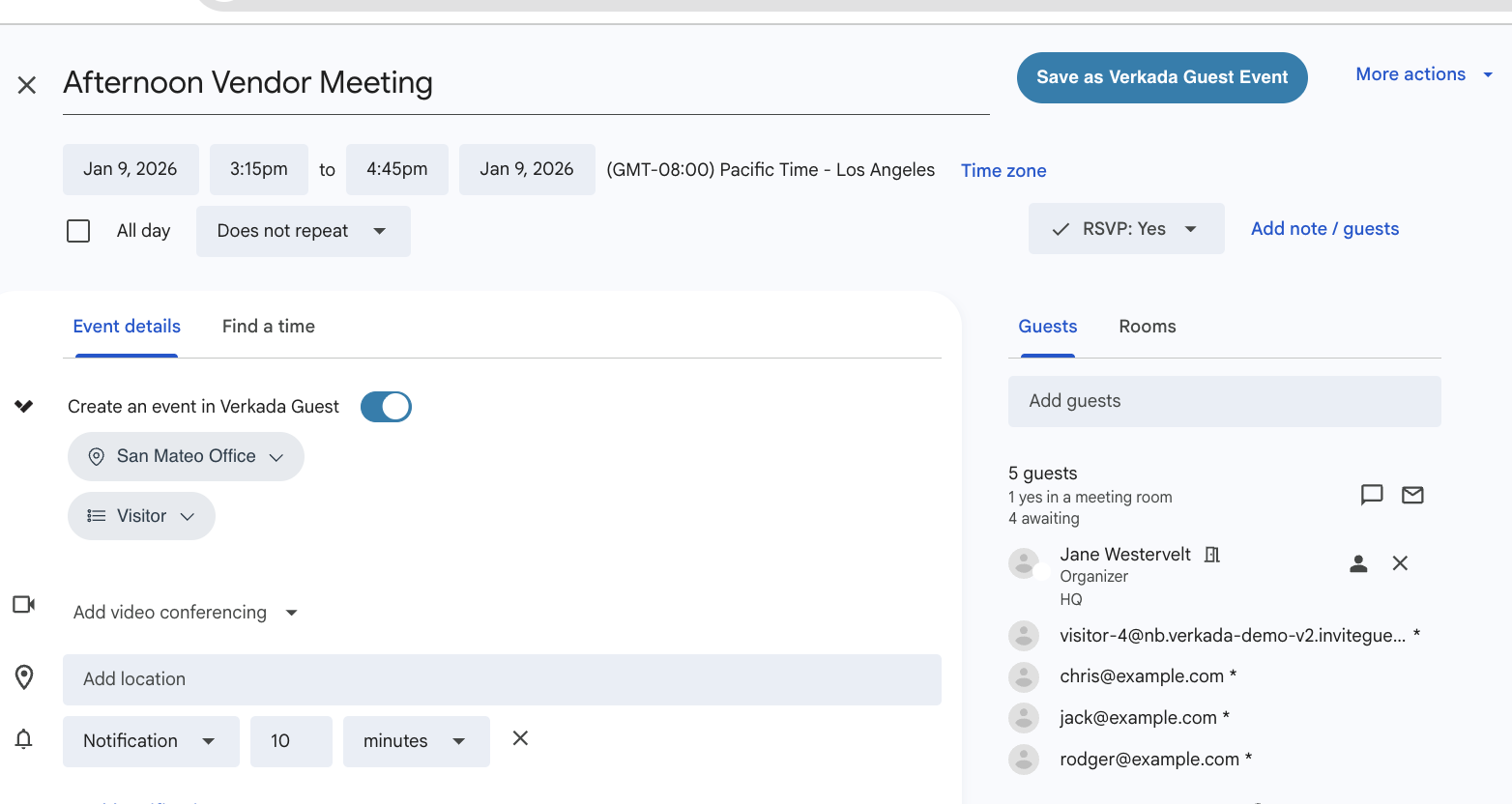
## Guest-Veranstaltungen aus Google Kalender erstellen
Beim Erstellen von Besprechungen in Google Kalender können Mitarbeiter wählen, eine Guest-Veranstaltung aus der Besprechung zu erstellen. Dadurch werden Registrierungs-E-Mails an alle externen Eingeladenen der Besprechung gesendet. Eine auf der Google-Kalender-Besprechung basierende Guest-Veranstaltung wird in Command und im Mitarbeiterportal angezeigt.
{% stepper %}
{% step %}
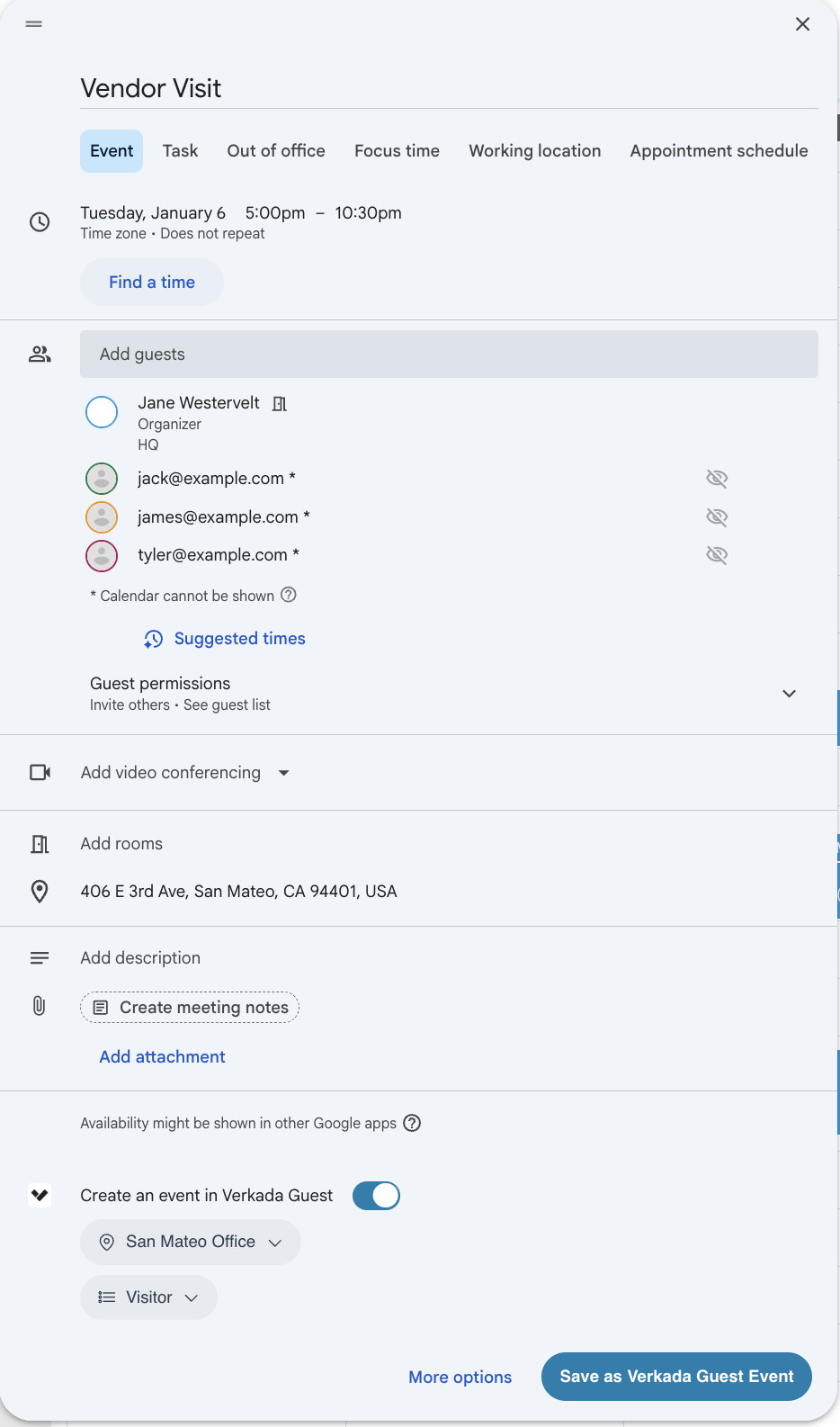
**Erstellen Sie eine Veranstaltung in Google Kalender.**
Der Veranstaltungstitel, der Ort, die Beschreibung und die Liste der Eingeladenen werden in den Details der Verkada Guest-Veranstaltung enthalten sein.
{% endstep %}
{% step %}
**Aktivieren Sie die Option, eine Veranstaltung in Verkada Guest zu erstellen.**
Wählen Sie einen Guest-Standort und einen Guest-Typ aus.
{% endstep %}
{% step %}
**Klicken Sie auf Als Verkada Guest-Veranstaltung speichern.**
{% endstep %}
{% endstepper %}
### Google-Kalender-Veranstaltungen aktualisieren
Veranstaltungsdetails können in Google Kalender geändert und in Guest aktualisiert werden.
{% stepper %}
{% step %}
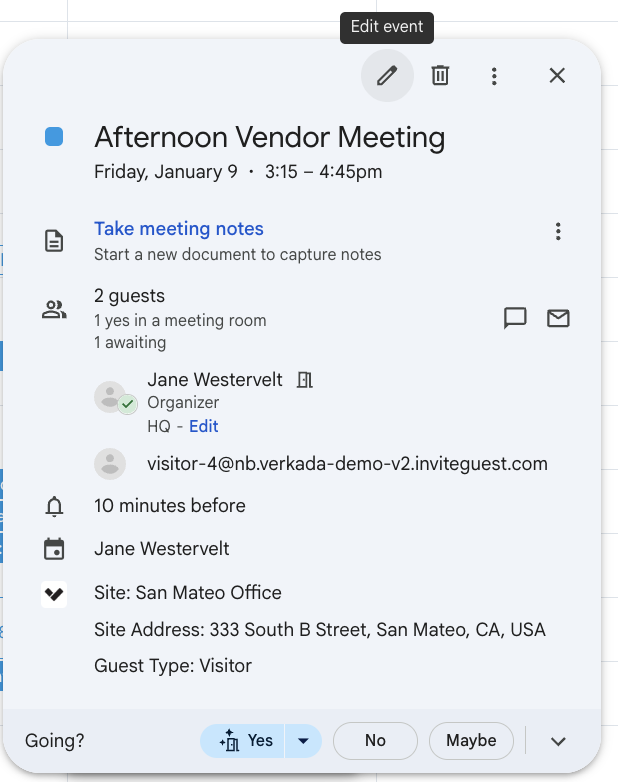
**Wählen Sie die Google-Kalender-Veranstaltung aus.**
{% endstep %}
{% step %}
**Wählen Sie Veranstaltung bearbeiten aus.**
{% endstep %}
{% step %}
**Nehmen Sie Änderungen an der Veranstaltung vor und wählen Sie dann Als Verkada Guest-Veranstaltung speichern aus.**
{% endstep %}
{% endstepper %}
Neu hinzugefügte Eingeladene erhalten sofort Registrierungs-E-Mails.
{% hint style="danger" %}
Wenn der Guest-Standort, der Guest-Typ und die Startzeit der Veranstaltung auf einen früheren Zeitpunkt geändert werden, werden alle Registrierungen ungültig, und sofort wird an alle Eingeladenen eine neue Registrierungs-E-Mail gesendet. **Alle Eingeladenen müssen sich erneut registrieren.**
{% endhint %}
***
## FAQ
Wie kann ich Google Chrome-Erweiterungen zulassen und installieren?
Weitere Informationen zur Installation von Google Chrome-Erweiterungen finden Sie [hier](https://support.google.com/chrome/a/answer/6177431?hl=en).
Wie kann ich steuern, welche Nutzer das Add-in für Verkada Guest-Veranstaltungen verwenden können?
in Verkada Guest registriert sein, um sich anzumelden und die Verkada Guest Chrome-Erweiterung zu verwenden. [Gastgeber](/guest/de/konfiguration/manage-host-lists-in-guest.md) in Verkada Guest
---
# Agent Instructions
This documentation is published with GitBook. GitBook is the documentation platform designed so that both humans and AI agents can read, navigate, and reason over technical content effectively. Learn more at gitbook.com.
## Querying This Documentation
If you need additional information that is not directly available in this page, you can query the documentation by asking a question.
Perform an HTTP GET request on the following URL with the `ask` and `goal` query parameters:
```
GET https://help.verkada.com/guest/de/konfiguration/guest-events/create-events-directly-from-google-calendar-on-chrome.md?ask=&goal=
```
`ask` is the immediate question: it should be specific, self-contained, and written in natural language.
`goal` is what the user is ultimately trying to achieve, the reason they need the answer. Sharing it helps GitBook give you a better, more relevant answer. A goal is most helpful when it describes the outcome the user wants rather than restating the question. For example, with `ask=how do I create an API token`, a goal like `automate deployments from our CI pipeline` lets GitBook tailor the answer to that use case.
The response will contain a direct answer to the question and relevant excerpts and sources from the documentation.
Use this mechanism when the answer is not explicitly present in the current page, you need clarification or additional context, or you want to retrieve related documentation sections.