> For the complete documentation index, see [llms.txt](https://help.verkada.com/llms.txt). Markdown versions of documentation pages are available by appending `.md` to page URLs; this page is available as [Markdown](https://help.verkada.com/guest/de/konfiguration/guest-events.md).
# Guest-Ereignisse
Besucherereignisse prüfen und vorbereiten
Besucherereignisse können auf verschiedene Arten erstellt und direkt über Command verwaltet werden, um das Einchecken vor Ort zu vereinfachen. Die Seite „Gastveranstaltungen“ bietet Organisationen Werkzeuge, um Besucherausweise im Voraus zu drucken, die Teilnehmerzahl einer Veranstaltung zu prüfen, Registrierungs-E-Mails erneut zu senden und auf etwaige Anliegen mit erwarteten Besuchern einzugehen.
***
## Gastveranstaltungen erstellen
[Hosts](/guest/de/konfiguration/manage-host-lists-in-guest.md) in einem Guest-Standort können Ereignisse von folgenden Quellen erstellt werden:
* Das Mitarbeiterportal
* Eine Kalenderanwendung mit [Kalenderverknüpfungen](/guest/de/konfiguration/guest-events/create-guest-events-with-calendar-shortcuts.md)
* Verkada Guest [Google Kalender-Add-on](/guest/de/konfiguration/guest-events/verkada-guest-google-calendar-add-on.md)
***
## Veranstaltungen verwalten
{% hint style="danger" %}
Sie benötigen mindestens **Workplace-Site-Viewer** um die Seite „Gastveranstaltungen“ anzuzeigen.
{% endhint %}
{% stepper %}
{% step %}
#### Gehen Sie in Verkada Command zu **Alle Produkte > Arbeitsplatz >**  **Guest.**
{% endstep %}
{% step %}
#### Wählen Sie in der linken Navigation **Veranstaltungen**.
{% endstep %}
{% step %}
#### Wählen Sie oben Ihren Standort aus.
{% endstep %}
{% step %}
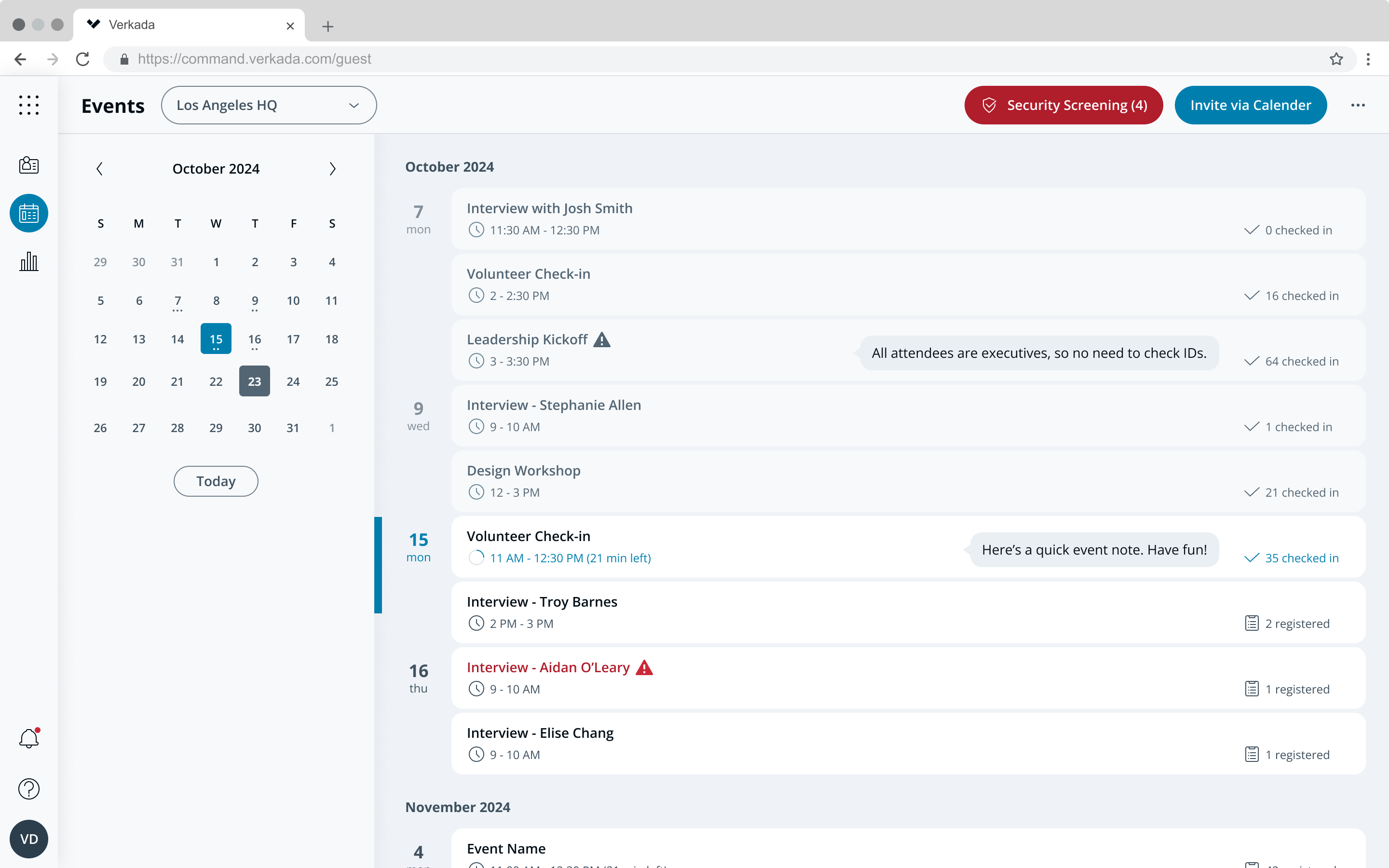
#### Scrollen Sie durch die Veranstaltungsliste oder wählen Sie links im Kalender Daten aus, um Veranstaltungen anzuzeigen.
{% endstep %}
{% endstepper %}
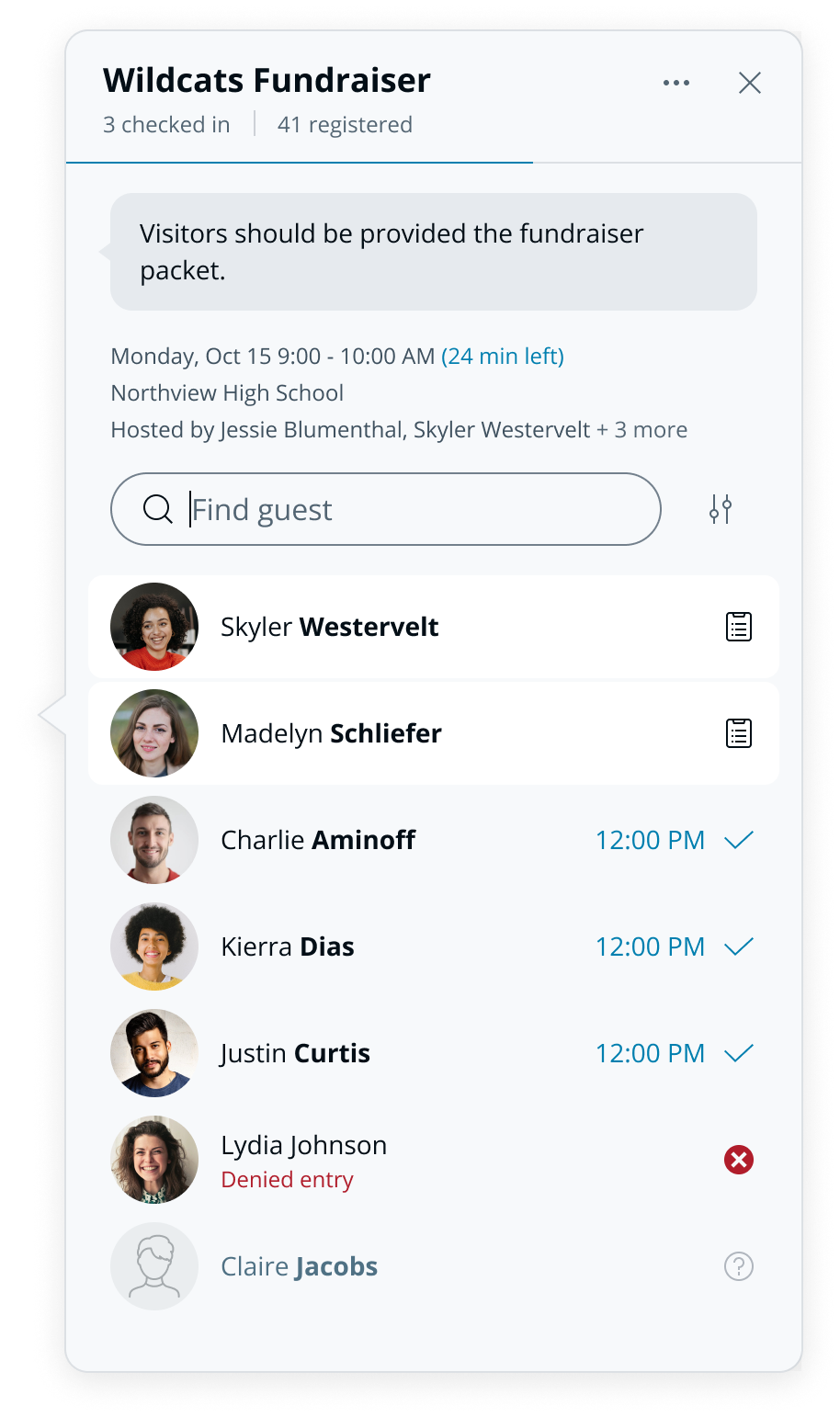
Wenn ein Ereignis ausgewählt wird, ist Folgendes sichtbar:
* Alle eingeladenen Teilnehmer
* Status der eingeladenen Teilnehmer
* Zeit des Ereignisses
* Adresse des Ereignisses
* Notizen zum Ereignis
* Veranstalter des Ereignisses
***
## Registrierungs-E-Mails erneut senden
Registrierungs-E-Mails können erneut an Teilnehmer gesendet werden, die sich noch nicht registriert haben.
### Einzeln
{% stepper %}
{% step %}
#### Gehen Sie in Verkada Command zu **Alle Produkte > Arbeitsplatz >** **Guest.**
{% endstep %}
{% step %}
#### Wählen Sie in der linken Navigation **Veranstaltungen**.
{% endstep %}
{% step %}
#### Wählen Sie Ihre Veranstaltung aus.
a. Wählen Sie den Teilnehmer aus der Liste aus.\
b. Unter **Aktionen**, wählen Sie **Einladung erneut senden.**
{% endstep %}
{% endstepper %}
### In großen Mengen
{% stepper %}
{% step %}
#### Gehen Sie in Verkada Command zu **Alle Produkte > Arbeitsplatz >** **Guest.**
{% endstep %}
{% step %}
#### Wählen Sie in der linken Navigation **Veranstaltungen**.
{% endstep %}
{% step %}
#### Wählen Sie Ihre Veranstaltung aus.
a. Klicken Sie oben rechts auf .\
b. Wählen Sie **Einladungen erneut senden.**
{% endstep %}
{% endstepper %}
***
### Ausweise vorab drucken
Besucherausweis-Etiketten können für alle registrierten Teilnehmer auf der Seite „Gastveranstaltungen“ gedruckt werden.
**Einzeln**
{% stepper %}
{% step %}
#### Gehen Sie in Verkada Command zu **Alle Produkte > Arbeitsplatz >** **Guest.**
{% endstep %}
{% step %}
#### Wählen Sie in der linken Navigation **Veranstaltungen.**
{% endstep %}
{% step %}
#### Wählen Sie Ihre Veranstaltung aus.
a. Wählen Sie den Teilnehmer aus der Liste aus.\
b. Unter **Aktionen**, wählen Sie **Ausweis drucken.**
{% endstep %}
{% endstepper %}
**In großen Mengen**
{% stepper %}
{% step %}
#### Gehen Sie in Verkada Command zu **Alle Produkte > Arbeitsplatz >** **Guest.**
{% endstep %}
{% step %}
#### Wählen Sie in der linken Navigation **Veranstaltungen**.
{% endstep %}
{% step %}
#### Wählen Sie Ihre Veranstaltung aus.
a. Klicken Sie oben rechts auf .\
b. Wählen Sie **Ausweise drucken**.
{% endstep %}
{% endstepper %}
***
## Teilnehmer einchecken
Registrierte Teilnehmer können am Veranstaltungstag auf eine von zwei Arten von Mitarbeitenden eingecheckt werden.
### **Seite „Veranstaltungen“**
{% stepper %}
{% step %}
#### Gehen Sie in Verkada Command zu **Alle Produkte > Arbeitsplatz >** **Guest.**
{% endstep %}
{% step %}
#### Wählen Sie in der linken Navigation **Veranstaltungen**.
a. Wählen Sie Ihr Ereignis aus.\
b. Wählen Sie den Teilnehmer aus der Liste aus.\
c. Klicken Sie auf **Einchecken.**
{% endstep %}
{% endstepper %}
### **Gast-Startseite**
{% hint style="warning" %}
Registrierte Teilnehmer, die nicht eingecheckt wurden, erscheinen 15 Minuten vor der Startzeit ihrer Veranstaltung im Besuchsprotokoll.
{% endhint %}
{% stepper %}
{% step %}
#### Gehen Sie in Verkada Command zu **Alle Produkte > Arbeitsplatz >** **Guest.**
{% endstep %}
{% step %}
#### Auf **Guest Home:**
a. Wählen Sie Ihren Standort aus.\
b. Klicken Sie auf **Einchecken** neben dem Teilnehmer.
{% endstep %}
{% endstepper %}
***
## Sicherheitskontrollen für Teilnehmer
Wenn sich Teilnehmer mit einem Gasttyp registrieren, der [Sicherheitsüberprüfung](/guest/de/konfiguration/guest-security-screening.md), können ihre Ergebnisse und zugehörigen Informationen auf der Seite „Gastveranstaltungen“ überprüft werden. Die Sicherheitskontrolle erfolgt bei der Registrierung. Wenn die ID eines Teilnehmers nicht gescannt werden kann, werden Mitarbeitende aufgefordert, den vollständigen Namen und das Geburtsdatum einzugeben.
{% stepper %}
{% step %}
#### Gehen Sie in Verkada Command zu **Alle Produkte > Arbeitsplatz >** **Guest.**
{% endstep %}
{% step %}
#### Wählen Sie in der linken Navigation **Veranstaltungen**.
{% endstep %}
{% step %}
#### Wählen Sie oben Ihren Standort aus.
{% endstep %}
{% step %}
#### Auswählen **Sicherheitsüberprüfung.**
{% endstep %}
{% step %}
#### Wählen Sie den zu prüfenden Teilnehmer aus.
{% endstep %}
{% endstepper %}
Teilnehmer mit Ergebnissen der Sicherheitskontrolle müssen vor Ende der Veranstaltung überprüft werden. Sie werden für die Veranstaltung nicht freigegeben, wenn sie nicht rechtzeitig überprüft werden. Der Besuch des Teilnehmers wird verweigert, wenn Mitarbeitende eine Übereinstimmung zwischen einem Teilnehmer und einem Straftäterdatensatz bestätigen.
***
{% hint style="success" %}
**Möchten Sie es lieber in Aktion sehen?** Sehen Sie sich das [Video-Tutorial](https://www.youtube.com/watch?v=3ffEWLSl7qM).
{% endhint %}
---
# Agent Instructions
This documentation is published with GitBook. GitBook is the documentation platform designed so that both humans and AI agents can read, navigate, and reason over technical content effectively. Learn more at gitbook.com.
## Querying This Documentation
If you need additional information that is not directly available in this page, you can query the documentation by asking a question.
Perform an HTTP GET request on the following URL with the `ask` and `goal` query parameters:
```
GET https://help.verkada.com/guest/de/konfiguration/guest-events.md?ask=&goal=
```
`ask` is the immediate question: it should be specific, self-contained, and written in natural language.
`goal` is what the user is ultimately trying to achieve, the reason they need the answer. Sharing it helps GitBook give you a better, more relevant answer. A goal is most helpful when it describes the outcome the user wants rather than restating the question. For example, with `ask=how do I create an API token`, a goal like `automate deployments from our CI pipeline` lets GitBook tailor the answer to that use case.
The response will contain a direct answer to the question and relevant excerpts and sources from the documentation.
Use this mechanism when the answer is not explicitly present in the current page, you need clarification or additional context, or you want to retrieve related documentation sections.
**Guest.**
{% endstep %}
{% step %}
#### Wählen Sie in der linken Navigation **Veranstaltungen**.
{% endstep %}
{% step %}
#### Wählen Sie oben Ihren Standort aus.
{% endstep %}
{% step %}
#### Scrollen Sie durch die Veranstaltungsliste oder wählen Sie links im Kalender Daten aus, um Veranstaltungen anzuzeigen.
{% endstep %}
{% endstepper %}
Wenn ein Ereignis ausgewählt wird, ist Folgendes sichtbar:
* Alle eingeladenen Teilnehmer
* Status der eingeladenen Teilnehmer
* Zeit des Ereignisses
* Adresse des Ereignisses
* Notizen zum Ereignis
* Veranstalter des Ereignisses
***
## Registrierungs-E-Mails erneut senden
Registrierungs-E-Mails können erneut an Teilnehmer gesendet werden, die sich noch nicht registriert haben.
### Einzeln
{% stepper %}
{% step %}
#### Gehen Sie in Verkada Command zu **Alle Produkte > Arbeitsplatz >** **Guest.**
{% endstep %}
{% step %}
#### Wählen Sie in der linken Navigation **Veranstaltungen**.
{% endstep %}
{% step %}
#### Wählen Sie Ihre Veranstaltung aus.
a. Wählen Sie den Teilnehmer aus der Liste aus.\
b. Unter **Aktionen**, wählen Sie **Einladung erneut senden.**
{% endstep %}
{% endstepper %}
### In großen Mengen
{% stepper %}
{% step %}
#### Gehen Sie in Verkada Command zu **Alle Produkte > Arbeitsplatz >** **Guest.**
{% endstep %}
{% step %}
#### Wählen Sie in der linken Navigation **Veranstaltungen**.
{% endstep %}
{% step %}
#### Wählen Sie Ihre Veranstaltung aus.
a. Klicken Sie oben rechts auf .\
b. Wählen Sie **Einladungen erneut senden.**
{% endstep %}
{% endstepper %}
***
### Ausweise vorab drucken
Besucherausweis-Etiketten können für alle registrierten Teilnehmer auf der Seite „Gastveranstaltungen“ gedruckt werden.
**Einzeln**
{% stepper %}
{% step %}
#### Gehen Sie in Verkada Command zu **Alle Produkte > Arbeitsplatz >** **Guest.**
{% endstep %}
{% step %}
#### Wählen Sie in der linken Navigation **Veranstaltungen.**
{% endstep %}
{% step %}
#### Wählen Sie Ihre Veranstaltung aus.
a. Wählen Sie den Teilnehmer aus der Liste aus.\
b. Unter **Aktionen**, wählen Sie **Ausweis drucken.**
{% endstep %}
{% endstepper %}
**In großen Mengen**
{% stepper %}
{% step %}
#### Gehen Sie in Verkada Command zu **Alle Produkte > Arbeitsplatz >** **Guest.**
{% endstep %}
{% step %}
#### Wählen Sie in der linken Navigation **Veranstaltungen**.
{% endstep %}
{% step %}
#### Wählen Sie Ihre Veranstaltung aus.
a. Klicken Sie oben rechts auf .\
b. Wählen Sie **Ausweise drucken**.
{% endstep %}
{% endstepper %}
***
## Teilnehmer einchecken
Registrierte Teilnehmer können am Veranstaltungstag auf eine von zwei Arten von Mitarbeitenden eingecheckt werden.
### **Seite „Veranstaltungen“**
{% stepper %}
{% step %}
#### Gehen Sie in Verkada Command zu **Alle Produkte > Arbeitsplatz >** **Guest.**
{% endstep %}
{% step %}
#### Wählen Sie in der linken Navigation **Veranstaltungen**.
a. Wählen Sie Ihr Ereignis aus.\
b. Wählen Sie den Teilnehmer aus der Liste aus.\
c. Klicken Sie auf **Einchecken.**
{% endstep %}
{% endstepper %}
### **Gast-Startseite**
{% hint style="warning" %}
Registrierte Teilnehmer, die nicht eingecheckt wurden, erscheinen 15 Minuten vor der Startzeit ihrer Veranstaltung im Besuchsprotokoll.
{% endhint %}
{% stepper %}
{% step %}
#### Gehen Sie in Verkada Command zu **Alle Produkte > Arbeitsplatz >** **Guest.**
{% endstep %}
{% step %}
#### Auf **Guest Home:**
a. Wählen Sie Ihren Standort aus.\
b. Klicken Sie auf **Einchecken** neben dem Teilnehmer.
{% endstep %}
{% endstepper %}
***
## Sicherheitskontrollen für Teilnehmer
Wenn sich Teilnehmer mit einem Gasttyp registrieren, der [Sicherheitsüberprüfung](/guest/de/konfiguration/guest-security-screening.md), können ihre Ergebnisse und zugehörigen Informationen auf der Seite „Gastveranstaltungen“ überprüft werden. Die Sicherheitskontrolle erfolgt bei der Registrierung. Wenn die ID eines Teilnehmers nicht gescannt werden kann, werden Mitarbeitende aufgefordert, den vollständigen Namen und das Geburtsdatum einzugeben.
{% stepper %}
{% step %}
#### Gehen Sie in Verkada Command zu **Alle Produkte > Arbeitsplatz >** **Guest.**
{% endstep %}
{% step %}
#### Wählen Sie in der linken Navigation **Veranstaltungen**.
{% endstep %}
{% step %}
#### Wählen Sie oben Ihren Standort aus.
{% endstep %}
{% step %}
#### Auswählen **Sicherheitsüberprüfung.**
{% endstep %}
{% step %}
#### Wählen Sie den zu prüfenden Teilnehmer aus.
{% endstep %}
{% endstepper %}
Teilnehmer mit Ergebnissen der Sicherheitskontrolle müssen vor Ende der Veranstaltung überprüft werden. Sie werden für die Veranstaltung nicht freigegeben, wenn sie nicht rechtzeitig überprüft werden. Der Besuch des Teilnehmers wird verweigert, wenn Mitarbeitende eine Übereinstimmung zwischen einem Teilnehmer und einem Straftäterdatensatz bestätigen.
***
{% hint style="success" %}
**Möchten Sie es lieber in Aktion sehen?** Sehen Sie sich das [Video-Tutorial](https://www.youtube.com/watch?v=3ffEWLSl7qM).
{% endhint %}
---
# Agent Instructions
This documentation is published with GitBook. GitBook is the documentation platform designed so that both humans and AI agents can read, navigate, and reason over technical content effectively. Learn more at gitbook.com.
## Querying This Documentation
If you need additional information that is not directly available in this page, you can query the documentation by asking a question.
Perform an HTTP GET request on the following URL with the `ask` and `goal` query parameters:
```
GET https://help.verkada.com/guest/de/konfiguration/guest-events.md?ask=&goal=
```
`ask` is the immediate question: it should be specific, self-contained, and written in natural language.
`goal` is what the user is ultimately trying to achieve, the reason they need the answer. Sharing it helps GitBook give you a better, more relevant answer. A goal is most helpful when it describes the outcome the user wants rather than restating the question. For example, with `ask=how do I create an API token`, a goal like `automate deployments from our CI pipeline` lets GitBook tailor the answer to that use case.
The response will contain a direct answer to the question and relevant excerpts and sources from the documentation.
Use this mechanism when the answer is not explicitly present in the current page, you need clarification or additional context, or you want to retrieve related documentation sections.