> For the complete documentation index, see [llms.txt](https://help.verkada.com/llms.txt). Markdown versions of documentation pages are available by appending `.md` to page URLs; this page is available as [Markdown](https://help.verkada.com/guest/de/konfiguration/guest-documents/guest-questionnaires.md).
# Guest-Fragebögen
Gestalten Sie einen erweiterten Anmeldeprozess, der auf die Antworten der Besucher zugeschnitten ist
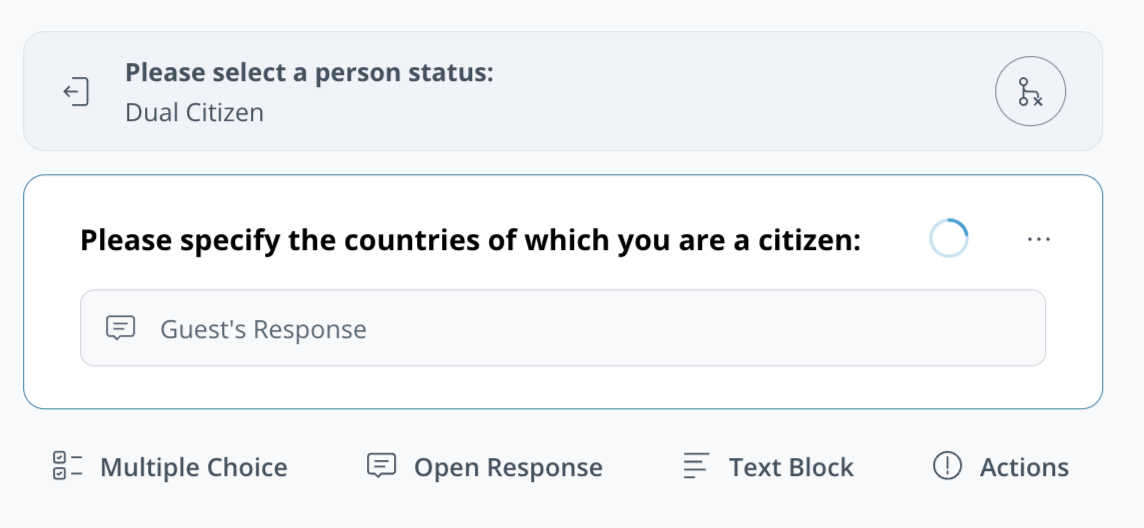
Fragebögen sind eine Art von Dokument in Guest, das Besucher dazu auffordern kann, eine Reihe von Fragen zu beantworten. Fragebögen unterstützen Fragen mit Freitextantworten und Fragen mit mehreren Antwortmöglichkeiten. Fragen mit mehreren Antwortmöglichkeiten, die in einem Fragebogen angezeigt werden, können zu unterschiedlichen Fragesätzen und Aktionen führen.
***
***
## Einen Fragebogen erstellen
{% stepper %}
{% step %}
**Gehen Sie in Verkada Command zu Alle Produkte > Workplace > Guest.**
{% endstep %}
{% step %}
**Klicken Sie in der linken Navigation auf Gast-Einstellungen.**
{% endstep %}
{% step %}
**Klicken Sie unter Organisation > Dokumente auf Dokumente verwalten.**
{% endstep %}
{% step %}
**Klicken Sie oben rechts auf Dokument hinzufügen.**
a. Wählen Sie **Globales Dokument hinzufügen** um ein für alle Standorte verfügbares Dokument zu erstellen.\
b. Wählen Sie **Standortdokument hinzufügen** und wählen Sie einen Standort aus, um ein Dokument für einen einzelnen Standort zu erstellen.
{% endstep %}
{% step %}
**Wählen Sie Neuer Fragebogen.**
a. Geben Sie einen eindeutigen Namen ein.\
b. Klicken Sie **Speichern und fortfahren.**
{% endstep %}
{% step %}
**Fragebögen haben die folgenden Optionen:**
* Mehrfachauswahl
* Freitextantwort
* Textblock
Wählen Sie eine beliebige Kombination davon aus, um Ihren Fragebogen zu erstellen. Optionen können mehrmals verwendet werden.
{% endstep %}
{% step %}
**(Optional) Ein Element kann neu angeordnet werden, indem Sie das Element anklicken und ziehen. Fragen mit mehreren Antwortmöglichkeiten können mithilfe von** [**Verzweigungen**](#h_c3f5cb08c4)**.**
{% endstep %}
{% step %}
**Klicken Sie auf Änderungen speichern, um abzuschließen.**
{% endstep %}
{% endstepper %}
***
## Verzweigungen
### Verzweigungen entwerfen
Verzweigungen können aus einer oder mehreren Optionen einer Frage mit mehreren Antwortmöglichkeiten erstellt werden. Um eine neue Verzweigung zu erstellen:
{% stepper %}
{% step %}
**Bewegen Sie den Mauszeiger über eine Option einer Frage mit mehreren Antwortmöglichkeiten und klicken Sie.**
{% endstep %}
{% step %}
**Wählen Sie eine Verzweigungsoption aus:**
* Freitextantwort
* Mehrfachauswahl
* Textblock
* Zutritt verweigern
{% endstep %}
{% step %}
**Konfigurieren Sie die Verzweigungsoption nach Bedarf. Die Stammfrage wird oben angezeigt.**
{% endstep %}
{% step %}
**(Optional) Klicken Sie, um zur vorherigen Verzweigung zurückzukehren.**
{% endstep %}
{% step %}
**Klicken Sie auf Änderungen speichern, um abzuschließen.**
{% endstep %}
{% endstepper %}
{% hint style="warning" %}
Jede **Zutritt verweigern** Aktion kann einen anpassbaren Ablehnungsgrund enthalten. Ablehnungsgründe sind für Besucher in den Besuchsprotokollen sichtbar.
{% endhint %}
### Vorhandene Verzweigungen verwenden
Mehrere Optionen aus einer einzigen Frage mit mehreren Antwortmöglichkeiten können mit einer Verzweigung verknüpft werden.
{% stepper %}
{% step %}
**Bewegen Sie den Mauszeiger über eine Option einer Frage mit mehreren Antwortmöglichkeiten und klicken Sie.**
{% endstep %}
{% step %}
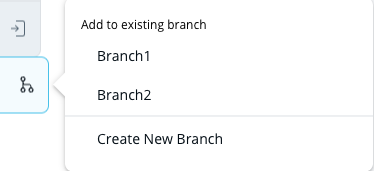
**Wählen Sie im Menü eine vorhandene Verzweigung aus.**
{% endstep %}
{% endstepper %}
### Eine Option von einer Verzweigung trennen
{% stepper %}
{% step %}
**Bewegen Sie den Mauszeiger über die Frage mit mehreren Antwortmöglichkeiten mit Ihrer Verzweigung und klicken Sie.**
{% endstep %}
{% step %}
**Klicken Sie oben auf das x neben einer beliebigen Option, um die Verknüpfung aufzuheben.**
{% endstep %}
{% endstepper %}
### Eine Verzweigung löschen
{% stepper %}
{% step %}
**Bewegen Sie den Mauszeiger über die Frage mit mehreren Antwortmöglichkeiten mit Ihrer Verzweigung und klicken Sie.**
{% endstep %}
{% step %}
**Klicken Sie oben auf dann auf Bestätigen, um zu löschen.**
{% endstep %}
{% endstepper %}
***
## Fragebögen verwalten
* Sie können [anheften](/guest/de/konfiguration/configure-guest-types/pin-guest-check-in-steps-and-configure-guest-passes.md) Fragebögen in einem Gasttyp.
* Antworten auf Fragen mit mehreren Antwortmöglichkeiten aus Fragebögen können verwendet werden als [Ausweisgestaltung](/guest/de/konfiguration/configure-guest-types/design-a-visitor-badge-in-guest.md) Regeln.
### Fragebogen-Navigator
Oben links im Fragebogeneditor befindet sich ein Fragebogen-Navigator  . Klicken Sie auf die Balken des Fragebogen-Navigators, um zu einer bestimmten Verzweigung zu springen. Der Fragebogen-Navigator:
* Hebt den Abschnitt des Fragebogens, der derzeit bearbeitet wird, blau hervor.
* Hebt Abschnitte des Fragebogens hervor, die übersetzt werden müssen, gelb.
***
## FAQ
. Klicken Sie auf die Balken des Fragebogen-Navigators, um zu einer bestimmten Verzweigung zu springen. Der Fragebogen-Navigator:
* Hebt den Abschnitt des Fragebogens, der derzeit bearbeitet wird, blau hervor.
* Hebt Abschnitte des Fragebogens hervor, die übersetzt werden müssen, gelb.
***
## FAQ
Zeigt die Guest-App Besuchern an, dass ihnen aufgrund einer Antwort im Fragebogen der Zutritt verweigert wurde?
Die iPad-Gast-App zeigt Besuchern nicht an, dass ihnen der Zutritt aufgrund einer Antwort auf einen nach dem 10.3.24 erstellten Fragebogen verweigert wurde. Ältere Fragebögen, die vor dem 10.3.24 erstellt wurden, zeigen eine **Verweigerter Zutritt** Meldung an.
Können Besucher Fragebogenantworten nach dem Absenden bearbeiten?
Besucher können Fragebogenantworten nach dem Absenden nicht ändern.
Wie funktionieren angeheftete Fragebögen?
Angeheftete Fragebögen speichern die Antworten, die ein Besucher bei einem vorherigen Besuch angegeben hat, und das Dokument wird bei einem zukünftigen Besuch nicht abgeschlossen. Überlegen Sie, ob das Anheften verwendet werden sollte, insbesondere wenn ein Fragebogen eine Aktion zum Verweigern des Zutritts enthält.
---
# Agent Instructions
This documentation is published with GitBook. GitBook is the documentation platform designed so that both humans and AI agents can read, navigate, and reason over technical content effectively. Learn more at gitbook.com.
## Querying This Documentation
If you need additional information that is not directly available in this page, you can query the documentation by asking a question.
Perform an HTTP GET request on the following URL with the `ask` and `goal` query parameters:
```
GET https://help.verkada.com/guest/de/konfiguration/guest-documents/guest-questionnaires.md?ask=&goal=
```
`ask` is the immediate question: it should be specific, self-contained, and written in natural language.
`goal` is what the user is ultimately trying to achieve, the reason they need the answer. Sharing it helps GitBook give you a better, more relevant answer. A goal is most helpful when it describes the outcome the user wants rather than restating the question. For example, with `ask=how do I create an API token`, a goal like `automate deployments from our CI pipeline` lets GitBook tailor the answer to that use case.
The response will contain a direct answer to the question and relevant excerpts and sources from the documentation.
Use this mechanism when the answer is not explicitly present in the current page, you need clarification or additional context, or you want to retrieve related documentation sections.