> For the complete documentation index, see [llms.txt](https://help.verkada.com/llms.txt). Markdown versions of documentation pages are available by appending `.md` to page URLs; this page is available as [Markdown](https://help.verkada.com/guest/de/konfiguration/guest-documents/configure-pdf-documents-in-guest.md).
# PDF-Dokumente in Guest konfigurieren
Verwenden Sie die Standardunterlagen Ihrer Organisation als Teil des Check-in-Prozesses
PDF-Dokumente in Guest ermöglichen es Organisationen, unterzeichnete Vereinbarungen und andere Unterlagen Besuchern vorzulegen. Dokumente können sowohl auf Standortebene in Guest als auch organisationsweit verwaltet werden.
***
## Ein PDF-Dokument erstellen
{% stepper %}
{% step %}
**Gehen Sie in Verkada Command zu Alle Produkte > Workplace > Guest.**
{% endstep %}
{% step %}
**Klicken Sie in der linken Navigation auf Gast-Einstellungen.**
{% endstep %}
{% step %}
**Klicken Sie unter Organisation > Dokumente auf Dokumente verwalten.**
{% endstep %}
{% step %}
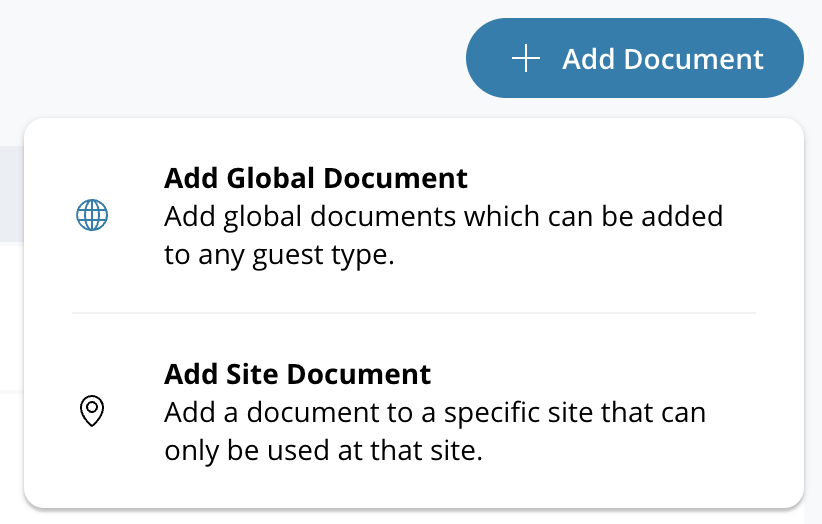
**Klicken Sie oben rechts auf Dokument hinzufügen.**
* Auswählen **Globales Dokument hinzufügen** um einen Guest-Typ für alle Standorte zu erstellen.
* Auswählen **Standortdokument hinzufügen** und einen Standort auswählen, um einen Guest-Typ für einen einzelnen Standort zu erstellen.
{% endstep %}
{% step %}
**Benutzerdefiniertes PDF auswählen.**
1. Geben Sie einen eindeutigen Namen ein.
2. Klicken Sie auf **Speichern und fortfahren.**
{% endstep %}
{% step %}
**PDF hochladen und Felder konfigurieren.**
Laden Sie das gewünschte PDF-Dokument hoch. Um ausfüllbare Felder zum Dokument hinzuzufügen, klicken Sie auf **Feld hinzufügen**. Zu den Standardfeldern gehören:
* Unterschrift
* Datum
* Gastname
* Kontaktinformationen des Gasts
* Name des Gastgebers
* Standortname
* Firmenname (Firmenname der Organisation)
* Standortadresse
* Besuchsgrund
{% endstep %}
{% step %}
**(Optional) Fügen Sie ein Smart Field hinzu, um zusätzliche Informationen von Besuchern zu erfassen und sie in das Dokument aufzunehmen.**
1. Klicken Sie auf **Feld hinzufügen**, dann auswählen **Neue offene Antwort** oder **Neue Multiple-Choice**.

2. Klicken Sie im Smart-Fields-Bereich rechts auf das Smart Field, um ihm einen internen Namen zuzuweisen und die Frage zu formulieren, die Sie dem Besucher stellen möchten.
{% endstep %}
{% step %}
**(Optional) Übersetzen Sie das Dokument nach Bedarf.**
Benutzerdefinierte PDF-Dokumente können in alle unterstützten Check-in-Sprachen übersetzt werden.
{% endstep %}
{% step %}
**Klicken Sie auf Speichern und schließen.**
{% endstep %}
{% endstepper %}
---
# Agent Instructions
This documentation is published with GitBook. GitBook is the documentation platform designed so that both humans and AI agents can read, navigate, and reason over technical content effectively. Learn more at gitbook.com.
## Querying This Documentation
If you need additional information that is not directly available in this page, you can query the documentation by asking a question.
Perform an HTTP GET request on the following URL with the `ask` and `goal` query parameters:
```
GET https://help.verkada.com/guest/de/konfiguration/guest-documents/configure-pdf-documents-in-guest.md?ask=&goal=
```
`ask` is the immediate question: it should be specific, self-contained, and written in natural language.
`goal` is what the user is ultimately trying to achieve, the reason they need the answer. Sharing it helps GitBook give you a better, more relevant answer. A goal is most helpful when it describes the outcome the user wants rather than restating the question. For example, with `ask=how do I create an API token`, a goal like `automate deployments from our CI pipeline` lets GitBook tailor the answer to that use case.
The response will contain a direct answer to the question and relevant excerpts and sources from the documentation.
Use this mechanism when the answer is not explicitly present in the current page, you need clarification or additional context, or you want to retrieve related documentation sections.