> For the complete documentation index, see [llms.txt](https://help.verkada.com/llms.txt). Markdown versions of documentation pages are available by appending `.md` to page URLs; this page is available as [Markdown](https://help.verkada.com/guest/de/konfiguration/guest-app-integrations.md).
# Guest-App-Integrationen
Erfahren Sie, wie Sie Guest mit Slack und Microsoft Teams integrieren
Für eine bequemere [Verkada Guest](https://docs.verkada.com/docs/verkada-guest-overview.pdf) Zur Benutzerverwaltung können Sie Integrationen von Drittanbieter-Apps mit Slack und Microsoft Teams aktivieren, damit Sie benachrichtigt werden, wenn ein Gast in Ihrem Unternehmen eincheckt.
***
## Guest-App mit Slack integrieren
{% stepper %}
{% step %}
**Gehen Sie in Verkada Command zu Alle Produkte > Workplace > Guest.**
{% endstep %}
{% step %}
**Klicken Sie in der linken Navigation auf Gast-Einstellungen.**
{% endstep %}
{% step %}
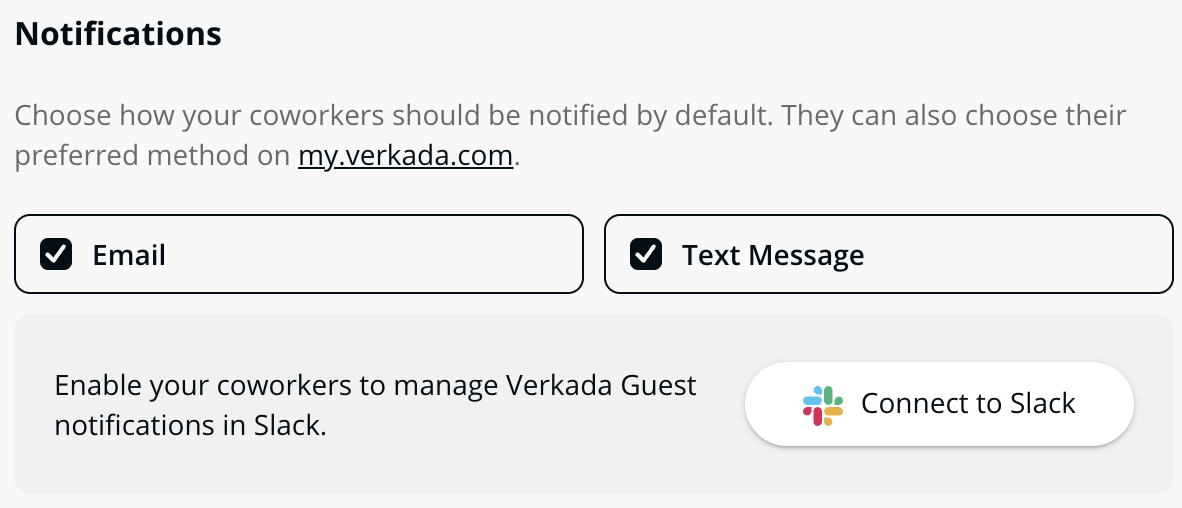
**Scrollen Sie links nach unten zu Benachrichtigungen und wählen Sie Mit Slack verbinden.**
{% endstep %}
{% step %}
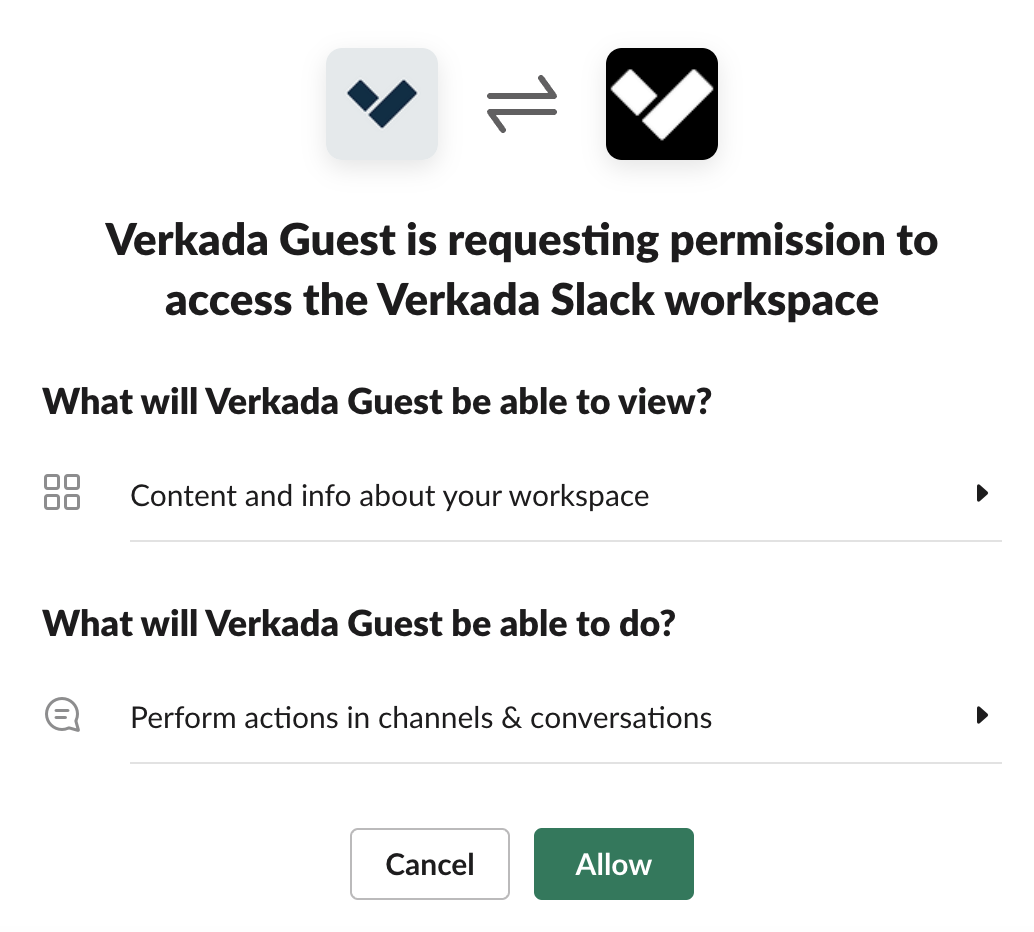
**Wenn Sie aufgefordert werden, den Zugriff auf den Verkada-Slack-Arbeitsbereich zu erlauben, klicken Sie auf Zulassen.**
{% endstep %}
{% step %}
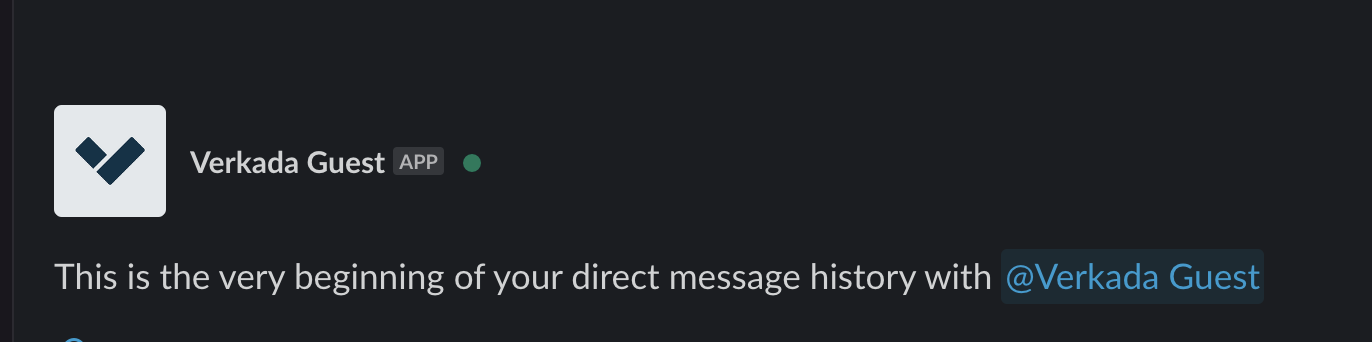
**Suchen Sie in Slack nach der Verkada-Guest-App und fügen Sie sie Ihrem Konto hinzu. Anschließend sollten Sie Guest-Benachrichtigungen über Slack erhalten können.**
{% endstep %}
{% endstepper %}
***
## Guest-App mit Microsoft Teams integrieren
{% hint style="danger" %}
Sie benötigen in Microsoft Teams entweder die Berechtigung eines Globalen Administrators oder eines Administrators mit privilegierten Rollen, um diese Funktion zu aktivieren.
{% endhint %}
{% stepper %}
{% step %}
**Gehen Sie in Verkada Command zu Alle Produkte > Workplace > Guest.**
{% endstep %}
{% step %}
**Klicken Sie in der linken Navigation auf Gast-Einstellungen.**
{% endstep %}
{% step %}
**Scrollen Sie links nach unten zu Benachrichtigungen und wählen Sie Mit MS Teams verbinden.**
{% endstep %}
{% step %}
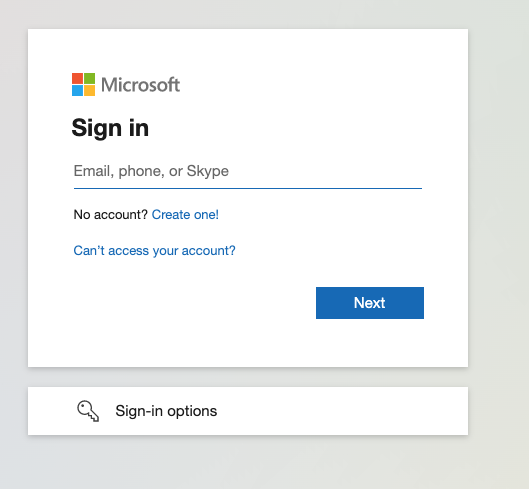
**Wenn Sie aufgefordert werden, sich bei Microsoft anzumelden, klicken Sie auf Weiter.**
{% endstep %}
{% step %}
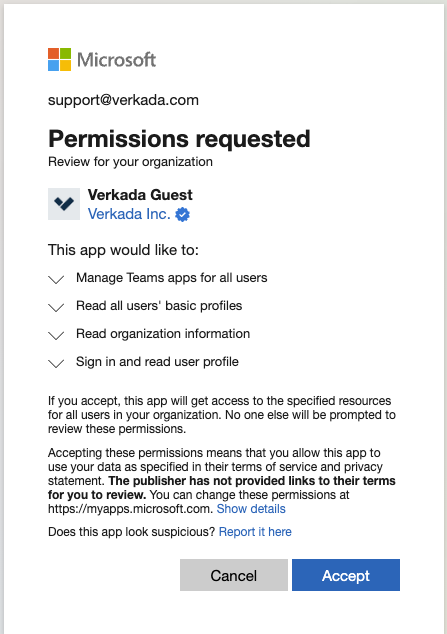
**Akzeptieren Sie die Berechtigungen, damit Guest mit Teams integriert werden kann.**
{% endstep %}
{% step %}
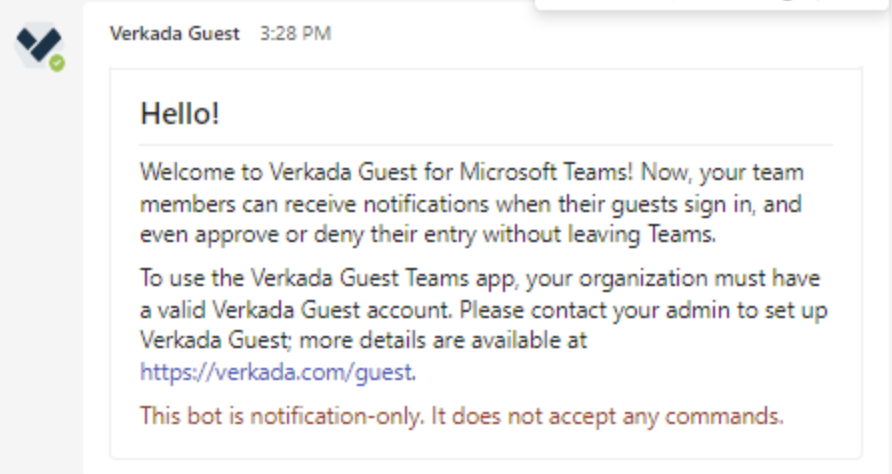
**Suchen Sie in Microsoft Teams nach der Verkada-Guest-App und fügen Sie sie Ihrem Konto hinzu. Anschließend sollten Sie Benachrichtigungen über Teams erhalten können.**
{% endstep %}
{% endstepper %}
***
## Alle Drittanbieter-Apps aktivieren
Wenn Drittanbieter-Apps standardmäßig für Ihr Microsoft-Konto deaktiviert sind, befolgen Sie diese Schritte, um Ihre Kontoeinstellungen zu ändern:
{% stepper %}
{% step %}
**Gehen Sie zu** [**https://admin.teams.microsoft.com/policies/manage-apps**](https://admin.teams.microsoft.com/policies/manage-apps)
{% endstep %}
{% step %}
**Klicken Sie auf Aktionen und wählen Sie organisationsweite Einstellungen.**
{% endstep %}
{% step %}
**Stellen Sie in den organisationsweiten App-Einstellungen sicher, dass Drittanbieter-Apps aktiviert sind.**
{% endstep %}
{% endstepper %}
***
## Nur Verkada-Guest-Drittanbieter-Apps aktivieren
{% stepper %}
{% step %}
**Navigieren Sie zu:** [**https://admin.teams.microsoft.com/policies/manage-apps**](https://admin.teams.microsoft.com/policies/manage-apps)**.**
{% endstep %}
{% step %}
**Suchen Sie in der Liste nach der Verkada-Guest-App.**
{% endstep %}
{% step %}
**Der Gruppe zuweisen, die zur Installation berechtigt ist.**
{% endstep %}
{% endstepper %}
***
{% hint style="info" %}
**Möchten Sie es lieber in Aktion sehen?** Sehen Sie sich das [Video-Tutorial](https://www.youtube.com/watch?v=76-x-GPz1l0).
{% endhint %}
---
# Agent Instructions
This documentation is published with GitBook. GitBook is the documentation platform designed so that both humans and AI agents can read, navigate, and reason over technical content effectively. Learn more at gitbook.com.
## Querying This Documentation
If you need additional information that is not directly available in this page, you can query the documentation by asking a question.
Perform an HTTP GET request on the following URL with the `ask` and `goal` query parameters:
```
GET https://help.verkada.com/guest/de/konfiguration/guest-app-integrations.md?ask=&goal=
```
`ask` is the immediate question: it should be specific, self-contained, and written in natural language.
`goal` is what the user is ultimately trying to achieve, the reason they need the answer. Sharing it helps GitBook give you a better, more relevant answer. A goal is most helpful when it describes the outcome the user wants rather than restating the question. For example, with `ask=how do I create an API token`, a goal like `automate deployments from our CI pipeline` lets GitBook tailor the answer to that use case.
The response will contain a direct answer to the question and relevant excerpts and sources from the documentation.
Use this mechanism when the answer is not explicitly present in the current page, you need clarification or additional context, or you want to retrieve related documentation sections.