> For the complete documentation index, see [llms.txt](https://help.verkada.com/llms.txt). Markdown versions of documentation pages are available by appending `.md` to page URLs; this page is available as [Markdown](https://help.verkada.com/guest/de/konfiguration/door-access-for-guests/manage-visitor-access-control-privileges.md).
# Zutritt von Besuchern zu Türen über Guest verwalten
Steuern Sie, auf welche Türen Besucher auf Ihrem Gelände zugreifen können
Die Integration zwischen Verkada Access Control und Guest ermöglicht es Unternehmen, Besuchern einen eingeschränkten Türzugang zu gewähren. Unternehmen können ausgewählten Besuchern direkt aus Guest Zugangsdaten ausstellen.
***
## Wie Besuchern Türzugang gewährt wird
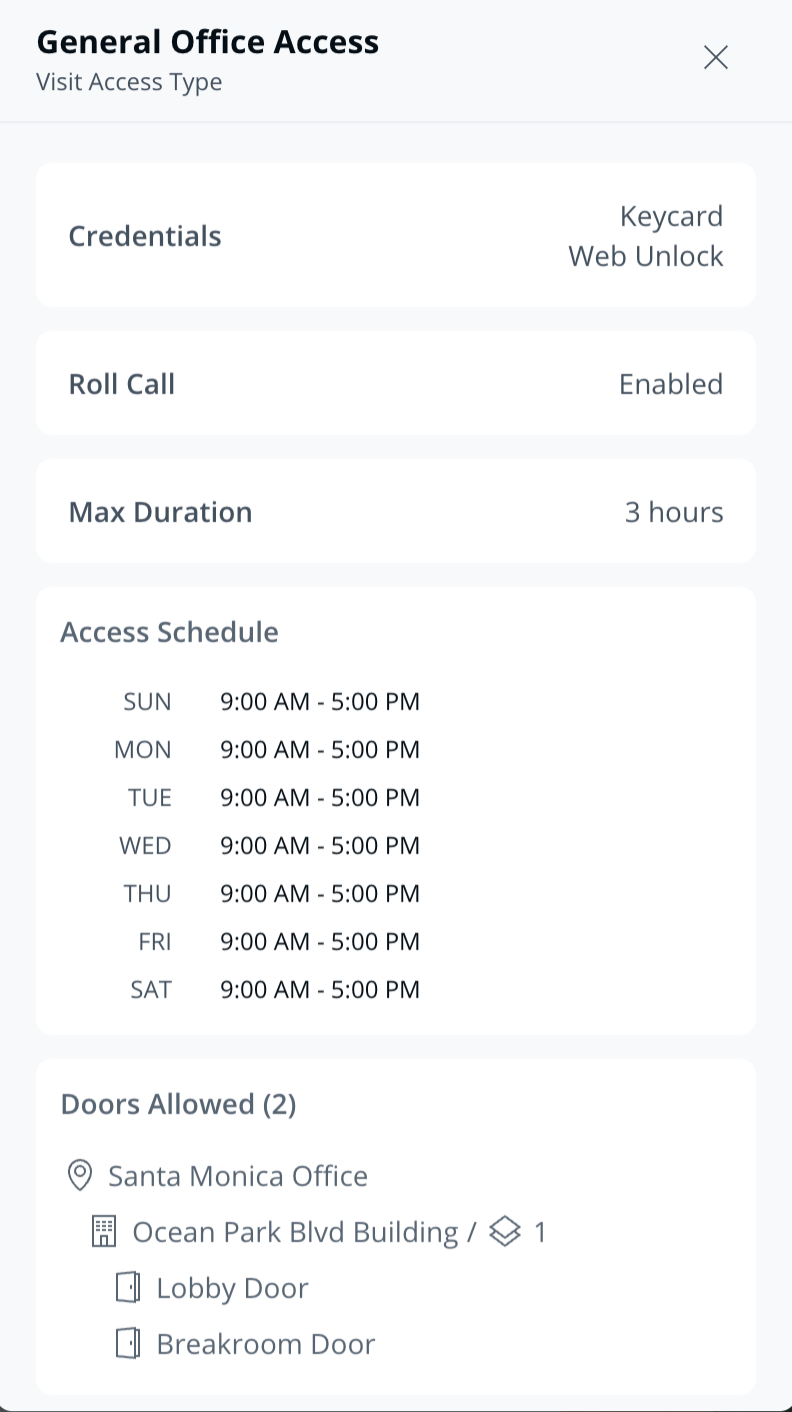
[Besuchs-Zugriffsarten](https://help.verkada.com/access-control/users-and-credentials/add-a-user-to-the-verkada-access-system/visitor-access-visit-access-type) legt fest, auf welche Türen ein Besucher zugreifen kann und welche Zugangsdaten ein Besucher verwenden kann, um diese Türen zu entsperren. Verkada Guest unterstützt die Ausgabe der folgenden Zugangsdaten an Besucher:
1. [Schlüsselkarten](https://help.verkada.com/guest/~/revisions/EoCxP3hpfoyJZDsFs6y8/configuration/door-access-for-guests/assigning-a-keycard-in-guest)
2. Entsperrungslinks
3. Zugangscode
4. QR-Code
5. Gesichtsentsperrung\*
{% hint style="warning" %}
In Guest können Besuchern Face Unlock-Zugangsdaten nur ausgestellt werden, wenn sie sich an einem **Kiosk**.
{% endhint %}
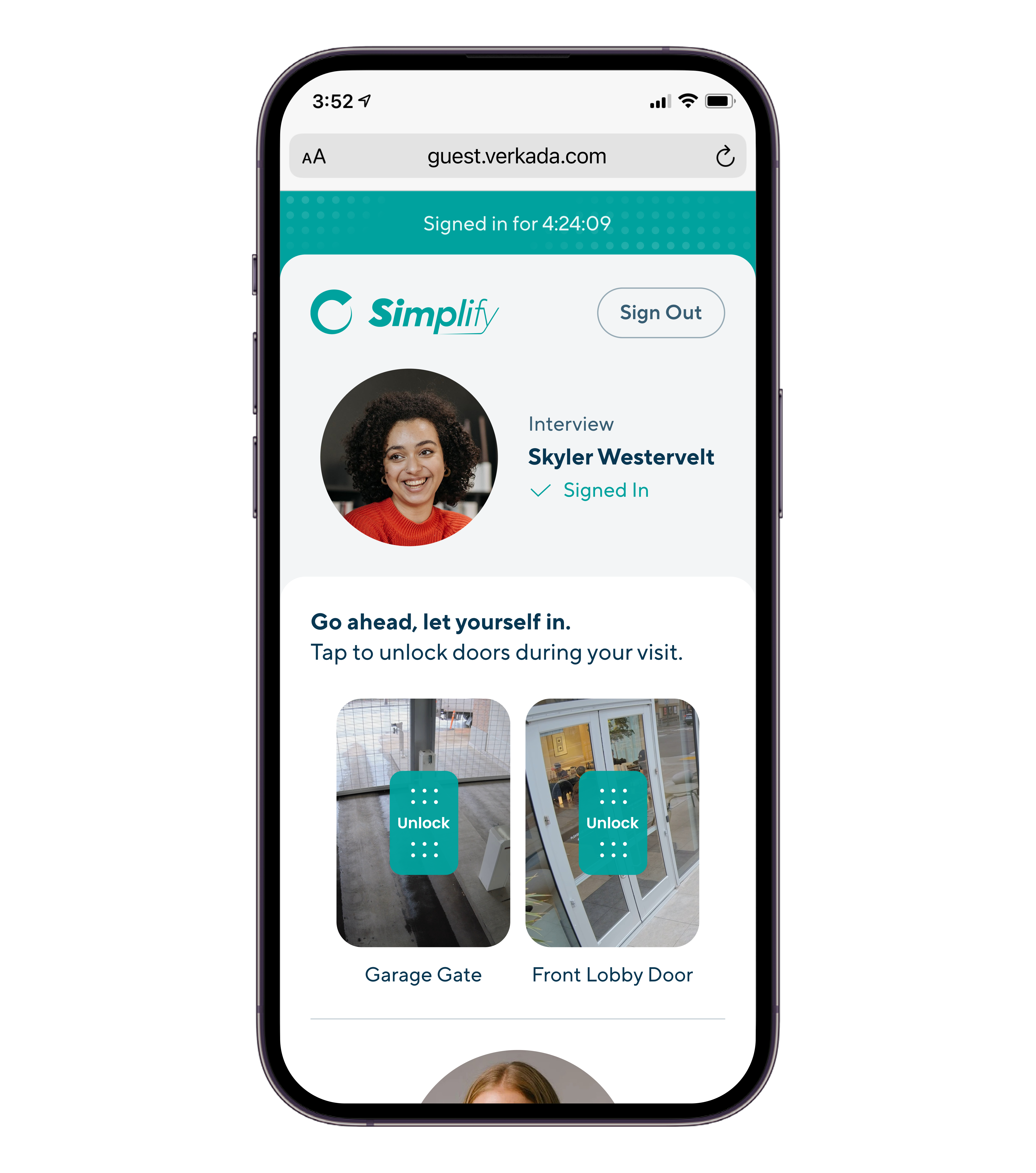
Schlüsselkarten müssen einem Besucher bei jedem Besuch von einem Workplace-Benutzer zugewiesen werden. Erfahren Sie mehr über [das Zuweisen von Schlüsselkarten an Besucher](https://help.verkada.com/guest/~/revisions/xrJT73IOTfAWzozwLpVL/configuration/door-access-for-guests/assigning-a-keycard-in-guest). Nach der Anmeldung erhalten Besucher automatisch eine URL, über die sie auf Entsperrungslinks, Zugangscodes und QR-Codes zugreifen können.
{% hint style="warning" %}
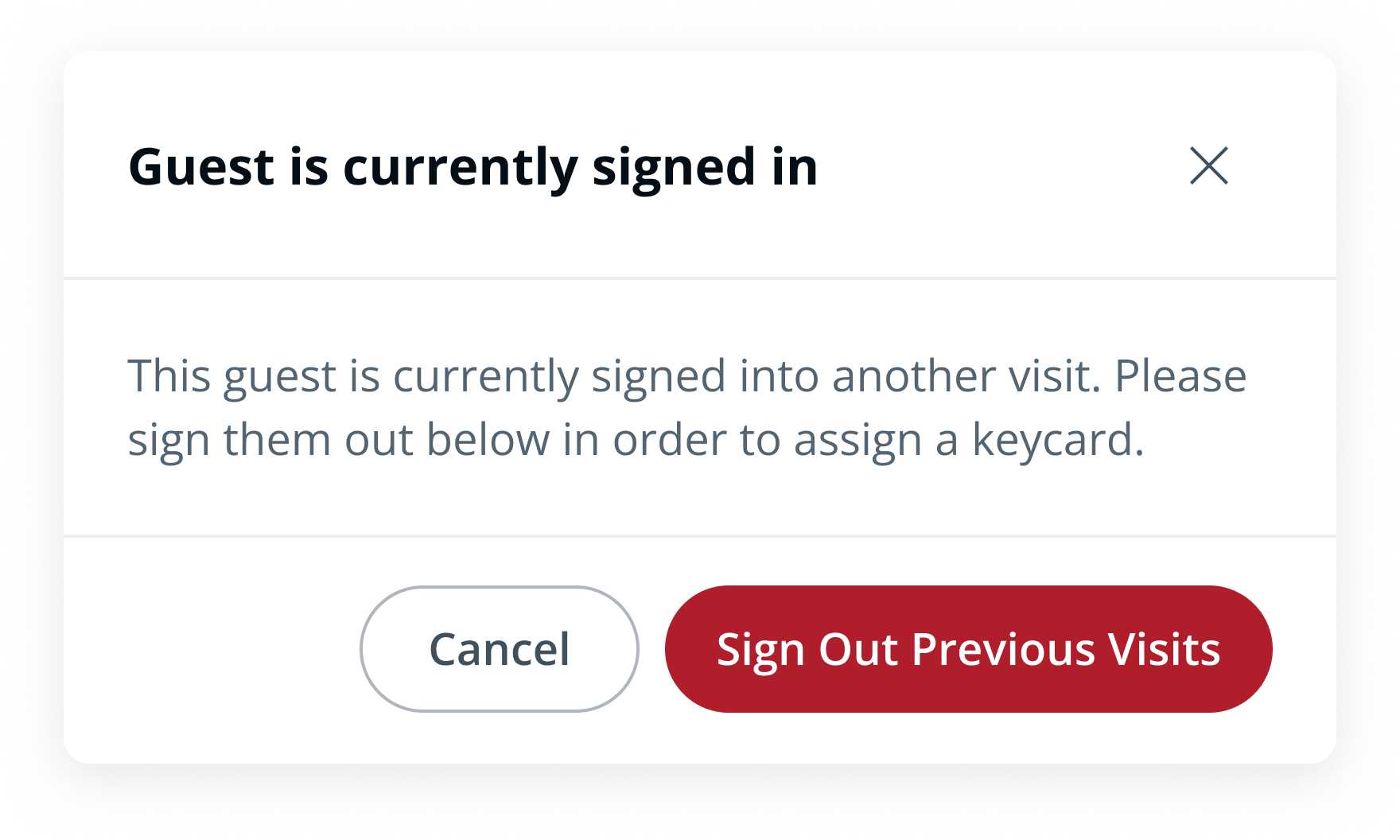
Ein wiederkehrender Besucher erhält nur dann neue Zugangsdaten, wenn er keinen aktiven Türzugang aus einem vorherigen Besuch hat. Guest fordert das Personal auf, den Zugang zu widerrufen oder vorherige Besuche abzumelden, bevor neue Zugangsdaten aktiviert werden können.
 {% endhint %}
***
## Besucherzugriffsrechte überprüfen
Guest-Benutzer können Informationen zu den Türzugriffsrechten eines Besuchers direkt in Guest überprüfen.
{% stepper %}
{% step %}
**In Verkada Command gehen Sie zu Alle Produkte > Workplace >**
{% endhint %}
***
## Besucherzugriffsrechte überprüfen
Guest-Benutzer können Informationen zu den Türzugriffsrechten eines Besuchers direkt in Guest überprüfen.
{% stepper %}
{% step %}
**In Verkada Command gehen Sie zu Alle Produkte > Workplace >**  **Guest.**
{% endstep %}
{% step %}
**Wählen Sie einen Besucher aus. Im Detailbereich können Sie Folgendes überprüfen:**
* Welche Zugangsdaten dem Besucher ausgestellt wurden (z. B. Schlüsselkarten, Face Unlock, Zugangscode)
* auf welche Türen ein Besucher Zugriff hat
* wie lange ein Besucher Türzugang hat
* Ob ein Besucher in Rollaufruf-Berichte aufgenommen wird
{% endstep %}
{% endstepper %}
***
## Türzugang für Besucher deaktivieren
### Automatische Steuerungen für den Türzugang
Ein Besucher verliert automatisch den Zugriff auf Türen:
1. Wenn sich die Tür außerhalb ihres zugriffskontrollierten [Türzeitplans befindet](/access-control/de/zutritt/door-schedules-and-exceptions.md).
2. Wenn der Besucher versucht, Türen außerhalb des durch seine [Besuchs-Zugriffsart](/access-control/de/benutzer-and-anmeldedaten/add-a-user-to-the-verkada-access-system/visitor-access-visit-access-type.md).
3. Wenn der Besucher länger angemeldet ist als die maximale Zugriffsdauer, die durch seine Besuchs-Zugriffsart definiert ist.
4. Wenn ein Guest-Event endet (gilt nur für eingeladene Besucher).
5. Der Besucher wird zum automatischen Abmeldezeitpunkt des Guest-Standorts abgemeldet. *automatische Abmeldung* Zeitpunkt.
Eine Schlüsselkarte wird von einem Besucher getrennt und kann anderen Besuchern neu zugewiesen werden:
1. Wenn ein Besucher abgemeldet wird.
2. Wenn der Zugriff eines Besuchers widerrufen wird.
3. Wenn der Besucher länger angemeldet ist als die maximale Zugriffsdauer, die durch seine Besuchs-Zugriffsart definiert ist.
4. Wenn ein Guest-Event endet (gilt nur für eingeladene Besucher).
### Türzugang für Besucher ausdrücklich widerrufen
Guest-Benutzer können den Türzugang eines Besuchers direkt in Guest widerrufen.
{% stepper %}
{% step %}
**In Verkada Command gehen Sie zu Alle Produkte > Workplace >** **Guest.**
{% endstep %}
{% step %}
**Auf der Guest-Startseite haben Guest-Benutzer 2 Möglichkeiten, den Türzugang zu widerrufen:**
a. Wählen Sie einen angemeldeten Benutzer aus und klicken Sie auf **Zugriff widerrufen**. Wenn diese Option ausgewählt ist, werden Besucher weiterhin als angemeldet behandelt.\
b. Wählen Sie einen angemeldeten Benutzer aus und klicken Sie auf **Abmelden.**
{% endstep %}
{% endstepper %}
***
**Guest.**
{% endstep %}
{% step %}
**Wählen Sie einen Besucher aus. Im Detailbereich können Sie Folgendes überprüfen:**
* Welche Zugangsdaten dem Besucher ausgestellt wurden (z. B. Schlüsselkarten, Face Unlock, Zugangscode)
* auf welche Türen ein Besucher Zugriff hat
* wie lange ein Besucher Türzugang hat
* Ob ein Besucher in Rollaufruf-Berichte aufgenommen wird
{% endstep %}
{% endstepper %}
***
## Türzugang für Besucher deaktivieren
### Automatische Steuerungen für den Türzugang
Ein Besucher verliert automatisch den Zugriff auf Türen:
1. Wenn sich die Tür außerhalb ihres zugriffskontrollierten [Türzeitplans befindet](/access-control/de/zutritt/door-schedules-and-exceptions.md).
2. Wenn der Besucher versucht, Türen außerhalb des durch seine [Besuchs-Zugriffsart](/access-control/de/benutzer-and-anmeldedaten/add-a-user-to-the-verkada-access-system/visitor-access-visit-access-type.md).
3. Wenn der Besucher länger angemeldet ist als die maximale Zugriffsdauer, die durch seine Besuchs-Zugriffsart definiert ist.
4. Wenn ein Guest-Event endet (gilt nur für eingeladene Besucher).
5. Der Besucher wird zum automatischen Abmeldezeitpunkt des Guest-Standorts abgemeldet. *automatische Abmeldung* Zeitpunkt.
Eine Schlüsselkarte wird von einem Besucher getrennt und kann anderen Besuchern neu zugewiesen werden:
1. Wenn ein Besucher abgemeldet wird.
2. Wenn der Zugriff eines Besuchers widerrufen wird.
3. Wenn der Besucher länger angemeldet ist als die maximale Zugriffsdauer, die durch seine Besuchs-Zugriffsart definiert ist.
4. Wenn ein Guest-Event endet (gilt nur für eingeladene Besucher).
### Türzugang für Besucher ausdrücklich widerrufen
Guest-Benutzer können den Türzugang eines Besuchers direkt in Guest widerrufen.
{% stepper %}
{% step %}
**In Verkada Command gehen Sie zu Alle Produkte > Workplace >** **Guest.**
{% endstep %}
{% step %}
**Auf der Guest-Startseite haben Guest-Benutzer 2 Möglichkeiten, den Türzugang zu widerrufen:**
a. Wählen Sie einen angemeldeten Benutzer aus und klicken Sie auf **Zugriff widerrufen**. Wenn diese Option ausgewählt ist, werden Besucher weiterhin als angemeldet behandelt.\
b. Wählen Sie einen angemeldeten Benutzer aus und klicken Sie auf **Abmelden.**
{% endstep %}
{% endstepper %}
***
Verlieren Besucher den Türzugang automatisch?
Ja, Besucher können den Türzugang automatisch [auf fünf Arten](/guest/de/konfiguration/door-access-for-guests/manage-visitor-access-control-privileges.md#automatic-controls-for-door-access).
Kann ich den Türzugang eines Besuchers widerrufen, ohne ihn abzumelden?
Ja, Guest-Benutzer können den Türzugang eines Besuchers im Detailbereich des Besuchs auf der Guest-Startseite widerrufen, ohne ihn abzumelden.
Kann eine Besucherschlüsselkarte neu zugewiesen werden?
Ja. Sobald ein Besucher abgemeldet ist oder sein Zugriff widerrufen wurde, kann seine Schlüsselkarte einem anderen Besucher neu zugewiesen werden. Eine Schlüsselkarte kann immer nur für einen Besucher gleichzeitig aktiv sein.
---
# Agent Instructions
This documentation is published with GitBook. GitBook is the documentation platform designed so that both humans and AI agents can read, navigate, and reason over technical content effectively. Learn more at gitbook.com.
## Querying This Documentation
If you need additional information that is not directly available in this page, you can query the documentation dynamically by asking a question.
Perform an HTTP GET request on the current page URL with the `ask` query parameter, and the optional `goal` query parameter:
```
GET https://help.verkada.com/guest/de/konfiguration/door-access-for-guests/manage-visitor-access-control-privileges.md?ask=&goal=
```
`ask` is the immediate question: it should be specific, self-contained, and written in natural language.
`goal` is optional and describes the broader end goal you are ultimately trying to accomplish on behalf of the user. GitBook uses it to tailor the answer towards what is most useful for that goal.
The response will contain a direct answer to the question and relevant excerpts and sources from the documentation.
Use this mechanism when the answer is not explicitly present in the current page, you need clarification or additional context, or you want to retrieve related documentation sections.