> For the complete documentation index, see [llms.txt](https://help.verkada.com/llms.txt). Markdown versions of documentation pages are available by appending `.md` to page URLs; this page is available as [Markdown](https://help.verkada.com/guest/de/konfiguration/customize-guest-deny-lists.md).
# Guest-Sperrlisten anpassen
Erfahren Sie, wie Sie Sperrlisten in Verkada Guest anpassen
Sperrlisten sind darauf ausgelegt, Organisationen dabei zu helfen, unerwünschte Besucher mit einer [Sicherheitsüberprüfung](/guest/de/konfiguration/guest-security-screening.md). In [Verkada Guest](https://docs.verkada.com/docs/verkada-guest-overview.pdf), können Administratoren eine benutzerdefinierte Sperrliste von Personen standortbezogen und organisationsweit verwalten.\
\
Dies ist ideal für Schutzfälle wie:
* Kontaktverbote
* Komplexe Sorgerechtsregelungen
* Unzufriedene ehemalige Mitarbeiter
* Hausfriedensbrecher
***
## Konfiguration
Benutzerdefinierte Sperrlisten können auf Standort- und Organisationsebene verwaltet werden.
{% hint style="danger" %}
* Sie benötigen **Organisations-Admin** Berechtigungen zum Bearbeiten von Sperrlisten auf Organisationsebene.
* Sie benötigen **Workplace-Site-Administratoren** Berechtigungen zum Bearbeiten von Sperrlisten auf Standortebene.
{% endhint %}
{% stepper %}
{% step %}
**Gehen Sie in Verkada Command zu Alle Produkte > Workplace > Guest.**
{% endstep %}
{% step %}
**Klicken Sie in der linken Navigation auf Gast-Einstellungen.**
{% endstep %}
{% step %}
**Wählen Sie unter Organisation > Sperrliste oder Standorte > Sperrliste die Option Sperrliste verwalten aus.**
{% endstep %}
{% endstepper %}
### Manueller Eintrag
Sie können einen manuellen Eintrag erstellen, um eine Person zur vorhandenen Sperrliste hinzuzufügen.
{% stepper %}
{% step %}
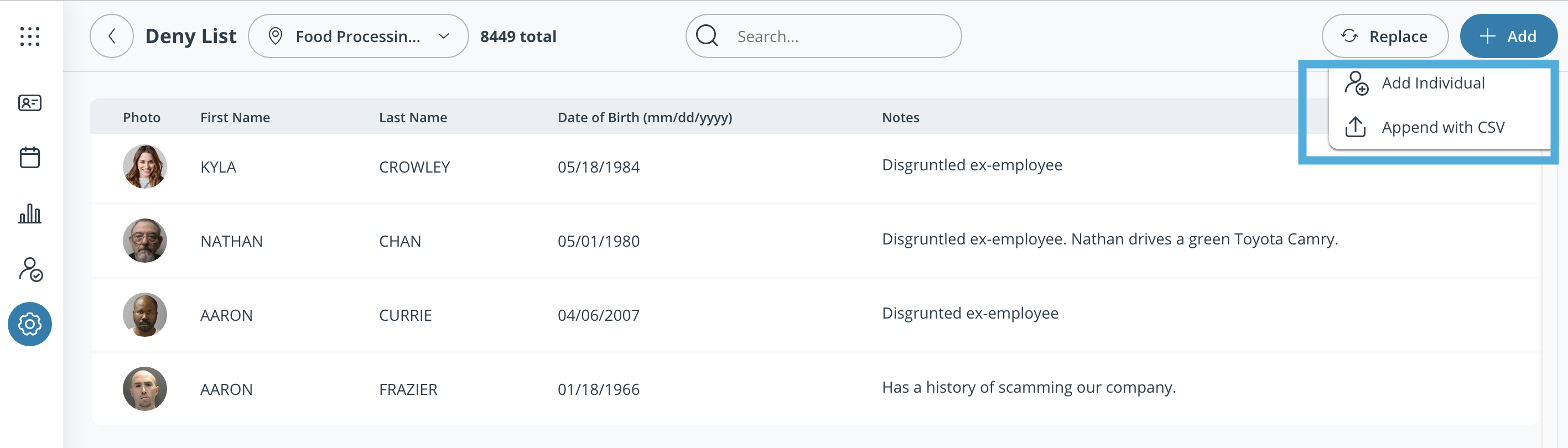
**Wählen Sie oben rechts Hinzufügen aus.**
{% endstep %}
{% step %}
**Wählen Sie eine Upload-Option aus:**
a. **Person hinzufügen:**
1. Geben Sie einen Vor- und Nachnamen ein.
2. (Optional) Geben Sie ein Geburtsdatum ein.
3. (Optional) Geben Sie eine Notiz ein.
4. (Optional) Fügen Sie ein Foto hinzu.
5. Klicken Sie auf **Speichern.**
g. **Per CSV anhängen:**
1. Wählen Sie eine korrekt formatierte CSV-Datei aus.
2. Klicken Sie auf **Speichern.**
{% endstep %}
{% endstepper %}
### Massen-Upload
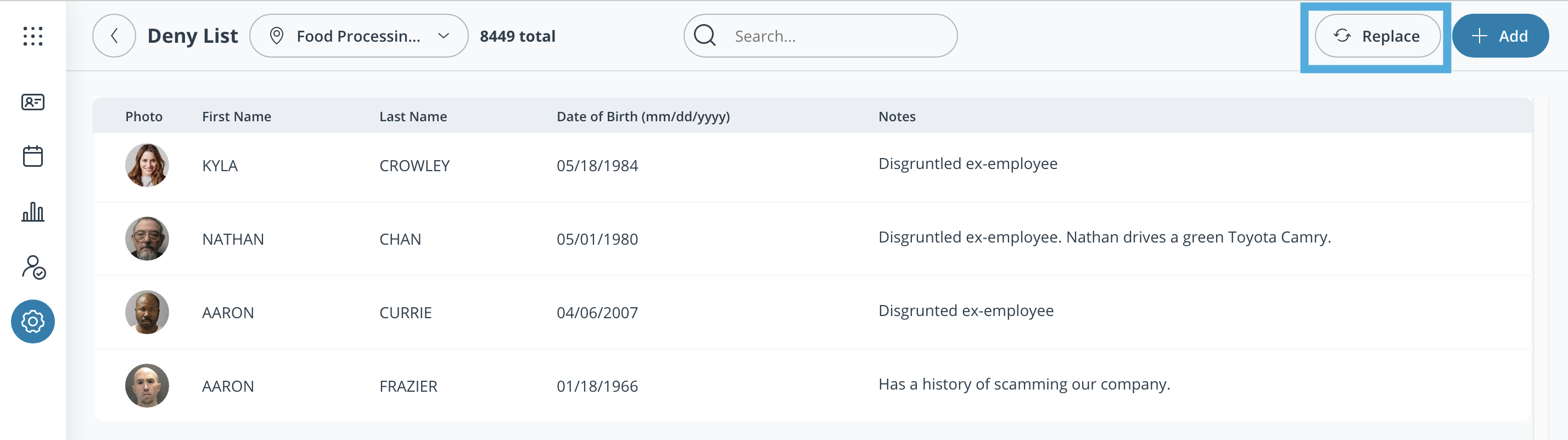
Sie können eine gesamte Sperrliste mit einem CSV-Upload ersetzen.
{% stepper %}
{% step %}
**Wählen Sie oben rechts Ersetzen aus.**
{% endstep %}
{% step %}
**Laden Sie eine korrekt formatierte CSV-Datei hoch.**
{% endstep %}
{% step %}
**Wählen Sie Speichern aus.**
{% endstep %}
{% endstepper %}
***
## CSV-Formatierung der Sperrliste
| Erforderlich | Beschreibung |
| ------------ | -------------------------------------------------------------------------------------------------------------------------------------------------- |
| `Vorname` | Vorname des Gastes, den Sie sperren möchten. Falls verfügbar, fügen Sie einen zweiten Vornamen im **Vorname** Feld im Format "John Michael" hinzu. |
| `Nachname` | Nachname des Gastes, den Sie sperren möchten. |
| Optional | Beschreibung |
| ------------------------- | ------------------------------------------------------------------------------------------------------------------------------------------ |
| `Geburtsdatum (YYYYMMDD)` | Geburtsdatum des Gastes. Dieses Feld kann spezifischere Übereinstimmungen ermöglichen. |
| `Notizen` | Zusätzliche Notizen können mit dem Empfang geteilt werden, wenn eine verdächtige Person mit einem Eintrag in der Sperrliste übereinstimmt. |
| `Foto-URL` | Fügen Sie einen Link zu einem Foto eines Gesichts hinzu, das entweder als **.jpeg, .png oder .jpg**. Die URL muss HTTPS verwenden. |
---
# Agent Instructions
This documentation is published with GitBook. GitBook is the documentation platform designed so that both humans and AI agents can read, navigate, and reason over technical content effectively. Learn more at gitbook.com.
## Querying This Documentation
If you need additional information that is not directly available in this page, you can query the documentation by asking a question.
Perform an HTTP GET request on the following URL with the `ask` and `goal` query parameters:
```
GET https://help.verkada.com/guest/de/konfiguration/customize-guest-deny-lists.md?ask=&goal=
```
`ask` is the immediate question: it should be specific, self-contained, and written in natural language.
`goal` is what the user is ultimately trying to achieve, the reason they need the answer. Sharing it helps GitBook give you a better, more relevant answer. A goal is most helpful when it describes the outcome the user wants rather than restating the question. For example, with `ask=how do I create an API token`, a goal like `automate deployments from our CI pipeline` lets GitBook tailor the answer to that use case.
The response will contain a direct answer to the question and relevant excerpts and sources from the documentation.
Use this mechanism when the answer is not explicitly present in the current page, you need clarification or additional context, or you want to retrieve related documentation sections.