> For the complete documentation index, see [llms.txt](https://help.verkada.com/llms.txt). Markdown versions of documentation pages are available by appending `.md` to page URLs; this page is available as [Markdown](https://help.verkada.com/guest/de/konfiguration/configure-guest-types/pin-guest-check-in-steps-and-configure-guest-passes.md).
# Gast-Check-in-Schritte anheften und Gastausweise konfigurieren
Beschleunigen Sie den Anmeldeprozess, ohne die Sicherheit zu beeinträchtigen
Verkada Guest bietet mehrere Tools, die Organisationen dabei unterstützen, einen schnellen Check-in für bekannte oder wiederkehrende Besucher bereitzustellen. Gästetypen können mit Pins konfiguriert werden, sodass zuvor abgeschlossene Anmeldeschritte übersprungen werden können. Guest Passes nutzen Pins, um über einen Mobile-Wallet-Pass einen optimierten Anmeldeprozess bereitzustellen.
{% hint style="warning" %}
Die Einstellungen zur Datenaufbewahrung können sich auf angeheftete Check-in-Schritte auswirken. Siehe [Datenaufbewahrung in Guest verwalten](/guest/de/konfiguration/manage-data-retention-in-guest.md) für weitere Informationen.
{% endhint %}
***
## Pins konfigurieren
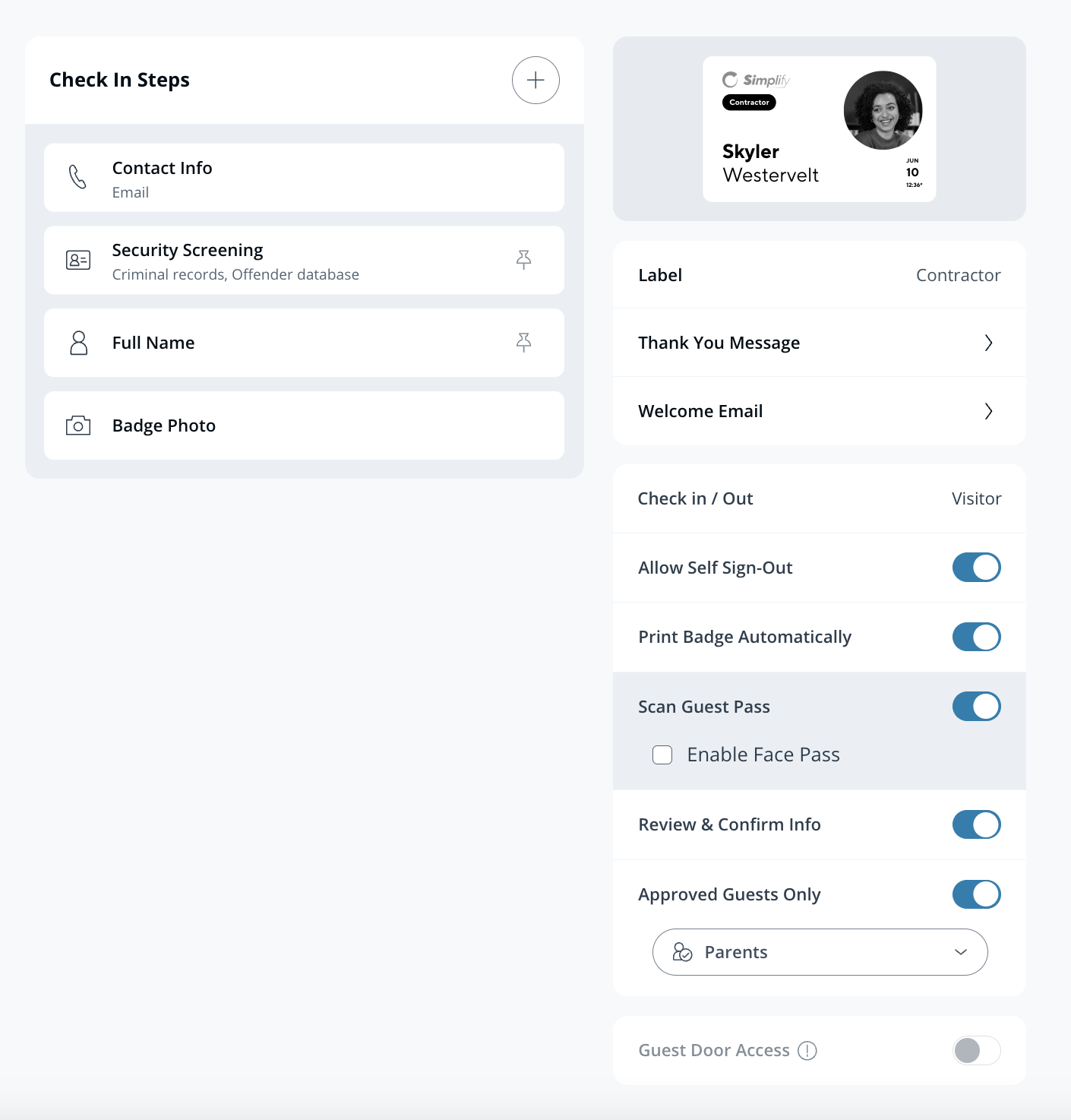
Pins ermöglichen es Besuchern, zuvor abgeschlossene Anmeldeschritte zu umgehen. Angeheftete Schritte werden automatisch mit den Informationen ausgefüllt, die ein Besucher bei seinem letzten Besuch angegeben hat. Verkada Guest erkennt wiederkehrende Besucher anhand von Kontaktinformationen, **Guest Pass**, und **Face Pass.**
{% stepper %}
{% step %}
**In Verkada Command gehen Sie zu Alle Produkte > Workplace >**  **Guest.**
{% endstep %}
{% step %}
**Klicken Sie in der linken Navigation auf Gast-Einstellungen.**
{% endstep %}
{% step %}
**Unter Organisation > Gästetypen klicken Sie auf Gästetypen verwalten.**
{% endstep %}
{% step %}
**Wählen Sie einen Gästetyp zur Konfiguration aus.**
{% endstep %}
{% step %}
**Aktivieren Sie das Kontrollkästchen neben einem Anmeldeschritt, um ihn anzuheften.**
{% endstep %}
{% endstepper %}
Pins rufen Informationen ab, die ein Besucher bei einem früheren Besuch oder aus einer [genehmigten Listenanwendung](/guest/de/konfiguration/approved-lists-for-guest.md). Nicht angeheftete Schritte müssen bei jedem Besuch abgeschlossen werden.
{% hint style="warning" %}
Pins können nur für Gästetypen konfiguriert werden, die Kontaktinformationen erfordern.
{% endhint %}
Für Standard-Gästetypen können die folgenden Schritte angeheftet werden:
* **Sicherheitsüberprüfungs**
* **Vollständiger Name**
* **Gastgeber**
* **Gästereaktionen**
* **Dokumente**
* **Ein Foto aufnehmen**
Alle angehefteten Schritte außer **Sicherheitsüberprüfungs** werden Informationen des vorherigen Besuchs unbegrenzt beibehalten.
Der Schritt der Sicherheitsüberprüfung speichert relevante Besucherinformationen, um Überprüfungen 90 Tage lang durchzuführen, danach muss dieser Schritt erneut abgeschlossen werden. Die Sicherheitsüberprüfung verwendet Informationen aus einem früheren Ausweisscan nur automatisch erneut für Anmeldungen in der Guest-iPad-App. Diese Informationen werden nur beibehalten, wenn der Besucher beim ersten Scan zustimmt.
***
## Guest Passes
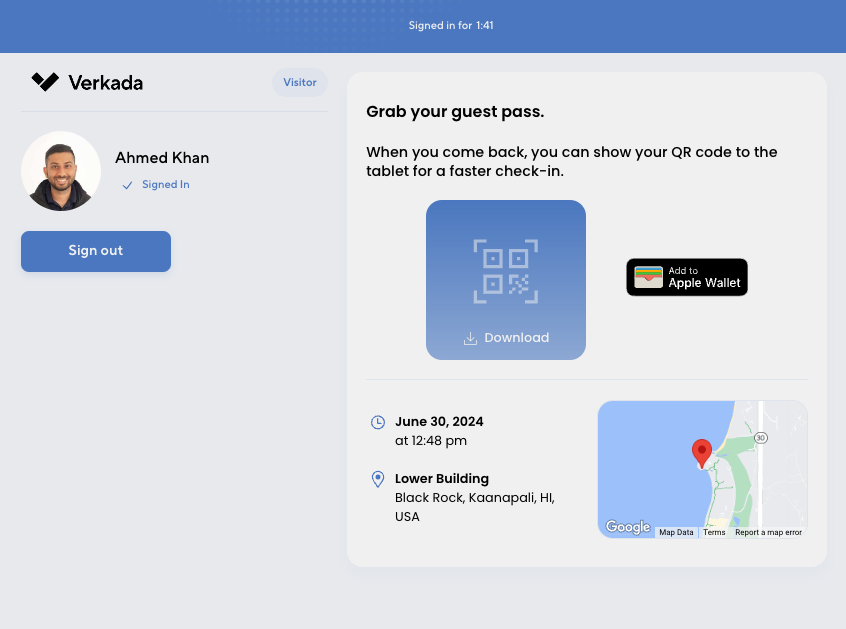
Guest Passes helfen dabei, den Anmeldeprozess zu beschleunigen und gleichzeitig die Sicherheit zu gewährleisten. Ein Guest Pass ist ein Wallet-Pass für Mobilgeräte, der einen QR-Code enthält, den Besucher bei ihrer Ankunft auf einem iPad scannen können. Durch das Scannen des Guest Pass können Besucher angeheftete Anmeldeschritte überspringen. Sie sind für wiederkehrende Besucher, Besucher, die sich beworben haben und zu einer [genehmigten Liste](/guest/de/konfiguration/approved-lists-for-guest.md), und Patientenbesucher.
Ein einzelner Guest-Pass-QR-Code kann verwendet werden, um sich bei mehreren Gästetypen anzumelden. Anmeldeschritte, die ein Besucher zuvor nicht abgeschlossen hat, müssen vor Ort abgeschlossen werden. Ein Guest Pass läuft ab, wenn er länger als ein Jahr nicht verwendet wird.
### Voraussetzungen für Guest Passes
Guest Passes werden in Apple Wallet und Google Wallet unterstützt. Um die Anmeldung mit Guest Passes zu unterstützen:
* Der Gästetyp muss mit einem Schritt für Kontaktinformationen konfiguriert sein.
* Die **Guest Pass** Der Schalter muss aktiviert sein.
### Guest Passes herunterladen
Nach erfolgreicher Anmeldung erhalten Besucher einen Link, über den sie Guest Passes herunterladen können.
Besucher, die sich beworben haben und zu einer genehmigten Liste hinzugefügt wurden, erhalten eine E-Mail mit einem Link zum Herunterladen eines Guest Passes.
---
# Agent Instructions
This documentation is published with GitBook. GitBook is the documentation platform designed so that both humans and AI agents can read, navigate, and reason over technical content effectively. Learn more at gitbook.com.
## Querying This Documentation
If you need additional information that is not directly available in this page, you can query the documentation by asking a question.
Perform an HTTP GET request on the following URL with the `ask` and `goal` query parameters:
```
GET https://help.verkada.com/guest/de/konfiguration/configure-guest-types/pin-guest-check-in-steps-and-configure-guest-passes.md?ask=&goal=
```
`ask` is the immediate question: it should be specific, self-contained, and written in natural language.
`goal` is what the user is ultimately trying to achieve, the reason they need the answer. Sharing it helps GitBook give you a better, more relevant answer. A goal is most helpful when it describes the outcome the user wants rather than restating the question. For example, with `ask=how do I create an API token`, a goal like `automate deployments from our CI pipeline` lets GitBook tailor the answer to that use case.
The response will contain a direct answer to the question and relevant excerpts and sources from the documentation.
Use this mechanism when the answer is not explicitly present in the current page, you need clarification or additional context, or you want to retrieve related documentation sections.
**Guest.**
{% endstep %}
{% step %}
**Klicken Sie in der linken Navigation auf Gast-Einstellungen.**
{% endstep %}
{% step %}
**Unter Organisation > Gästetypen klicken Sie auf Gästetypen verwalten.**
{% endstep %}
{% step %}
**Wählen Sie einen Gästetyp zur Konfiguration aus.**
{% endstep %}
{% step %}
**Aktivieren Sie das Kontrollkästchen neben einem Anmeldeschritt, um ihn anzuheften.**
{% endstep %}
{% endstepper %}
Pins rufen Informationen ab, die ein Besucher bei einem früheren Besuch oder aus einer [genehmigten Listenanwendung](/guest/de/konfiguration/approved-lists-for-guest.md). Nicht angeheftete Schritte müssen bei jedem Besuch abgeschlossen werden.
{% hint style="warning" %}
Pins können nur für Gästetypen konfiguriert werden, die Kontaktinformationen erfordern.
{% endhint %}
Für Standard-Gästetypen können die folgenden Schritte angeheftet werden:
* **Sicherheitsüberprüfungs**
* **Vollständiger Name**
* **Gastgeber**
* **Gästereaktionen**
* **Dokumente**
* **Ein Foto aufnehmen**
Alle angehefteten Schritte außer **Sicherheitsüberprüfungs** werden Informationen des vorherigen Besuchs unbegrenzt beibehalten.
Der Schritt der Sicherheitsüberprüfung speichert relevante Besucherinformationen, um Überprüfungen 90 Tage lang durchzuführen, danach muss dieser Schritt erneut abgeschlossen werden. Die Sicherheitsüberprüfung verwendet Informationen aus einem früheren Ausweisscan nur automatisch erneut für Anmeldungen in der Guest-iPad-App. Diese Informationen werden nur beibehalten, wenn der Besucher beim ersten Scan zustimmt.
***
## Guest Passes
Guest Passes helfen dabei, den Anmeldeprozess zu beschleunigen und gleichzeitig die Sicherheit zu gewährleisten. Ein Guest Pass ist ein Wallet-Pass für Mobilgeräte, der einen QR-Code enthält, den Besucher bei ihrer Ankunft auf einem iPad scannen können. Durch das Scannen des Guest Pass können Besucher angeheftete Anmeldeschritte überspringen. Sie sind für wiederkehrende Besucher, Besucher, die sich beworben haben und zu einer [genehmigten Liste](/guest/de/konfiguration/approved-lists-for-guest.md), und Patientenbesucher.
Ein einzelner Guest-Pass-QR-Code kann verwendet werden, um sich bei mehreren Gästetypen anzumelden. Anmeldeschritte, die ein Besucher zuvor nicht abgeschlossen hat, müssen vor Ort abgeschlossen werden. Ein Guest Pass läuft ab, wenn er länger als ein Jahr nicht verwendet wird.
### Voraussetzungen für Guest Passes
Guest Passes werden in Apple Wallet und Google Wallet unterstützt. Um die Anmeldung mit Guest Passes zu unterstützen:
* Der Gästetyp muss mit einem Schritt für Kontaktinformationen konfiguriert sein.
* Die **Guest Pass** Der Schalter muss aktiviert sein.
### Guest Passes herunterladen
Nach erfolgreicher Anmeldung erhalten Besucher einen Link, über den sie Guest Passes herunterladen können.
Besucher, die sich beworben haben und zu einer genehmigten Liste hinzugefügt wurden, erhalten eine E-Mail mit einem Link zum Herunterladen eines Guest Passes.
---
# Agent Instructions
This documentation is published with GitBook. GitBook is the documentation platform designed so that both humans and AI agents can read, navigate, and reason over technical content effectively. Learn more at gitbook.com.
## Querying This Documentation
If you need additional information that is not directly available in this page, you can query the documentation by asking a question.
Perform an HTTP GET request on the following URL with the `ask` and `goal` query parameters:
```
GET https://help.verkada.com/guest/de/konfiguration/configure-guest-types/pin-guest-check-in-steps-and-configure-guest-passes.md?ask=&goal=
```
`ask` is the immediate question: it should be specific, self-contained, and written in natural language.
`goal` is what the user is ultimately trying to achieve, the reason they need the answer. Sharing it helps GitBook give you a better, more relevant answer. A goal is most helpful when it describes the outcome the user wants rather than restating the question. For example, with `ask=how do I create an API token`, a goal like `automate deployments from our CI pipeline` lets GitBook tailor the answer to that use case.
The response will contain a direct answer to the question and relevant excerpts and sources from the documentation.
Use this mechanism when the answer is not explicitly present in the current page, you need clarification or additional context, or you want to retrieve related documentation sections.