> For the complete documentation index, see [llms.txt](https://help.verkada.com/llms.txt). Markdown versions of documentation pages are available by appending `.md` to page URLs; this page is available as [Markdown](https://help.verkada.com/guest/de/konfiguration/configure-guest-types/hosts-with-guest-types.md).
# Gastgeber mit Gästetypen
Gestalten Sie Besucherabläufe, die Mitarbeiter einbeziehen
## Gasttypen mit Hosts konfigurieren
{% stepper %}
{% step %}
**Gehen Sie in Verkada Command zu Alle Produkte > Workplace > Guest.**
{% endstep %}
{% step %}
**Klicken Sie in der linken Navigation auf Gast-Einstellungen.**
{% endstep %}
{% step %}
**Unter Sites > Gasttypen auf Gasttypen verwalten klicken.**
{% endstep %}
{% step %}
**Wählen Sie einen Gasttyp oder** [**erstellen Sie einen neuen**](/guest/de/konfiguration/configure-guest-types.md)**.**
{% endstep %}
{% step %}
**Klicken Sie auf** :plus: > **Host auswählen.**
{% endstep %}
{% endstepper %}
### Schritt „Host auswählen“ konfigurieren
Gasttypen können den Schritt „Host auswählen“ enthalten, um Hosts mit Besuchern zu verknüpfen. Dieser Schritt unterstützt die folgenden Konfigurationen:
#### Host-Zuweisung
* **Besucher zur Auswahl auffordern**: Der Besucher wählt seinen Host beim Check-in aus.
* **Automatisch zuweisen**: Ein oder mehrere Hosts werden automatisch ohne Eingabe des Besuchers zugewiesen.
#### Standard-Hosts
Legt fest, welche Hosts basierend auf der ausgewählten Einstellung für die Host-Zuweisung zugewiesen werden:
* **Wenn automatisch zugewiesen wird**: Standard-Hosts sind die Hosts, die dem Besucher automatisch zugewiesen werden.
* **Wenn der Besucher einen Host auswählt**: Standard-Hosts werden nur zugewiesen, wenn der Besucher auswählt *Ich kenne meinen Host nicht*. Diese Einstellung ist in diesem Modus optional.
Verfügbare Standard-Host-Optionen:
* **Kein Standard-Host**: Es wird kein Fallback-Host zugewiesen.
* **Standort-Standard-Hosts**: Verwendet die Standort-Standard-Hosts, sofern konfiguriert.
* **Host auswählen**: Wählen Sie manuell einen oder mehrere standortspezifische Hosts aus, die als Standard für diesen Gasttyp dienen.
#### (Optional) Host-Genehmigung für den Check-in erforderlich
Aktivieren Sie diese Option, um vor dem Check-in eines Besuchers eine Host-Genehmigung zu verlangen. Hosts erhalten Genehmigungsanfragen über ihren bevorzugten Benachrichtigungskanal (E-Mail, SMS, Slack oder Microsoft Teams).
| | Keine Standard-Hosts konfiguriert | Standard-Hosts konfiguriert |
| ------------------------------- | -------------------------------------------------------------------------------------------------------------------------------------------- | ---------------------------------------------------------------------------------------------------------------------------------------------------------------------------------------------------------------------------- |
| **Gast zur Auswahl auffordern** | Der Besucher muss einen Host auswählen.
Wenn Host-Genehmigung aktiviert ist, muss der ausgewählte Host den Besucher genehmigen.
| Der Besucher kann einen Host auswählen oder Ich kenne meinen Host nicht.
Wenn Host-Genehmigung aktiviert ist, muss der ausgewählte Host oder einer der Standard-Hosts den Besucher genehmigen.
|
| **Host automatisch zuweisen** | k. A. | Besucher ist nicht aufgefordert, einen Host auszuwählen.
Wenn Host-Genehmigung aktiviert ist, muss einer der Standard-Hosts den Besucher genehmigen.
|
***
## Host-Benachrichtigungen für unangemeldete Besucher
Hosts werden in den folgenden Fällen benachrichtigt:
* Ein Besuch erfordert die Genehmigung durch den Host
* Ein begleiteter Besucher wird eingelassen
* Ein begleiteter Besucher meldet sich ab
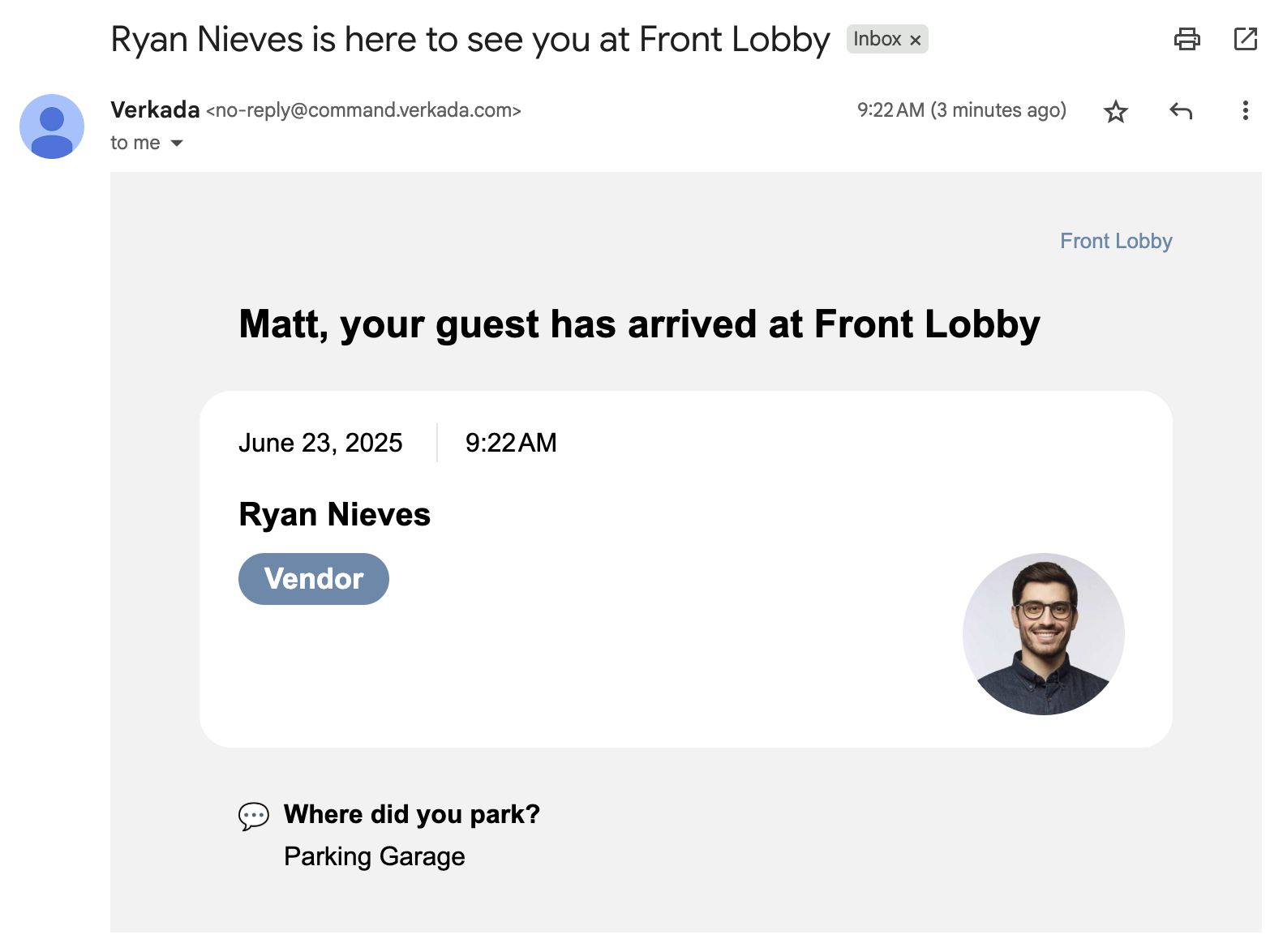
Benachrichtigungen enthalten den Namen und das Foto des Besuchers sowie – optional – Antworten auf konfigurierte Fragen.
Wenn eine WLAN-Integration aktiviert ist, kann die Benachrichtigung auch Details zum Gast-WLAN-Zugriff enthalten. [Weitere Informationen zu WLAN-Integrationen.](/guest/de/konfiguration/configure-guest-types/hosts-with-guest-types.md)
### Antworten des Besuchers in Benachrichtigungen einbeziehen
Sie können Gasttypen so konfigurieren, dass die Antworten eines Besuchers auf bestimmte Fragen in Host-Benachrichtigungen enthalten sind.
Unterstützte Schritttypen:
* Multiple-Choice-Frage
* Offene Antwortfrage
Hosts sehen die Antworten ihrer Gäste in allen Kommunikationskanälen.
***
## Freigabe durch den Gastgeber
Wenn für den Host-Schritt Host-Genehmigung aktiviert ist, werden möglicherweise ein oder mehrere Hosts aufgefordert, den Besucher zu genehmigen. Genehmigungsanfragen werden per SMS, E-Mail, Slack oder Microsoft Teams gesendet.
Hosts haben eine Stunde Zeit, den Besucher zu genehmigen oder abzulehnen. Nach Ablauf dieses Zeitfensters läuft die Anfrage ab und kann nicht mehr geändert werden.
Ein Workplace Site Viewer kann den Zutritt manuell über die Gast-Startseite erlauben, wenn der Besucher noch auf die Host-Genehmigung wartet.
{% hint style="danger" %}
Host-Genehmigung gilt nicht für Teilnehmer von [Gast-Events](/guest/de/konfiguration/guest-events.md).
{% endhint %}
***
## FAQ
Kann ich den Schritt „Host auswählen“ mit globalen Gasttypen verwenden?
Ja, der Schritt „Host auswählen“ kann mit globalen Gasttypen verwendet werden. Globale Gasttypen können einem oder mehreren Standorten zugewiesen werden, und jeder Standort kann seine eigene Host-Liste haben. Wenn sich ein Besucher mit einem globalen Gasttyp anmeldet, bezieht sich der Schritt „Host auswählen“ auf die Host-Liste des Standorts, an dem die Anmeldung stattfindet.
Wie lange hat ein Host Zeit, einen Besucher zu genehmigen?
Wenn Host-Genehmigung aktiviert ist, haben Hosts nach dem Check-in eines Besuchers 1 Stunde Zeit, den Besucher entweder zu genehmigen oder abzulehnen. Nach 1 Stunde lautet der Status des Besuchers: Check-in abgelaufen. Ein Workplace Site Viewer kann diesem Besucher den Zutritt gewähren.
Können Schul-Gasttypen den Schritt „Host auswählen“ verwenden?
Nein, [Schul-Gasttypen](/guest/de/schulen/school-guest-types.md) können den Schritt „Host auswählen“ nicht verwenden.
---
# Agent Instructions
This documentation is published with GitBook. GitBook is the documentation platform designed so that both humans and AI agents can read, navigate, and reason over technical content effectively. Learn more at gitbook.com.
## Querying This Documentation
If you need additional information that is not directly available in this page, you can query the documentation by asking a question.
Perform an HTTP GET request on the following URL with the `ask` and `goal` query parameters:
```
GET https://help.verkada.com/guest/de/konfiguration/configure-guest-types/hosts-with-guest-types.md?ask=&goal=
```
`ask` is the immediate question: it should be specific, self-contained, and written in natural language.
`goal` is what the user is ultimately trying to achieve, the reason they need the answer. Sharing it helps GitBook give you a better, more relevant answer. A goal is most helpful when it describes the outcome the user wants rather than restating the question. For example, with `ask=how do I create an API token`, a goal like `automate deployments from our CI pipeline` lets GitBook tailor the answer to that use case.
The response will contain a direct answer to the question and relevant excerpts and sources from the documentation.
Use this mechanism when the answer is not explicitly present in the current page, you need clarification or additional context, or you want to retrieve related documentation sections.