> For the complete documentation index, see [llms.txt](https://help.verkada.com/llms.txt). Markdown versions of documentation pages are available by appending `.md` to page URLs; this page is available as [Markdown](https://help.verkada.com/guest/de/konfiguration/configure-guest-types/face-pass-for-guest.md).
# Face Pass für Guest
Beschleunigen Sie den Check-in mit einem Ausweis, den ein Besucher nie verlieren wird
Face Pass ermöglicht es wiederkehrenden Gästen, die sich dafür angemeldet haben, mithilfe der Gesichtserkennung zuvor abgeschlossene Schritte der Gäste-Anmeldung zu überspringen. Admins können konfigurieren, welche Schritte übersprungen werden dürfen, indem sie [Pins](/guest/de/konfiguration/configure-guest-types/pin-guest-check-in-steps-and-configure-guest-passes.md). Gäste können sich im letzten Schritt des Anmeldeprozesses dafür oder dagegen entscheiden, wenn sie ihre Informationen überprüfen, um die Richtigkeit zu bestätigen. Gesichtsdaten werden erst erfasst, wenn der Gast sich dafür entscheidet.
### Systemanforderungen
* iPad mit iPadOS 17 oder neuer
* Gast-App in Version 2.0.2 oder neuer
* (Empfohlen) Frontkamera mit einer Auflösung von mindestens 12 MP
***
## Face Pass aktivieren
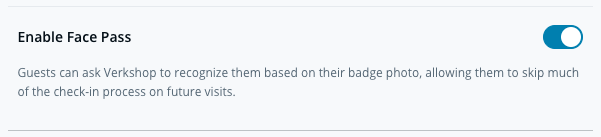
Face Pass muss auf Organisationsebene und für jeden Gasttyp aktiviert sein, der Face Pass unterstützen soll.
### Organisationsebene
{% hint style="danger" %}
Sie benötigen [Organisations-Admin](/command/de/benutzer-und-berechtigungen/roles-and-permissions-for-command.md) um Face Pass zu aktivieren.
{% endhint %}
{% stepper %}
{% step %}
**In Verkada Command gehen Sie zu Alle Produkte > Workplace >**  **Guest.**
{% endstep %}
{% step %}
**Klicken Sie in der linken Navigation auf Gast-Einstellungen.**
{% endstep %}
{% step %}
**Wählen Sie oben Organisation > Sicherheit & Daten aus.**
{% endstep %}
{% step %}
**Schalten Sie „Face Pass aktivieren“ ein.**
{% endstep %}
{% endstepper %}
### Gasttyp-Ebene
{% stepper %}
{% step %}
[**Einen Gasttyp bearbeiten**](/guest/de/konfiguration/configure-guest-types.md)**.**
{% endstep %}
{% step %}
[**Gewünschte Schritte anheften**](/guest/de/konfiguration/configure-guest-types/pin-guest-check-in-steps-and-configure-guest-passes.md) **die bei Verwendung von Face Pass übersprungen werden sollen.**
{% endstep %}
{% step %}
**Überprüfen Sie, ob die folgenden Informationen im Gasttyp enthalten sind:**
a. **Kontaktdaten**\
b. **Ausweisfoto**
{% endstep %}
{% step %}
**Aktivieren Sie im rechten Bereich „Guest Pass aktivieren“ und markieren Sie das Kästchen für „Face Pass aktivieren“.**
{% endstep %}
{% step %}
**Schalten Sie „Überprüfen & Bestätigen der Informationen“ ein.**
{% hint style="warning" %}
Wenn dies nicht aktiviert ist, sehen Benutzer die Option zur Verwendung von Face Pass nicht.
{% endhint %}
{% endstep %}
{% endstepper %}
{% hint style="warning" %}
Es kann bis zu 5 Minuten dauern, bis Face Pass auf den Gasttypen auf den iPads an einem Standort angezeigt wird.
{% endhint %}
***
### Für Face Pass anmelden
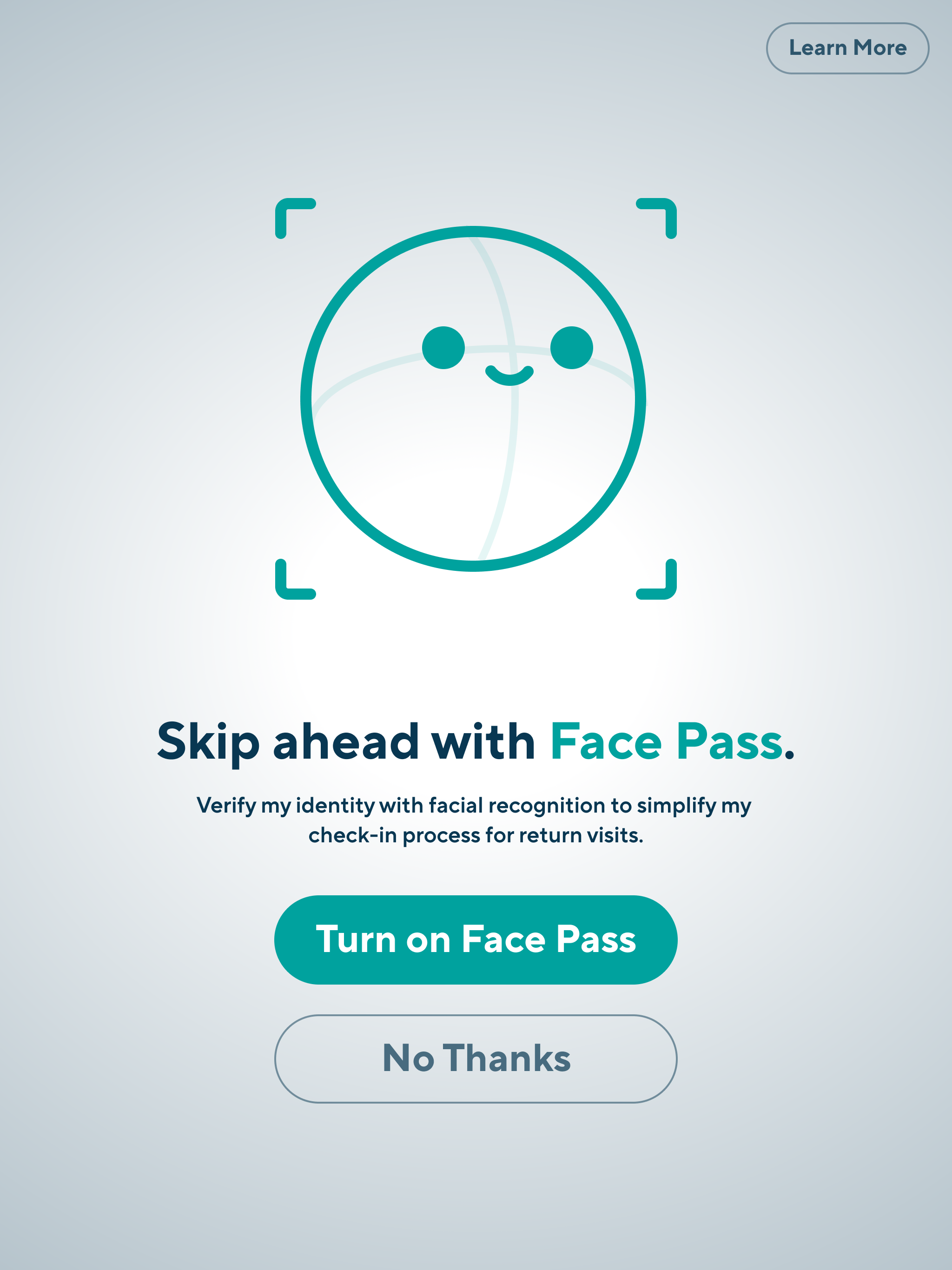
Am Ende der Anmeldung haben Besucher die Option, Face Pass zu aktivieren.
Sobald Face Pass aktiviert ist, können Besucher die Funktion bei zukünftigen Besuchen nutzen.
## Face Pass verwenden
Face Pass kann auf jedem iPad verwendet werden, das Gasttypen mit aktiviertem Face Pass enthält. Face Pass wird für die Web-Anmeldung nicht unterstützt.
Wiederkehrende Besucher, die sich für Face Pass angemeldet haben, sehen im Schritt „Kontaktdaten“ die Option zur Verwendung von Face Pass.
Besucher können Face Pass am Ende des Anmeldeprozesses im Abschnitt zur Überprüfung deaktivieren. Dies gilt für zukünftige Besuche.
{% hint style="warning" %}
Der Face Pass eines Besuchers läuft ab, wenn er länger als 1 Jahr nicht verwendet wird.
{% endhint %}
***
## FAQ
**Guest.**
{% endstep %}
{% step %}
**Klicken Sie in der linken Navigation auf Gast-Einstellungen.**
{% endstep %}
{% step %}
**Wählen Sie oben Organisation > Sicherheit & Daten aus.**
{% endstep %}
{% step %}
**Schalten Sie „Face Pass aktivieren“ ein.**
{% endstep %}
{% endstepper %}
### Gasttyp-Ebene
{% stepper %}
{% step %}
[**Einen Gasttyp bearbeiten**](/guest/de/konfiguration/configure-guest-types.md)**.**
{% endstep %}
{% step %}
[**Gewünschte Schritte anheften**](/guest/de/konfiguration/configure-guest-types/pin-guest-check-in-steps-and-configure-guest-passes.md) **die bei Verwendung von Face Pass übersprungen werden sollen.**
{% endstep %}
{% step %}
**Überprüfen Sie, ob die folgenden Informationen im Gasttyp enthalten sind:**
a. **Kontaktdaten**\
b. **Ausweisfoto**
{% endstep %}
{% step %}
**Aktivieren Sie im rechten Bereich „Guest Pass aktivieren“ und markieren Sie das Kästchen für „Face Pass aktivieren“.**
{% endstep %}
{% step %}
**Schalten Sie „Überprüfen & Bestätigen der Informationen“ ein.**
{% hint style="warning" %}
Wenn dies nicht aktiviert ist, sehen Benutzer die Option zur Verwendung von Face Pass nicht.
{% endhint %}
{% endstep %}
{% endstepper %}
{% hint style="warning" %}
Es kann bis zu 5 Minuten dauern, bis Face Pass auf den Gasttypen auf den iPads an einem Standort angezeigt wird.
{% endhint %}
***
### Für Face Pass anmelden
Am Ende der Anmeldung haben Besucher die Option, Face Pass zu aktivieren.
Sobald Face Pass aktiviert ist, können Besucher die Funktion bei zukünftigen Besuchen nutzen.
## Face Pass verwenden
Face Pass kann auf jedem iPad verwendet werden, das Gasttypen mit aktiviertem Face Pass enthält. Face Pass wird für die Web-Anmeldung nicht unterstützt.
Wiederkehrende Besucher, die sich für Face Pass angemeldet haben, sehen im Schritt „Kontaktdaten“ die Option zur Verwendung von Face Pass.
Besucher können Face Pass am Ende des Anmeldeprozesses im Abschnitt zur Überprüfung deaktivieren. Dies gilt für zukünftige Besuche.
{% hint style="warning" %}
Der Face Pass eines Besuchers läuft ab, wenn er länger als 1 Jahr nicht verwendet wird.
{% endhint %}
***
## FAQ
Welche Daten erfasst Face Pass?
Face Pass verwendet Gesichtserkennung, um die Gesichtsgeometrie (Gesichtsdaten) von Gästen zu messen und ihr Gesicht für einen schnelleren Check-in zu identifizieren.
Wo wird Face Pass nicht unterstützt?
Face Pass wird in Illinois und Portland, Oregon, nicht unterstützt. Gesichtserkennung kann in Ihrer Zuständigkeit rechtlichen Beschränkungen unterliegen. Stellen Sie vor der Bereitstellung sicher, dass Sie alle geltenden Gesetze oder Richtlinien einhalten.
Funktioniert Face Pass standortübergreifend?
Nein, die Anmeldung für Face Pass ermöglicht das Wiedererkennen eines Gesichts nur für einen einzelnen Standort. Gäste sollten sich bei Besuchen neuer Standorte erneut für Face Pass anmelden.
Wie funktionieren Pins mit Face Pass?
Zuvor abgeschlossene Schritte, die unter dem Gasttyp in Command angeheftet sind, können von Gästen übersprungen werden, die sich für Face Pass angemeldet haben.
Wie aktivieren Gäste Face Pass?
Nachdem Gäste ihre Gastprofilinformationen angegeben und deren Richtigkeit bestätigt haben, sehen sie, sofern Face Pass von der Organisation aktiviert ist, eine Option zur Anmeldung für Face Pass. Um sich anzumelden, müssen Gäste während des Check-in-Vorgangs auf „Face Pass einschalten“ tippen. Dieser Schritt ist freiwillig.
Wie lange und wo werden Gesichtsdaten aufbewahrt?
Wenn eine Übereinstimmung gefunden wird, werden die Gesichtsdaten verschlüsselt und sowohl auf dem Gerät gespeichert als auch in der Cloud gesichert – bis zu einem Jahr nach der letzten Erfassung Ihrer Gesichtsdaten mit Face Pass gemäß den Datenschutzeinstellungen der Organisation. Gesichtsdaten, die zu einer Übereinstimmung führen, ersetzen entweder die beim vorherigen Besuch gespeicherten Gesichtsdaten oder werden gelöscht. Wenn keine Übereinstimmung gefunden wird, werden die Gesichtsdaten gelöscht.
Kann ein Gast seine Gesichtsdaten löschen?
Wiederkehrende Gäste, die sich für Face Pass angemeldet haben, können sich später abmelden, wenn sie ihre Meinung ändern, indem sie Face Pass auf dem **Überprüfen** Bildschirm am Ende des Gäste-Check-in-Vorgangs deaktivieren. Durch die Abmeldung werden ihre Gesichtsdaten vom Gerät und aus der Cloud gelöscht.
Haben andere Unternehmen Zugriff auf die Gesichtsdaten von Gästen?
Nein. Verkada ermöglicht keine gemeinsame Nutzung von Gesichtsdaten von Gästen zwischen verschiedenen Verkada Guest-Kunden.
---
# Agent Instructions
This documentation is published with GitBook. GitBook is the documentation platform designed so that both humans and AI agents can read, navigate, and reason over technical content effectively. Learn more at gitbook.com.
## Querying This Documentation
If you need additional information that is not directly available in this page, you can query the documentation by asking a question.
Perform an HTTP GET request on the following URL with the `ask` and `goal` query parameters:
```
GET https://help.verkada.com/guest/de/konfiguration/configure-guest-types/face-pass-for-guest.md?ask=&goal=
```
`ask` is the immediate question: it should be specific, self-contained, and written in natural language.
`goal` is what the user is ultimately trying to achieve, the reason they need the answer. Sharing it helps GitBook give you a better, more relevant answer. A goal is most helpful when it describes the outcome the user wants rather than restating the question. For example, with `ask=how do I create an API token`, a goal like `automate deployments from our CI pipeline` lets GitBook tailor the answer to that use case.
The response will contain a direct answer to the question and relevant excerpts and sources from the documentation.
Use this mechanism when the answer is not explicitly present in the current page, you need clarification or additional context, or you want to retrieve related documentation sections.