> For the complete documentation index, see [llms.txt](https://help.verkada.com/llms.txt). Markdown versions of documentation pages are available by appending `.md` to page URLs; this page is available as [Markdown](https://help.verkada.com/guest/de/konfiguration/configure-guest-types/design-a-visitor-badge-in-guest.md).
# Einen Besucherbadge in Guest gestalten
Passen Sie die Informationen und visuellen Hinweise auf Besucherbadges an
Besucherausweise sind wichtige Indikatoren, die Organisationen dabei helfen, Besucher zu verfolgen. Mit einer Reihe von Anpassungsoptionen können Organisationen Besucherausweise nutzen, um wertvolle Informationen klar darzustellen.
* Besucherausweise können im [Basic Designer](#basic-designer)
* Besucherausweise können im [Advanced Designer](#advanced-designer)
***
## Einen Ausweis konfigurieren
{% hint style="warning" %}
Ein Besucherausweis wird auf der Ebene des Gasttyps konfiguriert.
{% endhint %}
{% stepper %}
{% step %}
**Gehen Sie in Verkada Command zu Alle Produkte > Workplace > Guest.**
{% endstep %}
{% step %}
**Klicken Sie in der linken Navigation auf Gast-Einstellungen.**
a. Unter **Organisation** **> Gasttypen,** klicken Sie auf **Gasttypen verwalten.**\
b. (Optional) Wählen Sie oben **Websites** aus und wählen Sie eine Site aus, um für einen Gasttyp an einer einzelnen Site einen Besucherausweis zu erstellen.
{% endstep %}
{% step %}
**Wählen Sie den gewünschten Guest-Typ aus.**
{% endstep %}
{% step %}
**Klicken Sie auf den Ausweis, um die Ausweiseinstellungen zu ändern.**
{% endstep %}
{% endstepper %}
### Site-spezifische Ausweisfarben und Logo festlegen
Standardmäßig verwendet der Ausweis den text, die Farben und das Logo auf Organisationsebene, sofern keine sitespezifischen Farben und Logos konfiguriert wurden. Um Textfarben und ein Logo für den Ausweis einer bestimmten Site festzulegen:
{% stepper %}
{% step %}
**Gehen Sie in Verkada Command zu Alle Produkte > Gäste.**
{% endstep %}
{% step %}
**Klicken Sie in der linken Navigation auf Gast-Einstellungen.**
{% endstep %}
{% step %}
**Navigieren Sie unter Sites > Details zu Ausweisdruckeinstellungen.**
{% endstep %}
{% step %}
**Klicken Sie auf den Ausweis, um die Ausweiseinstellungen zu ändern.**
{% endstep %}
{% endstepper %}
***
## Basismodus
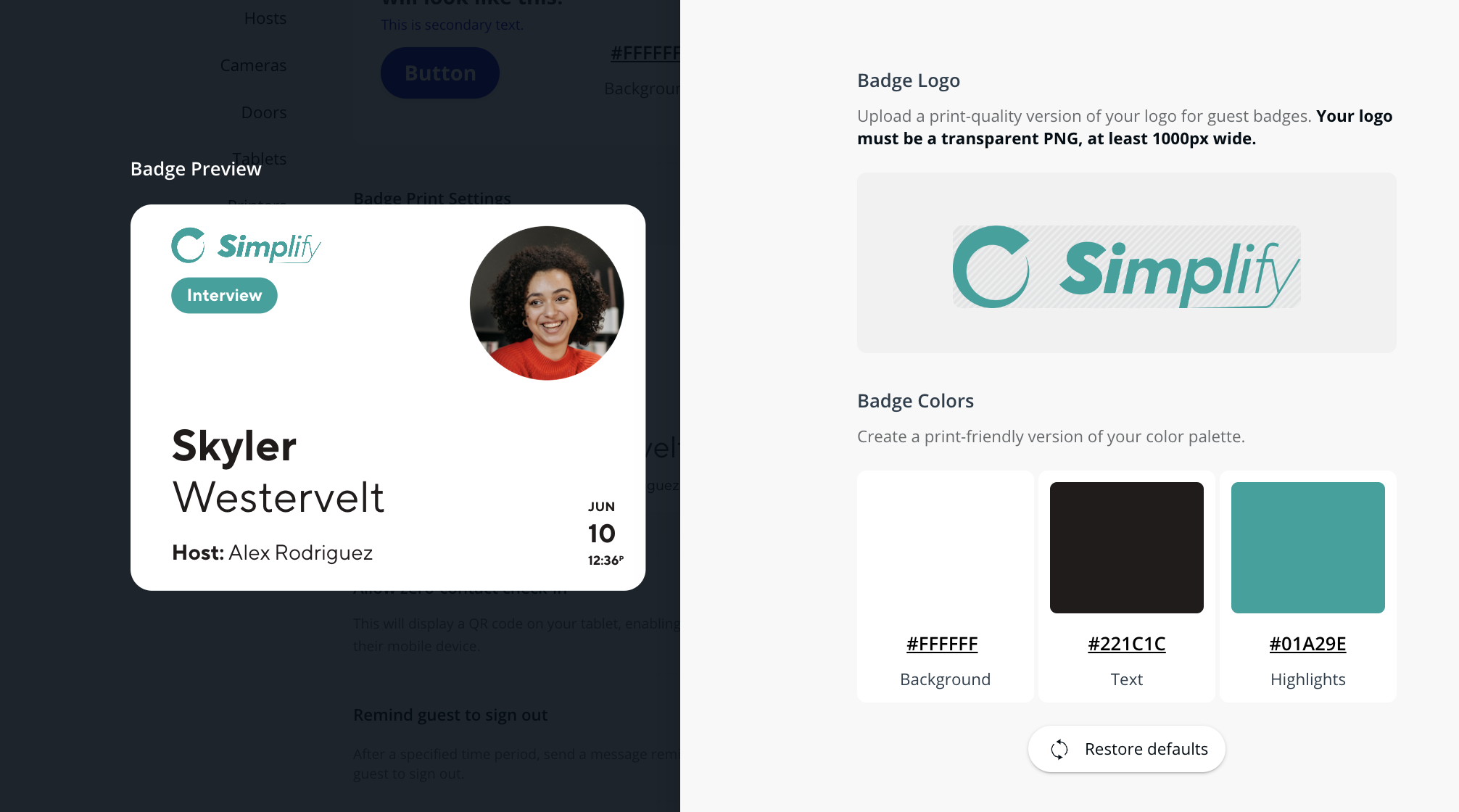
Ausweise können im Designer des Basismodus einfach angepasst werden. In diesem Modus können Ausweise die folgenden Informationen enthalten:
* **Name des Gasts**
* **Name des Gastgebers**
* **Ausweisfoto**: das Foto, das ein Besucher beim Anmelden aufnimmt
* **Antwort des Gasts**: die Antwort, die ein Besucher auf eine ausgewählte Frage gibt
### Regeln für die Ausweisgestaltung
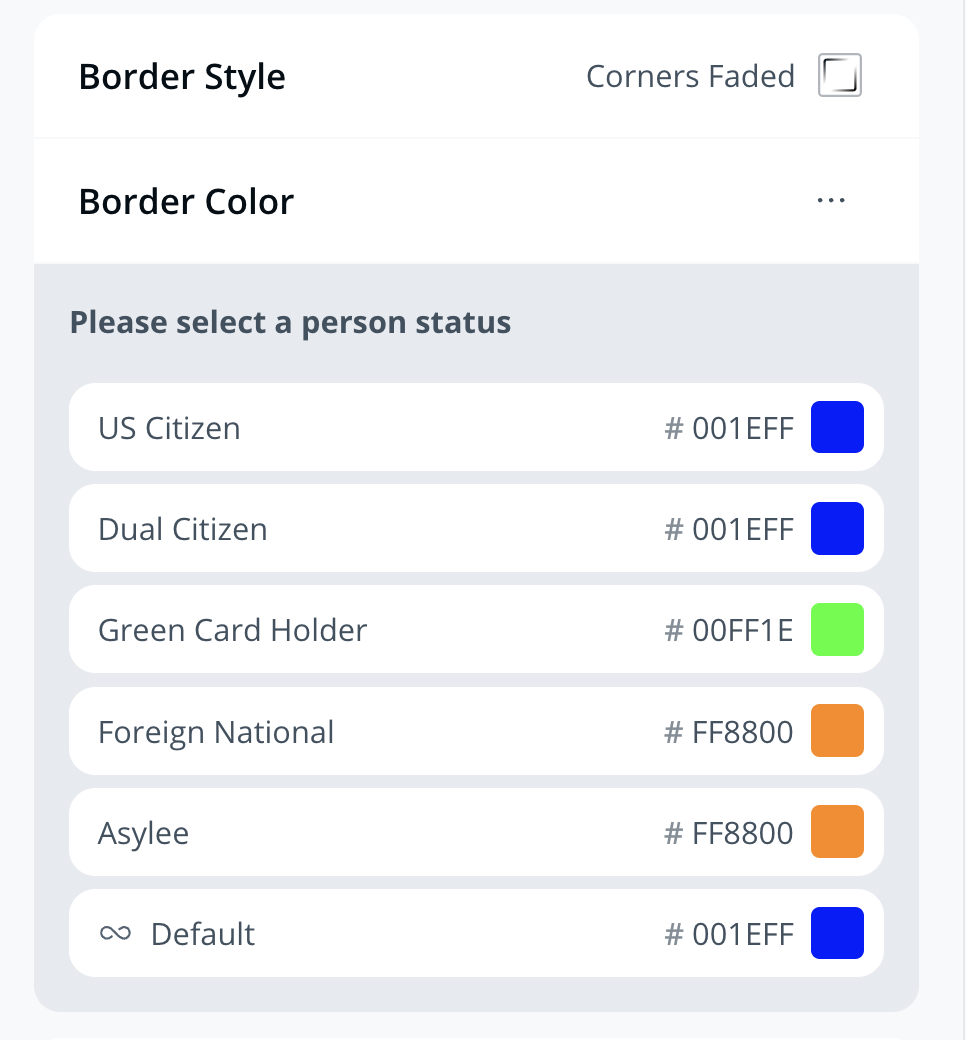
Regeln für die Ausweisgestaltung ermöglichen es, dass Antworten von Gästen auf Multiple-Choice-Fragen das Ausweisdesign beeinflussen. Multiple-Choice-Fragen können mit den folgenden Parametern verknüpft werden:
* Ausrichtung
* Rahmenstil
* Rahmenfarbe
Multiple-Choice-Fragen, die Schritte des Gasttyps sind, sowie diejenigen, die Teil eines [Fragebogens](/guest/de/konfiguration/guest-documents/guest-questionnaires.md) sind, können für Regeln zur Ausweisgestaltung verwendet werden. Für jede Antwort auf eine Multiple-Choice-Frage wird eine Parameterbedingung festgelegt.
Eine Standardoption mit einer beliebigen Regel für die Ausweisgestaltung deckt die Parameterkonfiguration ab, wenn die zugehörige Multiple-Choice-Frage unbeantwortet bleibt oder ein Feld „Sonstiges“ ausgewählt wird.
Die Ausrichtung, die Rahmenfarbe und der Rahmenstil eines Ausweises können für jeden Gasttyp angepasst werden. Ein Farbdrucker oder ein [Brother-Drucker mit zweifarbigem Papier](/guest/de/drucker/brother-printer-setup-guide/two-tone-printing-for-the-brother-printer.md) muss sich auf der Gast-Site befinden, um die Rahmenfarbe anzupassen.
{% hint style="danger" %}
Ein Rahmenstil muss festgelegt werden, bevor die Rahmenfarbe konfiguriert werden kann.
{% endhint %}
### Ausweisdesign in der Vorschau anzeigen
Das Vorschaufenster für Ausweise zeigt mögliche Ausweisdesigns an, die den festgelegten Regeln entsprechen. Verwenden Sie den **Regeln** **Druckleitfaden** zum Drucken oder Speichern einer PDF-Datei, die die Regeln für das Ausweisdesign beschreibt.
***
## Erweiterter Modus
Der Erweiterte Modus ermöglicht eine umfassendere Anpassung des Ausweises. Ausweise, die mit dem Advanced Designer erstellt wurden, können die folgenden Komponenten enthalten:
1. **Name des Gasts**
2. **Name der Site**
3. **Gasttyp**
4. **Site-Logo**
5. **Name des Gastgebers**
6. **Ausweisfoto**
7. **Datum**
8. **Bilder:** Admins können .jpg- und .png-Bilder hochladen und auf dem Ausweis platzieren
9. **Text:** Admins können speziellen Text auf dem Ausweis einfügen
10. **Antworten des Gasts:** Die Antwort, die ein Besucher auf eine ausgewählte Frage gibt
Admins können beliebige dieser Komponenten verschieben, skalieren und löschen.
### Konfiguration
{% stepper %}
{% step %}
**Gehen Sie in Verkada Command zu Alle Produkte > Workplace > Guest.**
{% endstep %}
{% step %}
**Klicken Sie in der linken Navigation auf Gast-Einstellungen.**
a. Unter **Organisation** **> Gasttypen,** klicken Sie auf **Gasttypen verwalten.**\
b. (Optional) Wählen Sie oben **Websites** aus und wählen Sie eine Site aus, um für einen Gasttyp an einer einzelnen Site einen Besucherausweis zu erstellen.
{% endstep %}
{% step %}
**Wählen Sie den gewünschten Guest-Typ aus.**
{% endstep %}
{% step %}
**Klicken Sie auf Ausweiseinstellungen.**
{% endstep %}
{% step %}
**Schalten Sie den Erweiterten Modus EIN.**
{% endstep %}
{% endstepper %}
{% hint style="danger" %}
Die Gäste-App muss Version 2.17.0 oder höher haben, um Ausweise zu drucken, die im Erweiterten Modus erstellt wurden.
{% endhint %}
### Regeln für die Ausweisgestaltung im Erweiterten Modus
Regeln für die Ausweisgestaltung im Advanced Designer können angewendet werden auf:
1. Ausrichtung
2. Rahmenstil
3. Rahmenfarbe
4. Hintergrund
5. Text
6. Bilder
***
## FAQ
Kann ich eine Multiple-Choice-Frage mit einer Regel für die Ausweisgestaltung verknüpfen?
Ja, Regeln für die Ausweisgestaltung müssen mit Multiple-Choice-Fragen verknüpft sein, die nur eine einzelne Antwort zulassen, und die Multiple-Choice-Fragen-Option **Mehrere Antworten zulassen** muss deaktiviert sein.
Was sind die Anforderungen an das Ausweislogo?
Das Ausweislogo muss eine transparente PNG-Datei mit einer Breite von mindestens 1000 Pixeln und höchstens 5000 Pixeln sowie einer Mindesthöhe von 200 Pixeln sein.
Kann ich einen Ausweistext, ein Bild oder ein Logo in der Größe ändern?
Ja, Inhalte des Ausweises können im Erweiterten Modus in der Größe geändert werden.
***
{% hint style="info" %}
**Möchten Sie es lieber in Aktion sehen?** Sehen Sie sich das [Video-Tutorial](https://www.youtube.com/watch?v=NZBiwBRBky4).
{% endhint %}
---
# Agent Instructions
This documentation is published with GitBook. GitBook is the documentation platform designed so that both humans and AI agents can read, navigate, and reason over technical content effectively. Learn more at gitbook.com.
## Querying This Documentation
If you need additional information that is not directly available in this page, you can query the documentation by asking a question.
Perform an HTTP GET request on the following URL with the `ask` and `goal` query parameters:
```
GET https://help.verkada.com/guest/de/konfiguration/configure-guest-types/design-a-visitor-badge-in-guest.md?ask=&goal=
```
`ask` is the immediate question: it should be specific, self-contained, and written in natural language.
`goal` is what the user is ultimately trying to achieve, the reason they need the answer. Sharing it helps GitBook give you a better, more relevant answer. A goal is most helpful when it describes the outcome the user wants rather than restating the question. For example, with `ask=how do I create an API token`, a goal like `automate deployments from our CI pipeline` lets GitBook tailor the answer to that use case.
The response will contain a direct answer to the question and relevant excerpts and sources from the documentation.
Use this mechanism when the answer is not explicitly present in the current page, you need clarification or additional context, or you want to retrieve related documentation sections.