> For the complete documentation index, see [llms.txt](https://help.verkada.com/llms.txt). Markdown versions of documentation pages are available by appending `.md` to page URLs; this page is available as [Markdown](https://help.verkada.com/guest/de/konfiguration/approved-lists-for-guest.md).
# Freigabelisten für Guest
Verwenden Sie Freigabelisten, um den Besucher-Check-in in Ihrem Unternehmen zu vereinfachen
Eine genehmigte Liste ist ein vielseitiges Tool, das Organisationen dabei helfen kann, das Einchecken regelmäßiger Besucher zu vereinfachen. Organisationen können Gasttypen konfigurieren, um sicherzustellen, dass sich nur Besucher auf einer genehmigten Liste anmelden können. Gäste können der genehmigten Liste über eine Anwendung oder per CSV-Upload hinzugefügt werden.
***
## Eine genehmigte Liste erstellen
{% hint style="danger" %}
* Sie benötigen **Org-Admin** Berechtigungen, um globale genehmigte Listen zu erstellen und zu verwalten.
* Sie benötigen **Workplace-Standort-Admin** Berechtigungen, um genehmigte Listen auf Standortebene zu erstellen und zu verwalten.
{% endhint %}
{% stepper %}
{% step %}
**Gehen Sie in Verkada Command zu Alle Produkte > Workplace > Gast.**
{% endstep %}
{% step %}
**Klicken Sie in der linken Navigation auf Genehmigte Listen.**
{% endstep %}
{% step %}
**Klicken Sie oben rechts auf Neue Liste.**
a. Geben Sie einen eindeutigen Namen für die Liste ein.\
b. Wählen Sie den Standort aus, für den die Liste gelten soll, oder wählen Sie **Global** um eine Liste zu erstellen, die von allen Standorten verwendet werden kann.\
c. Klicken Sie auf **Erstellen.**
{% endstep %}
{% endstepper %}
***
## Eine genehmigte Liste einem Gasttyp zuordnen
Organisationen können genehmigte Listen mit bestimmten Gasttypen verknüpfen, sodass nur autorisierte Besucher sich erfolgreich anmelden können.
{% stepper %}
{% step %}
**Gehen Sie in Verkada Command zu Alle Produkte > Workplace > Gast.**
{% endstep %}
{% step %}
**Klicken Sie in der linken Navigation auf Gasteinstellungen.**
{% endstep %}
{% step %}
**Klicken Sie unter Organisation > Gasttypen auf Gasttypen verwalten.**
{% endstep %}
{% step %}
**Wählen Sie den Gasttyp aus, den Sie bearbeiten möchten.**
{% endstep %}
{% step %}
**Aktivieren Sie das Kontrollkästchen neben Nur genehmigte Gäste.**
{% endstep %}
{% step %}
**Wählen Sie die genehmigte Liste aus dem Dropdown-Menü aus.**
{% endstep %}
{% step %}
**Klicken Sie oben rechts, um die Änderungen zu speichern.**
{% endstep %}
{% endstepper %}
{% hint style="danger" %}
Gasttypen **müssen** eine E-Mail erfordern, um eine genehmigte Liste hinzufügen zu können.
{% endhint %}
***
## Eine Anwendung für eine genehmigte Liste erstellen
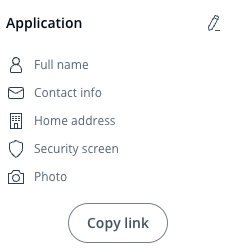
Eine Möglichkeit, Besucher zu einer genehmigten Liste hinzuzufügen, ist über eine Anwendung. Administratoren können eine Anwendung so konfigurieren, dass sie relevante Informationen von potenziellen Mitgliedern der genehmigten Liste erfasst. Jede Anwendung für eine genehmigte Liste hat eine eindeutige öffentliche URL, über die sich Interessenten bewerben können.
{% stepper %}
{% step %}
**Gehen Sie in Verkada Command zu Alle Produkte > Workplace > Gast.**
{% endstep %}
{% step %}
**Klicken Sie in der linken Navigation auf Genehmigte Listen.**
{% endstep %}
{% step %}
**Wählen Sie eine Liste aus, die Sie bearbeiten möchten.**
{% endstep %}
{% step %}
**Klicken Sie rechts auf Anwendung erstellen.**
{% endstep %}
{% step %}
**Passen Sie die Anwendungsschritte an, die Folgendes umfassen können:**
* Kontaktinformationen
* Sicherheitsprüfung
* Dokumente
* Videos
* Offene Fragen
* Multiple-Choice-Fragen
* Adresse
* Datei-Upload
* Ein Foto aufnehmen
{% endstep %}
{% step %}
**(Optional) Admin-Schritte anpassen:**
Profile für genehmigte Listen können auch adminseitige Schritte zur Erfassung zusätzlicher Bewerberinformationen enthalten. Bewerber schließen diese Schritte nicht ab. Stattdessen können Command-Administratoren sie ausfüllen und ändern. Folgendes kann als Admin-Schritte konfiguriert werden:
* Offene Fragen
* Multiple-Choice-Fragen
* Datei-Upload
{% endstep %}
{% step %}
**Klicken Sie oben rechts, um die Änderungen zu speichern**
{% endstep %}
{% step %}
**Die Anwendungs-URL kann aus dem Anwendungsmenü kopiert und bei Bedarf weitergegeben werden.**
{% endstep %}
{% endstepper %}
### Genehmigte Besucher per CSV hochladen
Organisationen können Mitglieder einer genehmigten Liste manuell hinzufügen, indem sie eine CSV hochladen.
{% stepper %}
{% step %}
**Gehen Sie in Verkada Command zu Alle Produkte > Workplace > Gast.**
{% endstep %}
{% step %}
**Klicken Sie in der linken Navigation auf Genehmigte Listen.**
{% endstep %}
{% step %}
**Wählen Sie eine Liste aus, die Sie bearbeiten möchten.**
{% endstep %}
{% step %}
**Klicken Sie rechts auf Liste hochladen.**
{% endstep %}
{% step %}
**Wählen Sie eine CSV-Datei zum Hochladen aus.**
{% endstep %}
{% endstepper %}
{% hint style="warning" %}
Sie können mehrere CSV-Dateien verwenden, um Besucher hinzuzufügen, aber die Uploads müssen jeweils einzeln erfolgen.
{% endhint %}
### Automatisches Ablaufen konfigurieren
Administratoren können für Mitglieder der genehmigten Liste ein Ablaufdatum festlegen, nach dessen Erreichen sie aus der Liste entfernt werden. Organisationen können außerdem eine listenweite Richtlinie dafür konfigurieren, wie lange Mitglieder der genehmigten Liste berechtigt sind.
{% stepper %}
{% step %}
**Gehen Sie in Verkada Command zu Alle Produkte > Workplace > Gast.**
{% endstep %}
{% step %}
**Klicken Sie in der linken Navigation auf Genehmigte Listen.**
{% endstep %}
{% step %}
**Klicken Sie unten rechts auf Ablauf.**
{% endstep %}
{% step %}
**Legen Sie den Zeitraum für das automatische Ablaufen fest.**
{% endstep %}
{% step %}
**(Optional) Aktivieren Sie Ablauf-Erinnerungen, die Besucher dazu auffordern, sich erneut für die genehmigte Liste zu bewerben.**
{% endstep %}
{% endstepper %}
***
## Anwendungen verwalten
{% hint style="danger" %}
* Sie benötigen **Org-Admin** Berechtigungen, um globale Anwendungen für genehmigte Listen zu genehmigen, abzulehnen und zu löschen.
* Sie benötigen **Gast-Standort-Admin** Berechtigungen, um Anwendungen für genehmigte Listen auf Standortebene zu genehmigen, abzulehnen und zu löschen.
{% endhint %}
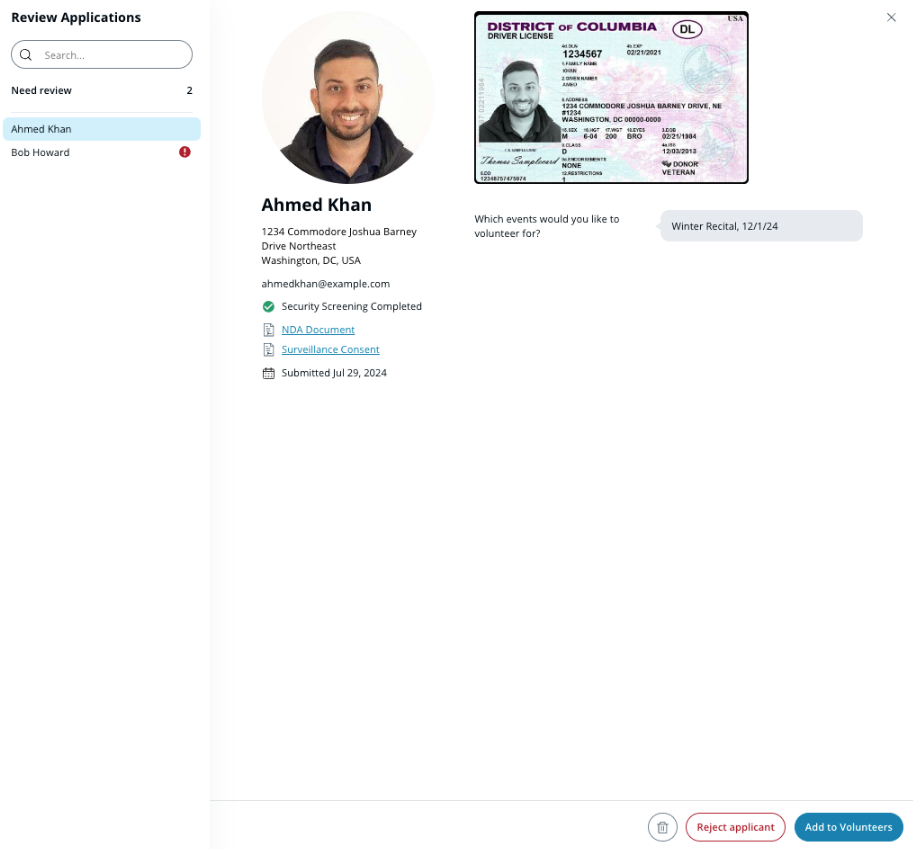
Anwendungen müssen geprüft werden, bevor sie zu einer genehmigten Liste hinzugefügt werden. Anwendungen können geprüft werden, indem Sie oben rechts auf den Anwendungszähler klicken.
Dieses Menü listet alle Anwendungen auf, die auf Überprüfung warten. Benutzer können jede Anwendung genehmigen, ablehnen oder löschen. Wenn eine Sicherheitsprüfung erforderlich ist, werden die Ergebnisse hier angezeigt. Die Prüfung verwendet den vollständigen Namen und das Geburtsdatum des Bewerbers. Prüfer sollten vor der Genehmigung des Bewerbers überprüfen, ob diese Angaben mit dem hochgeladenen Ausweis übereinstimmen.
Benutzer, die als Prüfer für eine genehmigte Liste konfiguriert sind, werden täglich über ausstehende Anwendungen benachrichtigt.
Bewerber werden per E-Mail benachrichtigt, wenn ihre Bewerbung genehmigt oder abgelehnt wird. Abgelehnte Anwendungen können über den Zähler oben rechts auf der Seite der genehmigten Liste angezeigt werden. Falls erforderlich, können Sie eine abgelehnte Anwendung über einen Klick auf **Rückgängig**.
***
## Mitglieder der genehmigten Liste verwalten
Mitglieder der genehmigten Liste können über die Suchleiste oben auf der Seite nach Namen gesucht werden. Jeder Eintrag in einer genehmigten Liste zeigt den Namen des Mitglieds, das Datum, an dem es zur Liste hinzugefügt wurde, den Command-Benutzer, der das Mitglied hinzugefügt hat, und das Datum der letzten Sicherheitsprüfung an. Mitgliedsdetails sind verfügbar, wenn Sie auf ein Mitglied klicken.
### Ein Mitglied löschen
{% stepper %}
{% step %}
**Gehen Sie in Verkada Command zu Alle Produkte > Workplace > Gast.**
{% endstep %}
{% step %}
**Klicken Sie in der linken Navigation auf Genehmigte Listen.**
{% endstep %}
{% step %}
**Wählen Sie eine Liste aus, die Sie bearbeiten möchten.**
{% endstep %}
{% step %}
**Klicken Sie rechts neben dem Mitgliedseintrag.**
{% endstep %}
{% step %}
**Wählen Sie Löschen aus.**
{% endstep %}
{% endstepper %}
### Sicherheitsprüfungen
Mitglieder der genehmigten Liste können jederzeit anhand von Regierungsdatenbanken und Sperrlisten überprüft werden.
**Einen Besucher prüfen**
{% stepper %}
{% step %}
**Gehen Sie in Verkada Command zu Alle Produkte > Gast**
{% endstep %}
{% step %}
**Klicken Sie in der linken Navigation auf Genehmigte Listen.**
{% endstep %}
{% step %}
**Wählen Sie eine Liste aus, die Sie bearbeiten möchten.**
{% endstep %}
{% step %}
**Klicken Sie rechts neben dem Besuchereintrag.**
{% endstep %}
{% step %}
**Wählen Sie Diesen Gast prüfen aus. Wenn der Besucher über eine Anwendung zur Liste hinzugefügt wurde, wird er gegen dieselben Datenbanken geprüft wie bei der Bewerbung.**
{% endstep %}
{% endstepper %}
**Alle Besucher prüfen**
{% stepper %}
{% step %}
**Gehen Sie in Verkada Command zu Alle Produkte > Workplace > Gast.**
{% endstep %}
{% step %}
**Klicken Sie in der linken Navigation auf Genehmigte Listen.**
{% endstep %}
{% step %}
**Wählen Sie eine Liste aus, die Sie bearbeiten möchten.**
{% endstep %}
{% step %}
**Klicken Sie rechts auf Gäste prüfen.**
{% endstep %}
{% step %}
**Wählen Sie die zu prüfenden Datenbanken aus und klicken Sie auf Sicherheitsprüfung ausführen.**
{% endstep %}
{% endstepper %}
{% hint style="warning" %}
In diesem Menü vorgenommene Änderungen aktualisieren die Datenbanken, die für Sicherheitsprüfungen zukünftiger Anwendungen verwendet werden.
{% endhint %}
Mitglieder, bei denen die Sicherheitsprüfung Ergebnisse zurückliefert, müssen überprüft werden, bevor ihr Status auf der genehmigten Liste erneuert wird. Die Ergebnisse dieser Sicherheitsprüfungen werden im [Anwendungen prüfen](#h_ab9a078c8e) Fenster angezeigt.
***
## Datenaufbewahrung
Von Bewerbern bereitgestellte Informationen, einschließlich Antworten, unterzeichneter Dokumente, Kontaktinformationen und Adresse, werden unbegrenzt gespeichert. Die Aufbewahrung von Ausweisfotos wird durch die Gast-Organisationseinstellung **Aufbewahrung gespeicherter Ausweisinformationen**. Diese Einstellung kann nur von Org-Admins geändert werden.
Anwendungen, die Ergebnisse einer Sicherheitsprüfung auslösen, müssen innerhalb von 30 Tagen überprüft werden.
Anwendungen mit Ergebnissen einer Sicherheitsprüfung, die nicht innerhalb von 30 Tagen überprüft werden, dürfen möglicherweise nicht zu einer genehmigten Liste hinzugefügt werden.
Sobald eine Bewerbung genehmigt wurde, wird das Geburtsdatum eines Mitglieds gespeichert. Verkada Guest speichert dieses Datum, um präzise Sicherheitsprüfungen durchzuführen.
***
{% hint style="info" %}
**Möchten Sie es in Aktion sehen?** Schauen Sie sich das [Video-Tutorial an](https://www.youtube.com/watch?v=5oqAGm89pHE).
{% endhint %}
---
# Agent Instructions
This documentation is published with GitBook. GitBook is the documentation platform designed so that both humans and AI agents can read, navigate, and reason over technical content effectively. Learn more at gitbook.com.
## Querying This Documentation
If you need additional information that is not directly available in this page, you can query the documentation by asking a question.
Perform an HTTP GET request on the following URL with the `ask` and `goal` query parameters:
```
GET https://help.verkada.com/guest/de/konfiguration/approved-lists-for-guest.md?ask=&goal=
```
`ask` is the immediate question: it should be specific, self-contained, and written in natural language.
`goal` is what the user is ultimately trying to achieve, the reason they need the answer. Sharing it helps GitBook give you a better, more relevant answer. A goal is most helpful when it describes the outcome the user wants rather than restating the question. For example, with `ask=how do I create an API token`, a goal like `automate deployments from our CI pipeline` lets GitBook tailor the answer to that use case.
The response will contain a direct answer to the question and relevant excerpts and sources from the documentation.
Use this mechanism when the answer is not explicitly present in the current page, you need clarification or additional context, or you want to retrieve related documentation sections.