> For the complete documentation index, see [llms.txt](https://help.verkada.com/llms.txt). Markdown versions of documentation pages are available by appending `.md` to page URLs; this page is available as [Markdown](https://help.verkada.com/guest/de/gesundheitswesen/use-the-guest-healthcare-portal.md).
# Verwenden Sie das Guest-Portal für das Gesundheitswesen
Das Gesundheitsportal in Guest hilft dabei, Patienten und Abteilungsbesucher zu verwalten. Auf dieser Seite können Gastbenutzer Besucher und Patienten standortübergreifend einsehen.
{% hint style="warning" %}
Sie müssen mindestens ein **Workplace-Site-Viewer** für eine Guest-Website mit [Abteilungen](/guest/de/gesundheitswesen/manage-departments-and-checkpoints.md) haben, um das Gesundheitsportal anzuzeigen.
{% endhint %}
***
## Zum Gesundheitsportal navigieren
{% hint style="danger" %}
Sie müssen sich bei Command anmelden **bevor** Sie auf das Guest-Gesundheitsportal zugreifen können.
{% endhint %}
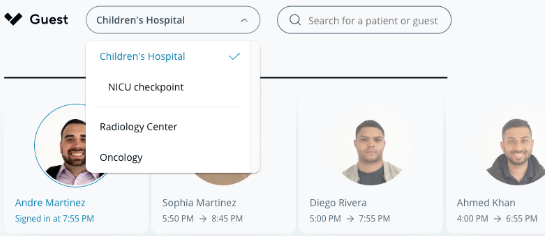
Vom [Gesundheitsportal](https://command.verkada.com/healthcare) können sich Gastbenutzer anmelden, detaillierte Protokolle von Patienten- und Abteilungsbesuchern einsehen und Patienten ansehen. Gastbenutzer können über das Standortmenü zwischen Standorten und Kontrollpunkten wechseln:
### Ein Tablet verbinden
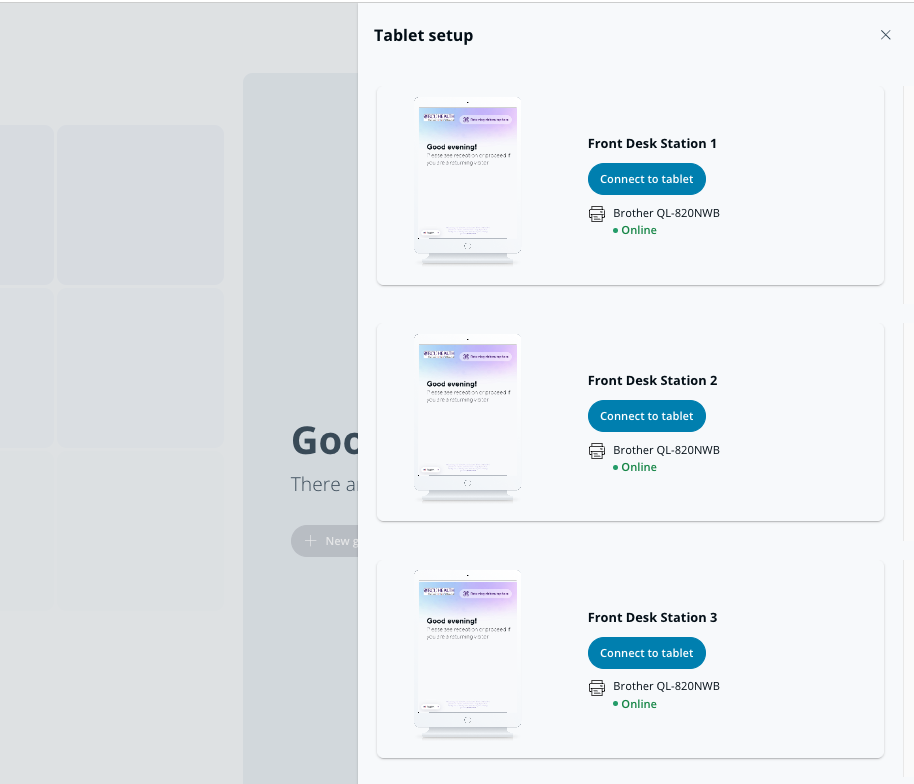
Gastbenutzer müssen sich über das Gesundheitsportal mit einem Tablet verbinden, um Besucher anzumelden.
{% hint style="danger" %}
Sie müssen das Tablet zuerst zur Website hinzufügen, bevor Sie es mit dem Gesundheitsportal verbinden können.
{% endhint %}
{% stepper %}
{% step %}
**Navigieren Sie zu** [**Gesundheitsportal**](https://command.verkada.com/healthcare)**.**
{% endstep %}
{% step %}
**Klicken Sie oben rechts auf die Tablet-Schaltfläche**
{% endstep %}
{% step %}
**Wählen Sie das gewünschte Tablet aus.**
{% endstep %}
{% endstepper %}
{% hint style="warning" %}
Es kann immer nur ein Gastbenutzer gleichzeitig mit einem Tablet verbunden sein.
{% endhint %}
***
### Besucher anmelden
* Gastbenutzer können den Anmeldevorgang starten, indem sie auf **Neuer Gast** oben rechts klicken.
* Gastbenutzer können Minderjährige anmelden, ohne einen Ausweis zu scannen oder Kontaktinformationen anzugeben. Um einen Minderjährigen anzumelden, klicken Sie oben rechts auf das Dropdown-Menü und wählen Sie **Minderjährigen anmelden**.
Siehe [Anmeldung stationärer Besucher](/guest/de/gesundheitswesen/inpatient-visitor-sign-in.md) für weitere Informationen.
### Suche
Gastbenutzer können die Suchleiste verwenden, um die folgenden Arten von Personen an einem einzelnen Standort zu finden:
* aktuelle Besucher
* frühere Besucher
* aktuelle Patienten
Nach Besuchern kann über den Namen gesucht werden. Nach Patienten kann über den Namen oder die Zimmernummer gesucht werden. Vertrauliche Patienten können über den Namen oder die Zimmernummer gesucht werden, und ihre Namen werden in den Suchergebnissen aus Datenschutzgründen unkenntlich gemacht.
### Ein Patientenprofil überprüfen
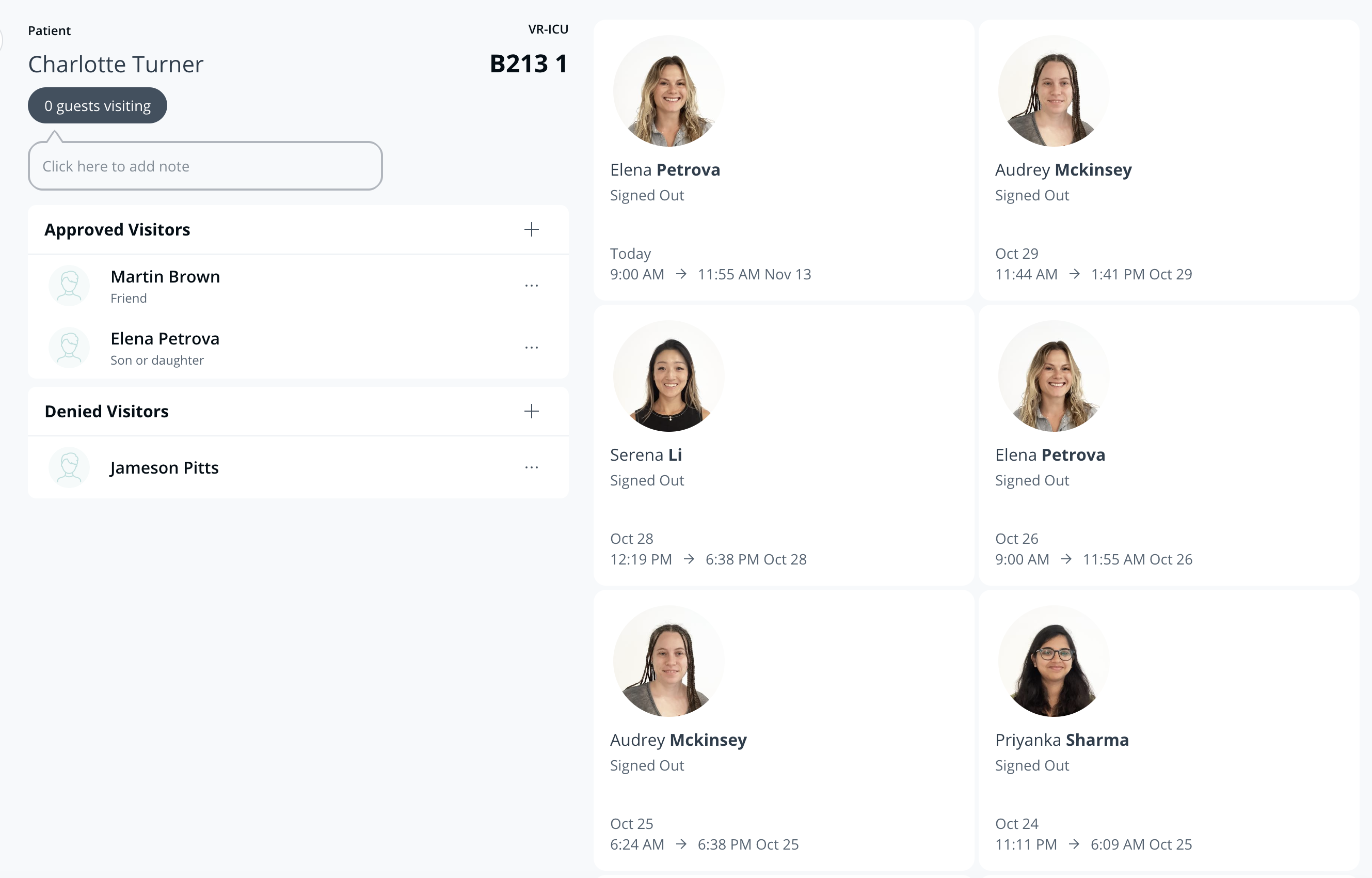
Aktuelle Patienten haben im Gesundheitsportal ein Profil, das ihren Standort, die Anzahl der aktuellen Besucher und eine Liste aller Besucher anzeigt.
Patientenspezifische genehmigte und abgelehnte Besucherlisten können im Patientenprofil gepflegt werden. Bei einem vertraulichen Profil wird der Name des Patienten zum Schutz der Privatsphäre unkenntlich gemacht.
***
{% hint style="info" %}
**Möchten Sie es lieber in Aktion sehen?** Sehen Sie sich das [Video-Tutorial](https://www.youtube.com/watch?v=0D4soV-y7VE).
{% endhint %}
---
# Agent Instructions
This documentation is published with GitBook. GitBook is the documentation platform designed so that both humans and AI agents can read, navigate, and reason over technical content effectively. Learn more at gitbook.com.
## Querying This Documentation
If you need additional information that is not directly available in this page, you can query the documentation by asking a question.
Perform an HTTP GET request on the following URL with the `ask` and `goal` query parameters:
```
GET https://help.verkada.com/guest/de/gesundheitswesen/use-the-guest-healthcare-portal.md?ask=&goal=
```
`ask` is the immediate question: it should be specific, self-contained, and written in natural language.
`goal` is what the user is ultimately trying to achieve, the reason they need the answer. Sharing it helps GitBook give you a better, more relevant answer. A goal is most helpful when it describes the outcome the user wants rather than restating the question. For example, with `ask=how do I create an API token`, a goal like `automate deployments from our CI pipeline` lets GitBook tailor the answer to that use case.
The response will contain a direct answer to the question and relevant excerpts and sources from the documentation.
Use this mechanism when the answer is not explicitly present in the current page, you need clarification or additional context, or you want to retrieve related documentation sections.