> For the complete documentation index, see [llms.txt](https://help.verkada.com/llms.txt). Markdown versions of documentation pages are available by appending `.md` to page URLs; this page is available as [Markdown](https://help.verkada.com/guest/de/gesundheitswesen/inpatient-visitor-sign-in.md).
# Besucher mit Guest-Typen für das Gesundheitswesen anmelden
Melden Sie Besucher von Patienten und Abteilungen ganz einfach an und gewährleisten Sie gleichzeitig die Sicherheit der Einrichtung
Healthcare-Gasttypen umfassen sowohl Besucher als auch Mitarbeiter an der Rezeption während des Check-ins. Ein Mitarbeiter an der Rezeption startet den Check-in an seinem Desktop, während der Besucher die erforderlichen Schritte auf dem iPad abschließt. Der Mitarbeiter an der Rezeption beendet dann alle verbleibenden, für das Personal vorgesehenen Schritte an seinem Desktop.
***
## Anmeldeprozess
{% stepper %}
{% step %}
**Der Besucher meldet sich auf einem Tablet an. Dieser Prozess kann auf zwei Arten gestartet werden:**
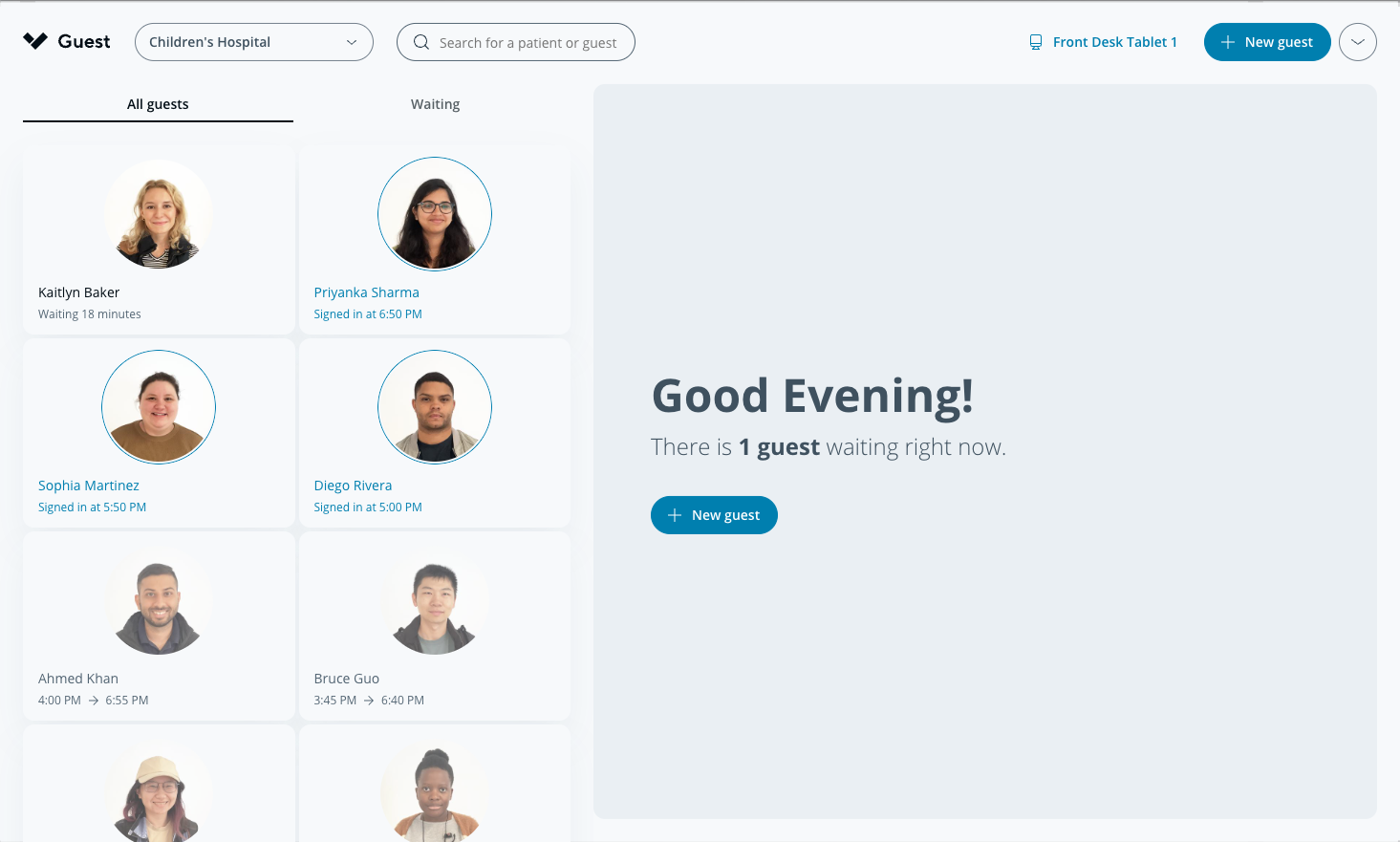
a. **Gastbenutzer:** Klicken Sie oben rechts im Healthcare-Portal auf **Neuer Gast**.
b. **Besucher:** Tippen Sie auf **Für wiederkehrende Besucher hier tippen** auf dem Tablet. **Hinweis:** Diese Schaltfläche ist an sekundären Kontrollpunkt-Tablets nicht verfügbar.
{% endstep %}
{% step %}
**Besucher: Legen Sie dem Tablet einen Ausweis oder QR-Code vor.**
{% hint style="info" %}
Dieser Schritt kann vom Gastbenutzer, der den Besuch begleitet, übersprungen werden.
{% endhint %}
{% endstep %}
{% step %}
**Gastbenutzer: Überprüfen Sie den *****Vollständigen Namen***** und *****Geburtsdatum***** sind vollständig und korrekt.**
{% endstep %}
{% step %}
**Gastbenutzer: Fügen Sie die Kontaktdaten des Besuchers hinzu.**
{% endstep %}
{% step %}
**Gastbenutzer: Wählen Sie Stationär.**
{% endstep %}
{% step %}
**Gastbenutzer: Suchen Sie nach dem Namen des Patienten und wählen Sie ihn aus. Sie können dies tun, indem Sie nach dem Namen des Patienten oder der Zimmernummer suchen.**
{% endstep %}
{% step %}
**(Optional) Gastbenutzer: Wählen Sie das Verhältnis des Besuchers zum Patienten.**
{% endstep %}
{% step %}
**Gastbenutzer: Klicken Sie auf Weiter.**
{% endstep %}
{% endstepper %}
***
## Wartend
Eine Sicherheitsprüfung wird im Hintergrund durchgeführt, wenn sie für den Healthcare-Gasttyp aktiviert ist. Nachdem die Sicherheitsprüfung abgeschlossen ist, wird der Besucher auf der **Wartend** Registerkarte angezeigt.
Während der Besucher wartet, kann ein Gastbenutzer Folgendes tun:
* Die genehmigten und abgelehnten Besucherlisten des Patienten überprüfen.
* Die Anzahl der Besucher überprüfen, die derzeit beim Patienten angemeldet sind.
{% hint style="warning" %}
Diese Zahl umfasst nicht die Konten der Besucher für diejenigen im **Wartend** Phase.
{% endhint %}
* Eine Notiz zum Besuch hinzufügen.
* Den Besucher als Betreuer markieren. Durch diese Auswahl wird auf dem Ausweis des Besuchers das **Betreuer** Kennzeichnung
***
## Check-in abschließen
Es gibt 3 Möglichkeiten, den Check-in abzuschließen. Ein Gastbenutzer kann:
* Den Besucher anmelden. Dem Besucher kann ein Ausweis ausgedruckt werden und er wird als derzeit den Patienten besuchend gezählt.
* Den Besuch abbrechen.
* Einlass verweigern.
***
## Verifizierung
Ein stationärer Besucher kann in der Zielabteilung oder am Behandlungsort überprüft werden, um sicherzustellen, dass er sich am richtigen Ort befindet. Siehe [Healthcare-Besucher-Verifizierung](/guest/de/gesundheitswesen/healthcare-visitor-verification.md) für weitere Informationen.
---
# Agent Instructions
This documentation is published with GitBook. GitBook is the documentation platform designed so that both humans and AI agents can read, navigate, and reason over technical content effectively. Learn more at gitbook.com.
## Querying This Documentation
If you need additional information that is not directly available in this page, you can query the documentation by asking a question.
Perform an HTTP GET request on the following URL with the `ask` and `goal` query parameters:
```
GET https://help.verkada.com/guest/de/gesundheitswesen/inpatient-visitor-sign-in.md?ask=&goal=
```
`ask` is the immediate question: it should be specific, self-contained, and written in natural language.
`goal` is what the user is ultimately trying to achieve, the reason they need the answer. Sharing it helps GitBook give you a better, more relevant answer. A goal is most helpful when it describes the outcome the user wants rather than restating the question. For example, with `ask=how do I create an API token`, a goal like `automate deployments from our CI pipeline` lets GitBook tailor the answer to that use case.
The response will contain a direct answer to the question and relevant excerpts and sources from the documentation.
Use this mechanism when the answer is not explicitly present in the current page, you need clarification or additional context, or you want to retrieve related documentation sections.