> For the complete documentation index, see [llms.txt](https://help.verkada.com/llms.txt). Markdown versions of documentation pages are available by appending `.md` to page URLs; this page is available as [Markdown](https://help.verkada.com/guest/de/drucker/epson-printer-setup-guide.md).
# Einrichtungsleitfaden für Epson-Drucker
Richten Sie einen Epson-Drucker für Verkada Guest und Mailroom ein
Der Epson CW-C4000u ist ein Farbetikettendrucker, der von Verkada Guest unterstützt wird. Dies ist ein Tintenstrahldrucker und erfordert 4" x 3" vorgestanzte Etikettenrollen. Zum automatischen Drucken von Etiketten können die Drucker mit einem Guest-iPad verbunden werden.
{% hint style="info" %}
Der Epson C4000-Drucker ist durch die 10-Jahres-Garantie von Verkada abgedeckt.
{% endhint %}
***
## Auspacken eines Epson CW-C4000u
Epson CW-C4000u-Drucker, die direkt von Verkada bestellt werden, werden in der Originalverpackung des Herstellers versendet und enthalten den Drucker sowie Tinte. Dieses Paket enthält außerdem eine Rolle mit Musteretiketten, **aber diese sind nicht mit Verkada Guest kompatibel.** Für die Verwendung mit Verkada Guest werden Farbetikettenrollen vom Typ ACCX-LBL-PRT-2 empfohlen.
{% stepper %}
{% step %}
**Nehmen Sie den Drucker aus dem Karton.**
{% endstep %}
{% step %}
**Entfernen Sie sämtliches Schutzmaterial an der Außenseite und im Inneren des Druckers.**
{% endstep %}
{% step %}
**Montieren Sie das Netzteil.**
* Stecken Sie den DC-Anschluss des Adapters in den Drucker.
* Stecken Sie den AC-Kabelanschluss in den Adapter.
* Stecken Sie das AC-Kabel in eine geerdete Steckdose.
{% endstep %}
{% step %}
**Halten Sie die Einschalttaste gedrückt, bis die Power-LED aufleuchtet. Stellen Sie die Sprach- sowie Datums-/Uhrzeiteinstellungen ein.**
{% endstep %}
{% step %}
**Schütteln Sie die Tintenpatronen wie angegeben und setzen Sie die Patronen ein. Folgen Sie den Anweisungen auf dem Bildschirm, um die Tinte zu laden. Der Tintenladevorgang sollte etwa 20 Minuten dauern. Das einmalige Laden kann eine beträchtliche Menge Tinte verbrauchen.**
{% endstep %}
{% step %}
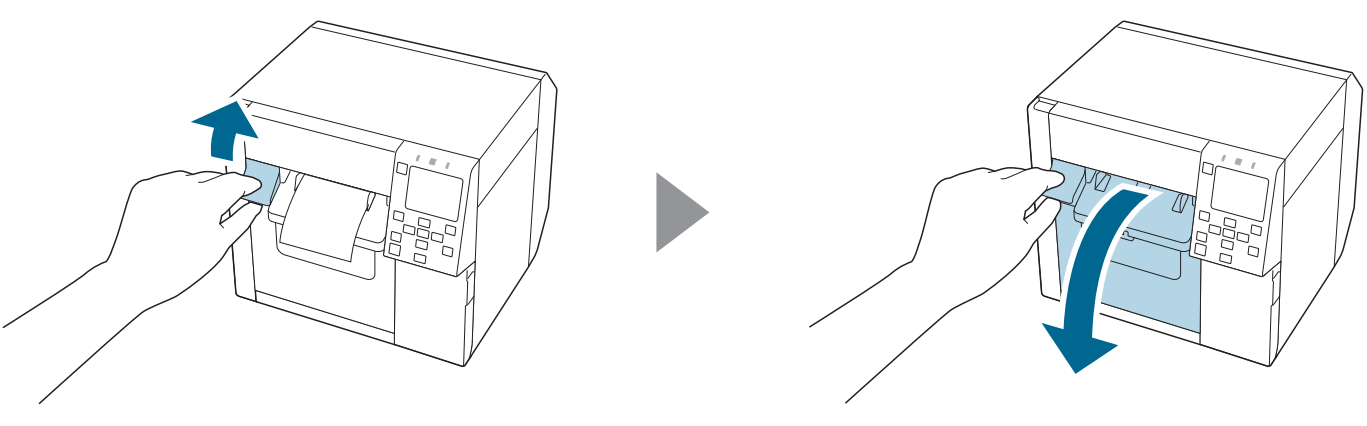
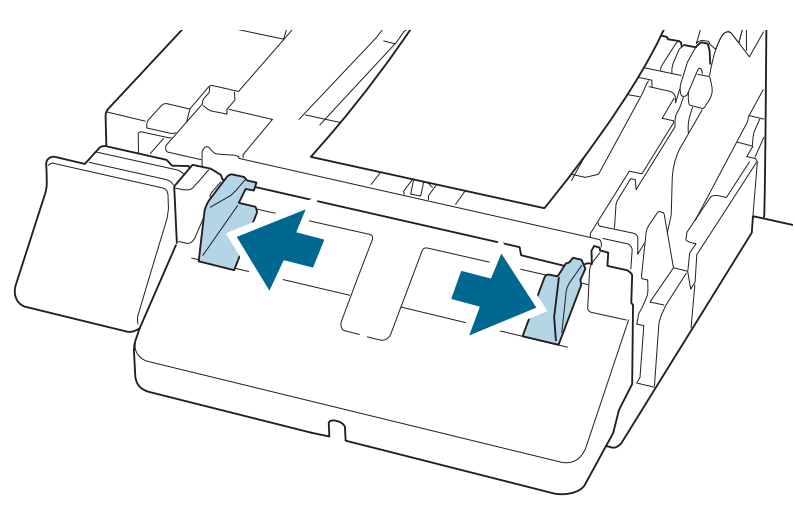
**Legen Sie die Etikettenrolle in den Drucker ein. Während der Drucker eingeschaltet ist:**
a. Öffnen Sie die vordere Abdeckung.
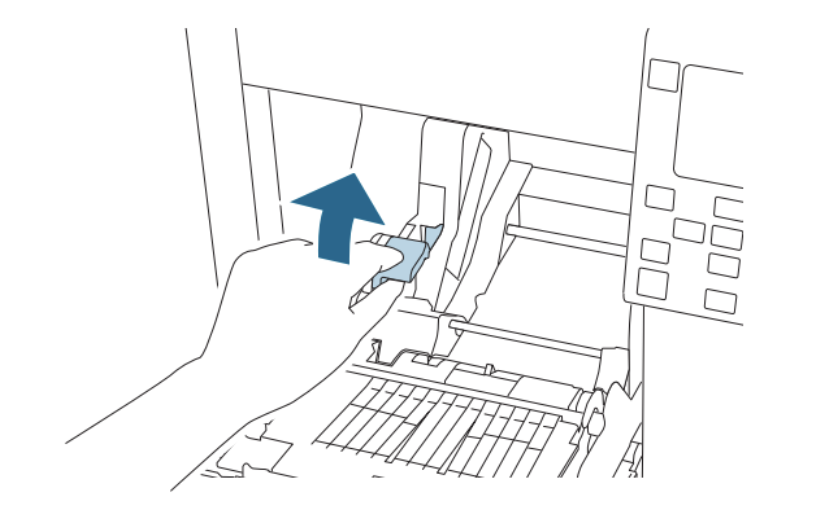
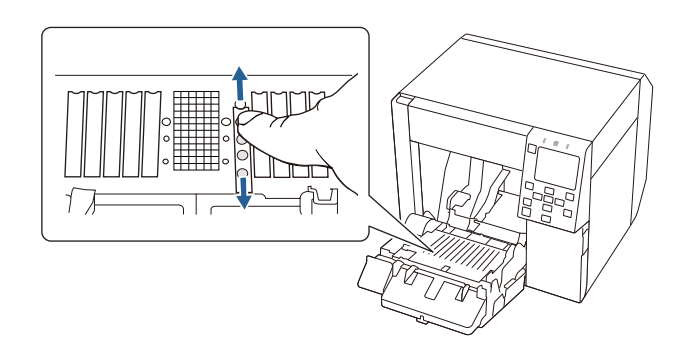
b. Heben Sie den Verriegelungshebel der Rollenpapierführungen an.
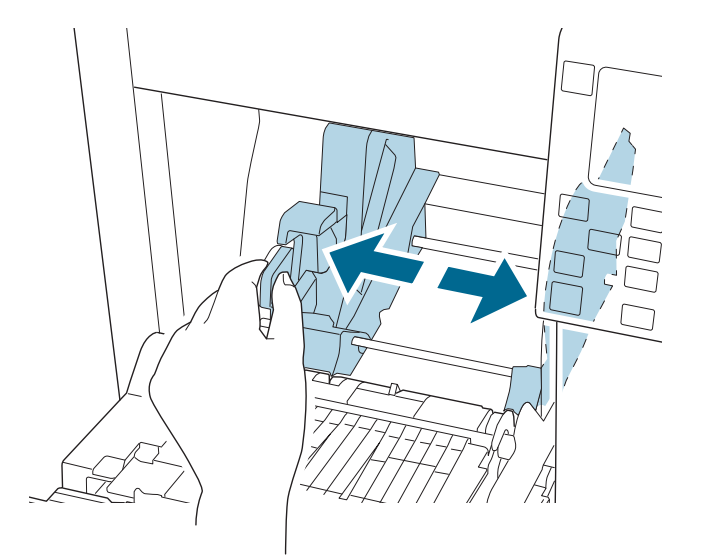
c. Schieben Sie die Rollenpapierführungen so weit wie möglich nach außen.
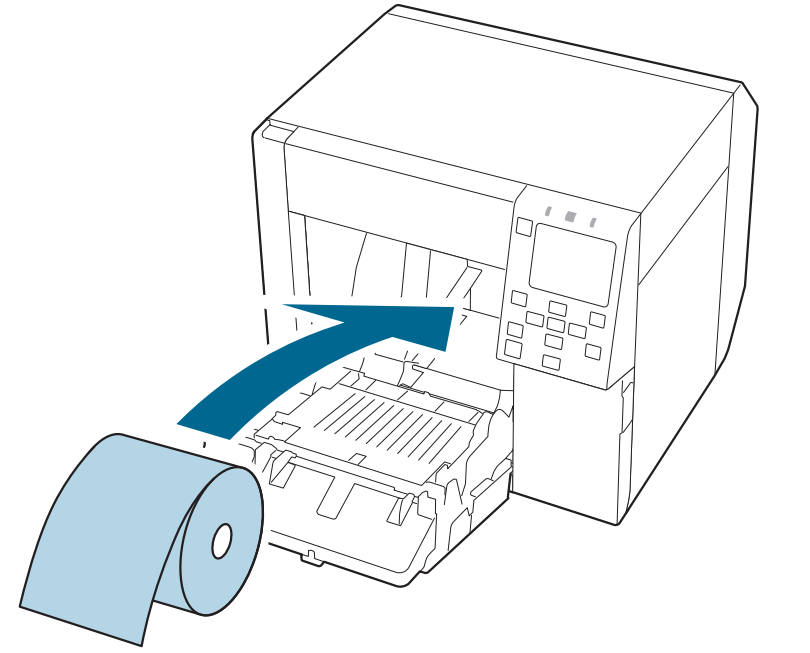
d. Senken Sie den Verriegelungshebel der Rollenpapierführungen und legen Sie das Papier mit der bedruckbaren Seite nach oben ein.
e. Heben Sie den Verriegelungshebel der Rollenpapierführungen an. Schieben Sie die Rollenpapierführungen gegen das Papier.
f. Senken Sie den Verriegelungshebel der Rollenpapierführungen.
g. Passen Sie die Verschlüsse an die Breite der Etikettenrolle an.
h. Senken Sie den Verriegelungshebel der Papierausgabeführungen.
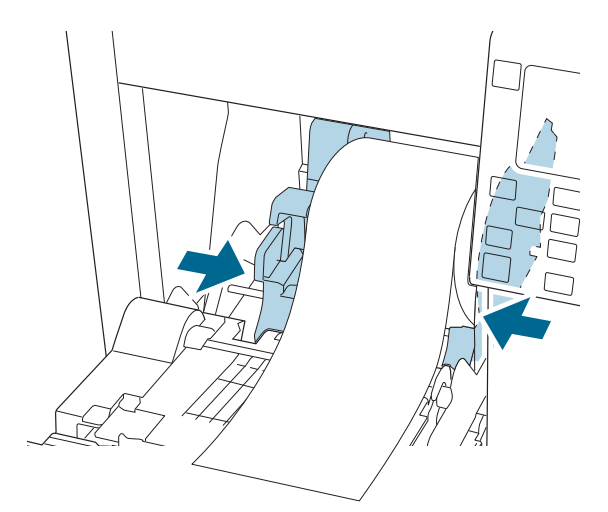
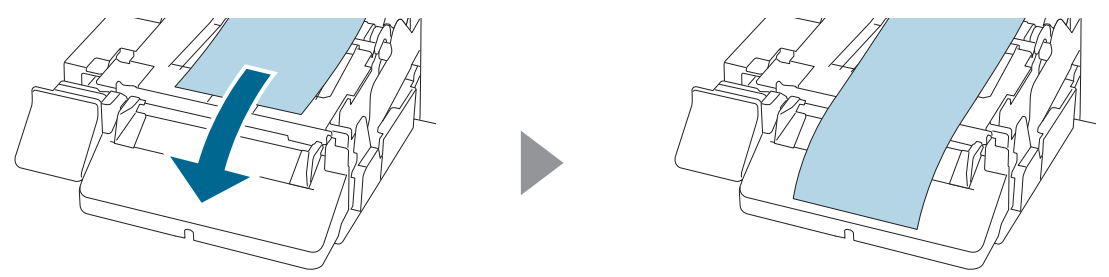
i. Schieben Sie die Papierausgabeführungen nach außen.
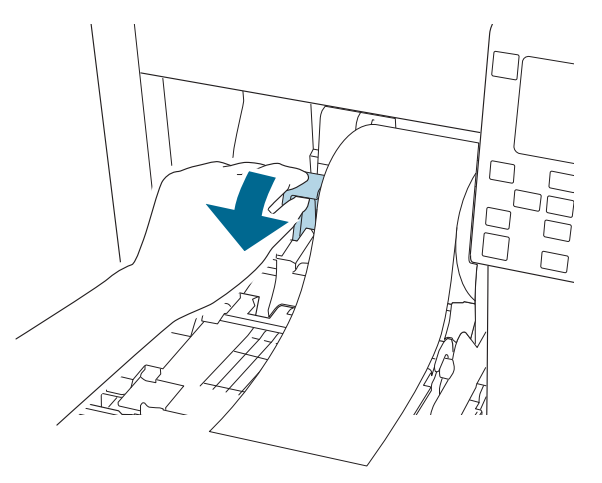
j. Ziehen Sie das Papier wie gezeigt heraus.
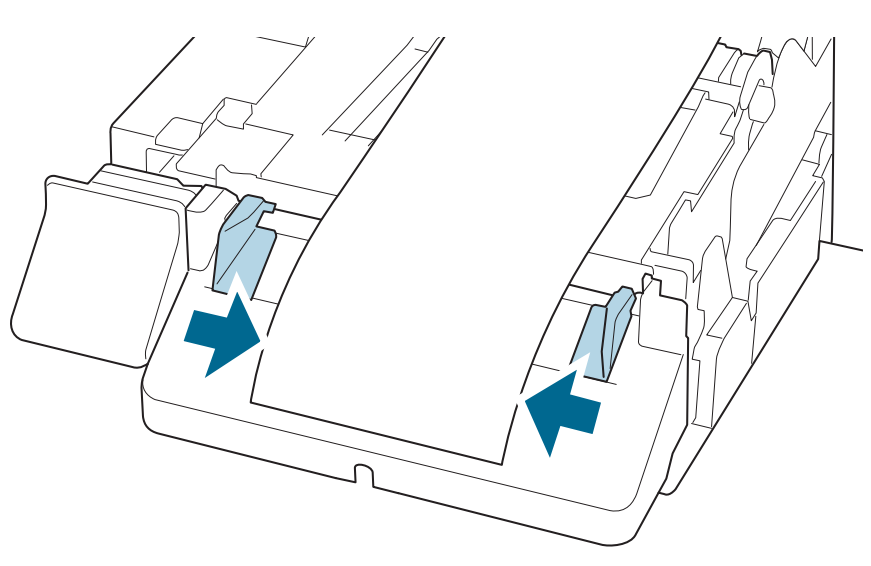
k. Halten Sie das Papier von Hand fest und schieben Sie die Papierausgabeführungen gegen das Papier.
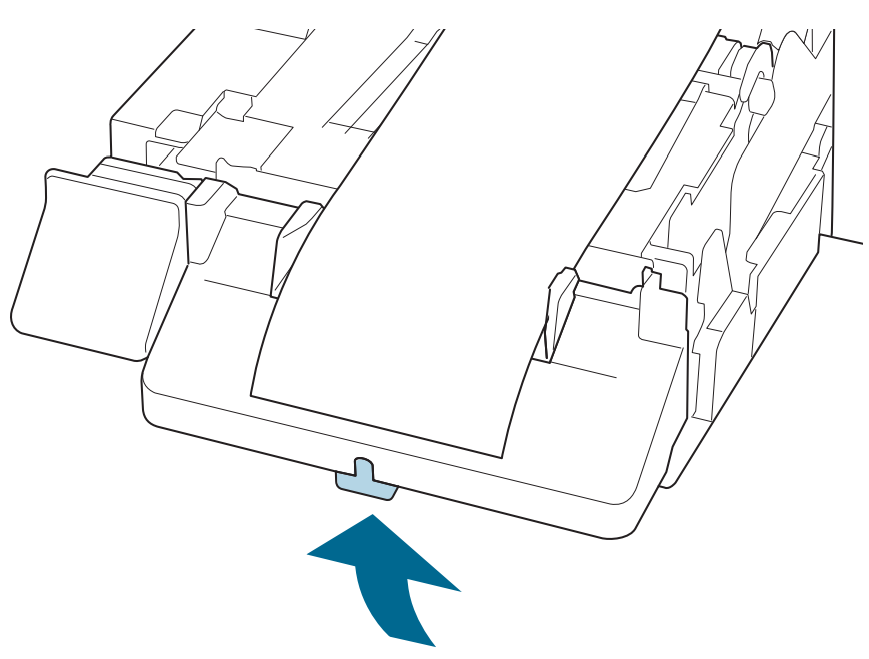
l. Heben Sie den Verriegelungshebel der Papierausgabeführungen an, bis er einrastet.
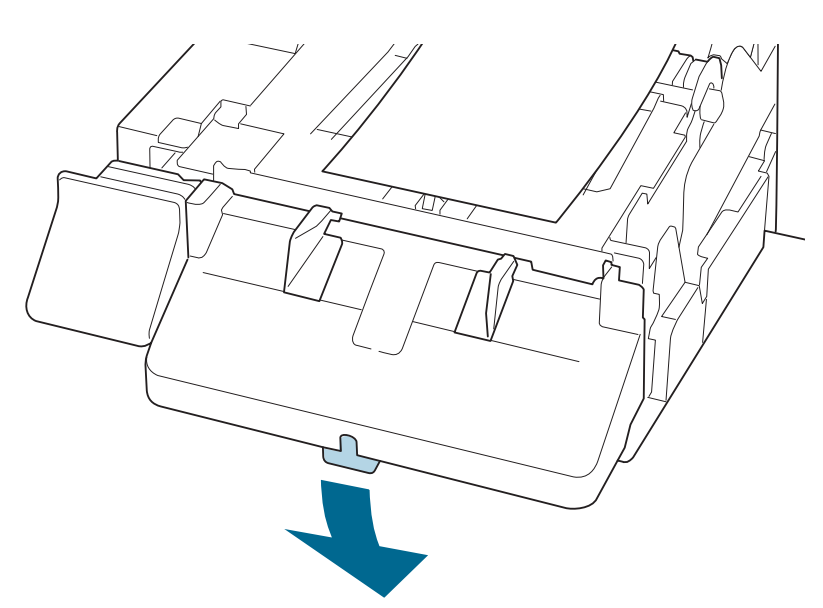
m. Ziehen Sie die vordere Kante des Rollenpapiers heraus und schließen Sie dann die vordere Abdeckung.
{% endstep %}
{% endstepper %}
***
## Einrichten der Netzwerkverbindung des Druckers
Der CW-C4000u unterstützt eine Ethernet-Verbindung zum Netzwerk.
{% stepper %}
{% step %}
**Verbinden Sie den Drucker über den LAN-Anschluss auf der Rückseite mit dem Netzwerk.**
{% endstep %}
{% step %}
**Suchen Sie die IP-Adresse des Druckers, indem Sie zu Menü > Allgemeine Einstellungen > Netzwerkeinstellungen > Netzwerkstatus > Status des kabelgebundenen LAN navigieren.**
{% endstep %}
{% endstepper %}
***
{% hint style="info" %}
**Möchten Sie es lieber in Aktion sehen?** Sehen Sie sich das [Video-Tutorial](https://www.youtube.com/watch?v=LZvmhKkFdww).
{% endhint %}
---
# Agent Instructions
This documentation is published with GitBook. GitBook is the documentation platform designed so that both humans and AI agents can read, navigate, and reason over technical content effectively. Learn more at gitbook.com.
## Querying This Documentation
If you need additional information that is not directly available in this page, you can query the documentation by asking a question.
Perform an HTTP GET request on the following URL with the `ask` and `goal` query parameters:
```
GET https://help.verkada.com/guest/de/drucker/epson-printer-setup-guide.md?ask=&goal=
```
`ask` is the immediate question: it should be specific, self-contained, and written in natural language.
`goal` is what the user is ultimately trying to achieve, the reason they need the answer. Sharing it helps GitBook give you a better, more relevant answer. A goal is most helpful when it describes the outcome the user wants rather than restating the question. For example, with `ask=how do I create an API token`, a goal like `automate deployments from our CI pipeline` lets GitBook tailor the answer to that use case.
The response will contain a direct answer to the question and relevant excerpts and sources from the documentation.
Use this mechanism when the answer is not explicitly present in the current page, you need clarification or additional context, or you want to retrieve related documentation sections.