> For the complete documentation index, see [llms.txt](https://help.verkada.com/llms.txt). Markdown versions of documentation pages are available by appending `.md` to page URLs; this page is available as [Markdown](https://help.verkada.com/guest/de/drucker/connect-a-printer-to-verkada-guest-using-an-ip-connection.md).
# Einen Drucker über eine IP-Verbindung mit Verkada Guest verbinden
Verbinden Sie ein iPad für Verkada Guest über eine IP-Verbindung mit einem Drucker
### Bevor Sie beginnen
* Prüfen Sie die [Drucker](#h_ae37d6fffa), [Etikettentypen und -größen](#h_3e83b36866) die [Verkada Guest](/guest/de/erste-schritte/get-started-with-verkada-guest.md) unterstützt.
* Stellen Sie sicher, dass Ihr Tablet [für die Guest-App eingerichtet ist](/guest/de/erste-schritte/get-started-with-verkada-guest.md).
#### Unterstützte Drucker nach Modell
| | |
| ----------------------------------------------------------------------------------------- | ----------------------------------------------------------------- |
| **Für Schwarzweißdruck** | **Für Farbdruck** |
| Brother QL820-NWB (einfache Einrichtung)
Brother QL1110-NWB
| Epson C4000 (Empfohlen)
Epson C3500
|
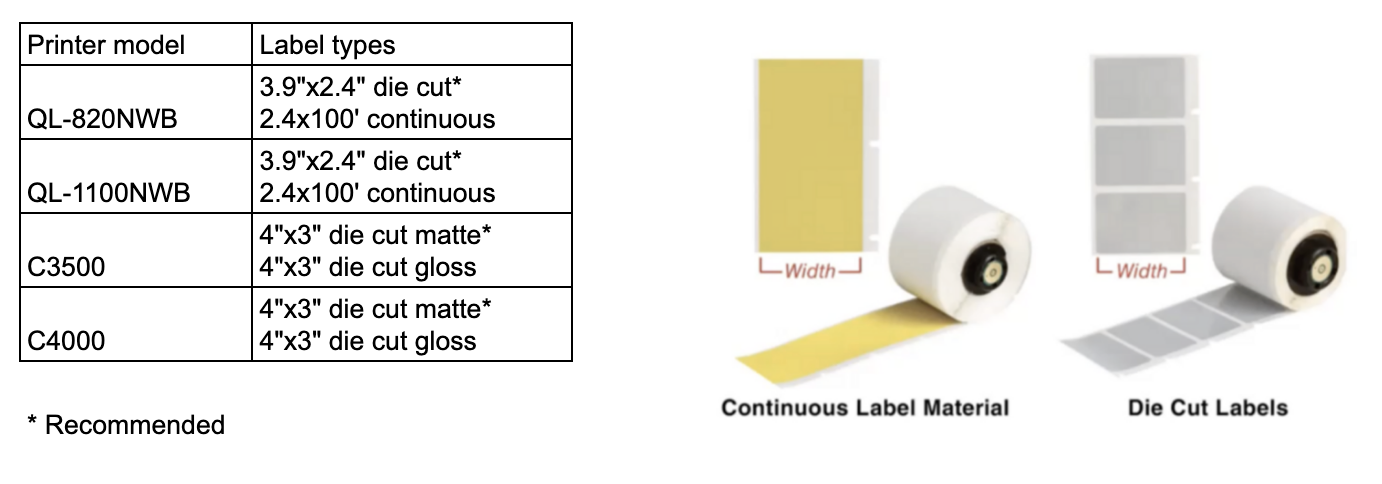
#### Unterstützte Etikettentypen und -größen
***
## Drucker zu Verkada Guest hinzufügen
{% hint style="danger" %}
Die Mindestberechtigung zum Lesen und Aktualisieren des Drucker-PIN-Codes ist **Workplace-Site-Admin**.
{% endhint %}
### Den Drucker-PIN-Code aus Command abrufen
{% stepper %}
{% step %}
**In Verkada Command gehen Sie zu Alle Produkte > Workplace >**  **Guest.**
{% endstep %}
{% step %}
**Wählen Sie in der linken Navigation Guest Settings aus.**
{% endstep %}
{% step %}
**Wählen Sie oben Sites > Ihren Standort aus.**
{% endstep %}
{% step %}
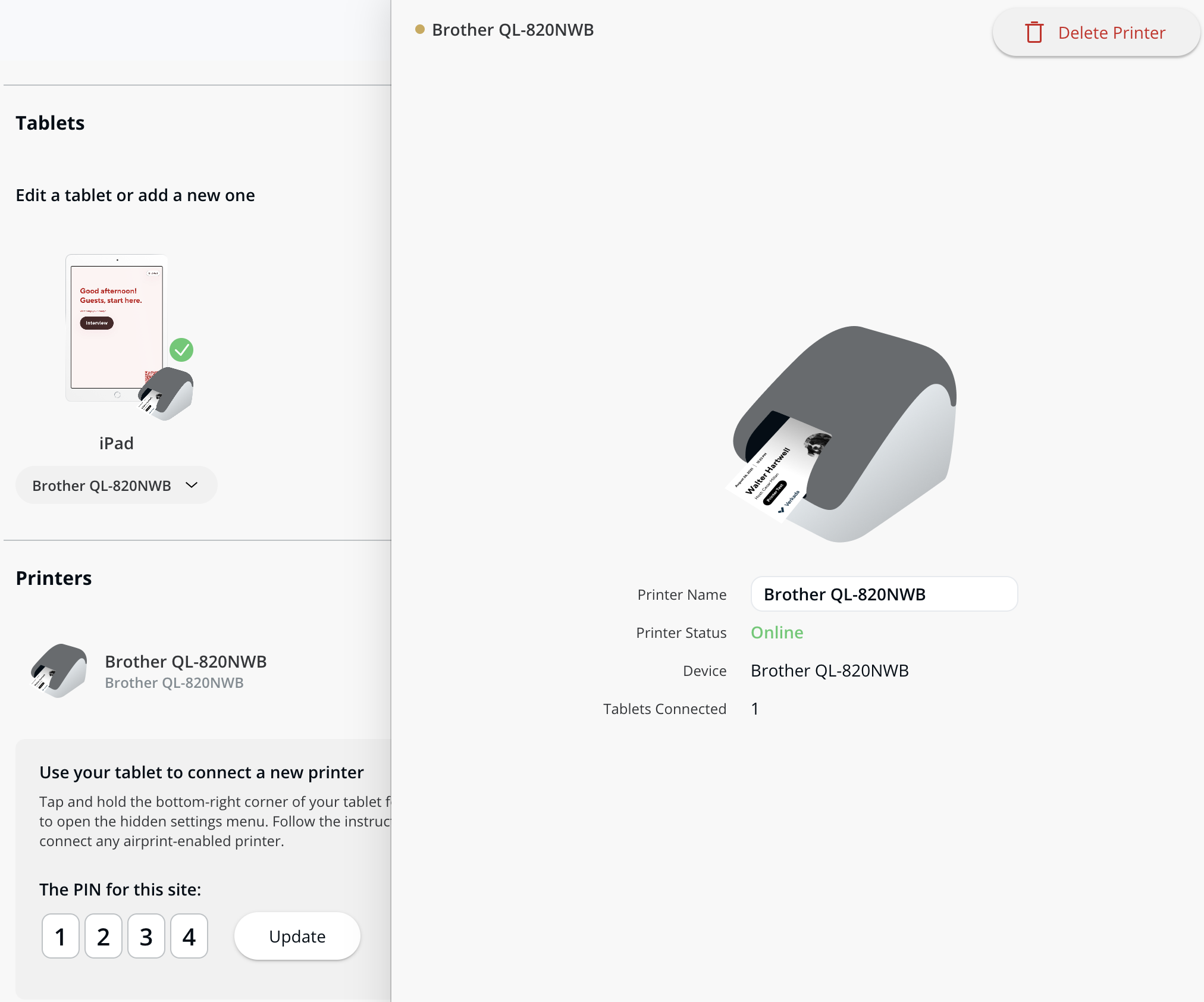
**Wählen Sie Drucker aus, um den zufälligen PIN-Code für den ausgewählten Standort anzuzeigen. Um Ihren eigenen Code zu erstellen, geben Sie einen 4-stelligen Code ein und klicken Sie auf Aktualisieren.**
{% endstep %}
{% endstepper %}
### Drucker manuell über die IP-Adresse hinzufügen
{% stepper %}
{% step %}
**Stellen Sie sicher, dass der Drucker über eine Netzwerkverbindung verfügt. In den folgenden Artikeln erfahren Sie, wie Sie einen Drucker mit dem Netzwerk verbinden:**
* [Einen Brother-Drucker verbinden](/guest/de/drucker/brother-printer-setup-guide.md)
* [Einen Epson-Drucker verbinden](/guest/de/drucker/epson-printer-setup-guide.md)
{% endstep %}
{% step %}
**Öffnen Sie die Guest-App und tippen und halten Sie die untere rechte Ecke etwa 3 Sekunden lang, um das PIN-Feld anzuzeigen.**
{% endstep %}
{% step %}
**Geben Sie den PIN aus Command ein, um zur Druckereinstellungsseite zu gelangen. Das Laden kann einige Sekunden dauern.**
{% endstep %}
{% step %}
**Tippen Sie auf Manuell verbinden.**
{% endstep %}
{% step %}
**Geben Sie auf dem nächsten Bildschirm die IP-Adresse Ihres Druckers ein, um manuell zu verbinden.**
{% endstep %}
{% step %}
**Der Drucker sollte in Command unter Ihrem Standort > Tablets angezeigt werden.**
{% endstep %}
{% endstepper %}
***
## Probleme mit Ihrem Drucker beheben
### Drucker kann der Guest-App nicht hinzugefügt werden
Wenn Sie den Drucker, den Sie zu Guest hinzufügen möchten, nicht finden können, empfehlen wir Folgendes:
{% stepper %}
{% step %}
**Stellen Sie sicher, dass Sie einen** [**unterstützten Drucker**](#h_ae37d6fffa)**.**
{% endstep %}
{% step %}
**Schließen Sie Ihren Drucker an das kabelgebundene Netzwerk an, um sicherzustellen, dass er mit dem LAN verbunden ist.**
{% endstep %}
{% step %}
**Starten Sie den Drucker neu.**
{% endstep %}
{% step %}
**Wenn sich der Drucker im selben LAN wie das Tablet befindet und Sie ihn immer noch nicht sehen können, wenden Sie sich an** [**Verkada Support**](/command/de/benotigen-sie-hilfe/contact-verkada-support.md)**.**
{% endstep %}
{% endstepper %}
### Ausweise können nicht gedruckt werden
Wenn Sie keinen Ausweis drucken können, könnte es sein, dass der Drucker nicht ordnungsgemäß funktioniert oder die **Badge drucken** Schaltfläche ausgegraut ist.
{% stepper %}
{% step %}
**In Verkada Command gehen Sie zu Alle Produkte > Workplace >** **Guest.**
{% endstep %}
{% step %}
**Wählen Sie in der linken Navigation Guest Settings aus.**
{% endstep %}
{% step %}
**Wählen Sie oben Sites > Ihren Standort aus.**
{% endstep %}
{% step %}
**Wählen Sie unter Drucker Ihren Drucker aus, um den Status zu überprüfen. Alles außer Online ist ein Problem.**
{% endstep %}
{% step %}
**Vergewissern Sie sich, dass der Drucker eingesteckt ist.**
{% endstep %}
{% step %}
**Stellen Sie sicher, dass das iPad mit demselben Netzwerk wie der Drucker verbunden ist. Verbinden Sie den Drucker nach Möglichkeit mit einem Ethernet-Kabel mit dem Netzwerk.**
{% endstep %}
{% step %}
**Wenn der Drucker keine Verbindung herstellt, wenden Sie sich an** [**Verkada Support**](/command/de/benotigen-sie-hilfe/contact-verkada-support.md)**.**
{% endstep %}
{% endstepper %}
---
# Agent Instructions
This documentation is published with GitBook. GitBook is the documentation platform designed so that both humans and AI agents can read, navigate, and reason over technical content effectively. Learn more at gitbook.com.
## Querying This Documentation
If you need additional information that is not directly available in this page, you can query the documentation by asking a question.
Perform an HTTP GET request on the following URL with the `ask` and `goal` query parameters:
```
GET https://help.verkada.com/guest/de/drucker/connect-a-printer-to-verkada-guest-using-an-ip-connection.md?ask=&goal=
```
`ask` is the immediate question: it should be specific, self-contained, and written in natural language.
`goal` is what the user is ultimately trying to achieve, the reason they need the answer. Sharing it helps GitBook give you a better, more relevant answer. A goal is most helpful when it describes the outcome the user wants rather than restating the question. For example, with `ask=how do I create an API token`, a goal like `automate deployments from our CI pipeline` lets GitBook tailor the answer to that use case.
The response will contain a direct answer to the question and relevant excerpts and sources from the documentation.
Use this mechanism when the answer is not explicitly present in the current page, you need clarification or additional context, or you want to retrieve related documentation sections.
**Guest.**
{% endstep %}
{% step %}
**Wählen Sie in der linken Navigation Guest Settings aus.**
{% endstep %}
{% step %}
**Wählen Sie oben Sites > Ihren Standort aus.**
{% endstep %}
{% step %}
**Wählen Sie Drucker aus, um den zufälligen PIN-Code für den ausgewählten Standort anzuzeigen. Um Ihren eigenen Code zu erstellen, geben Sie einen 4-stelligen Code ein und klicken Sie auf Aktualisieren.**
{% endstep %}
{% endstepper %}
### Drucker manuell über die IP-Adresse hinzufügen
{% stepper %}
{% step %}
**Stellen Sie sicher, dass der Drucker über eine Netzwerkverbindung verfügt. In den folgenden Artikeln erfahren Sie, wie Sie einen Drucker mit dem Netzwerk verbinden:**
* [Einen Brother-Drucker verbinden](/guest/de/drucker/brother-printer-setup-guide.md)
* [Einen Epson-Drucker verbinden](/guest/de/drucker/epson-printer-setup-guide.md)
{% endstep %}
{% step %}
**Öffnen Sie die Guest-App und tippen und halten Sie die untere rechte Ecke etwa 3 Sekunden lang, um das PIN-Feld anzuzeigen.**
{% endstep %}
{% step %}
**Geben Sie den PIN aus Command ein, um zur Druckereinstellungsseite zu gelangen. Das Laden kann einige Sekunden dauern.**
{% endstep %}
{% step %}
**Tippen Sie auf Manuell verbinden.**
{% endstep %}
{% step %}
**Geben Sie auf dem nächsten Bildschirm die IP-Adresse Ihres Druckers ein, um manuell zu verbinden.**
{% endstep %}
{% step %}
**Der Drucker sollte in Command unter Ihrem Standort > Tablets angezeigt werden.**
{% endstep %}
{% endstepper %}
***
## Probleme mit Ihrem Drucker beheben
### Drucker kann der Guest-App nicht hinzugefügt werden
Wenn Sie den Drucker, den Sie zu Guest hinzufügen möchten, nicht finden können, empfehlen wir Folgendes:
{% stepper %}
{% step %}
**Stellen Sie sicher, dass Sie einen** [**unterstützten Drucker**](#h_ae37d6fffa)**.**
{% endstep %}
{% step %}
**Schließen Sie Ihren Drucker an das kabelgebundene Netzwerk an, um sicherzustellen, dass er mit dem LAN verbunden ist.**
{% endstep %}
{% step %}
**Starten Sie den Drucker neu.**
{% endstep %}
{% step %}
**Wenn sich der Drucker im selben LAN wie das Tablet befindet und Sie ihn immer noch nicht sehen können, wenden Sie sich an** [**Verkada Support**](/command/de/benotigen-sie-hilfe/contact-verkada-support.md)**.**
{% endstep %}
{% endstepper %}
### Ausweise können nicht gedruckt werden
Wenn Sie keinen Ausweis drucken können, könnte es sein, dass der Drucker nicht ordnungsgemäß funktioniert oder die **Badge drucken** Schaltfläche ausgegraut ist.
{% stepper %}
{% step %}
**In Verkada Command gehen Sie zu Alle Produkte > Workplace >** **Guest.**
{% endstep %}
{% step %}
**Wählen Sie in der linken Navigation Guest Settings aus.**
{% endstep %}
{% step %}
**Wählen Sie oben Sites > Ihren Standort aus.**
{% endstep %}
{% step %}
**Wählen Sie unter Drucker Ihren Drucker aus, um den Status zu überprüfen. Alles außer Online ist ein Problem.**
{% endstep %}
{% step %}
**Vergewissern Sie sich, dass der Drucker eingesteckt ist.**
{% endstep %}
{% step %}
**Stellen Sie sicher, dass das iPad mit demselben Netzwerk wie der Drucker verbunden ist. Verbinden Sie den Drucker nach Möglichkeit mit einem Ethernet-Kabel mit dem Netzwerk.**
{% endstep %}
{% step %}
**Wenn der Drucker keine Verbindung herstellt, wenden Sie sich an** [**Verkada Support**](/command/de/benotigen-sie-hilfe/contact-verkada-support.md)**.**
{% endstep %}
{% endstepper %}
---
# Agent Instructions
This documentation is published with GitBook. GitBook is the documentation platform designed so that both humans and AI agents can read, navigate, and reason over technical content effectively. Learn more at gitbook.com.
## Querying This Documentation
If you need additional information that is not directly available in this page, you can query the documentation by asking a question.
Perform an HTTP GET request on the following URL with the `ask` and `goal` query parameters:
```
GET https://help.verkada.com/guest/de/drucker/connect-a-printer-to-verkada-guest-using-an-ip-connection.md?ask=&goal=
```
`ask` is the immediate question: it should be specific, self-contained, and written in natural language.
`goal` is what the user is ultimately trying to achieve, the reason they need the answer. Sharing it helps GitBook give you a better, more relevant answer. A goal is most helpful when it describes the outcome the user wants rather than restating the question. For example, with `ask=how do I create an API token`, a goal like `automate deployments from our CI pipeline` lets GitBook tailor the answer to that use case.
The response will contain a direct answer to the question and relevant excerpts and sources from the documentation.
Use this mechanism when the answer is not explicitly present in the current page, you need clarification or additional context, or you want to retrieve related documentation sections.