> For the complete documentation index, see [llms.txt](https://help.verkada.com/llms.txt). Markdown versions of documentation pages are available by appending `.md` to page URLs; this page is available as [Markdown](https://help.verkada.com/guest/de/drucker/brother-printer-setup-guide.md).
# Einrichtungsleitfaden für Brother-Drucker
Richten Sie einen Brother-Drucker für Verkada Guest und Mailroom ein
Der Brother QL-820NWBc ist ein monochromer Etikettendrucker, der von Verkada Guest und Mailroom unterstützt wird. Es handelt sich um einen Thermodrucker und erfordert Thermo-Etikettenrollen. Um Etiketten automatisch zu drucken, können die Drucker über mehrere verschiedene Methoden mit den iPads verbunden werden.
{% hint style="info" %}
Der Brother QL820-NWB-Drucker ist durch die 10-Jahres-Garantie von Verkada abgedeckt.
{% endhint %}
***
## Brother QL-820NWBc auspacken
Direkt bei Verkada bestellte Brother-Drucker enthalten einen neuen Brother QL-820NWBc in der Originalverpackung des Herstellers. Dieses Paket enthält außerdem eine Musterrolle mit Schwarz/Rot auf Weiß; empfohlen werden jedoch die schwarz-weißen Etikettenrollen ACCX-LBL-PRT-1.
{% stepper %}
{% step %}
**Nehmen Sie den Drucker aus dem Karton.**
{% endstep %}
{% step %}
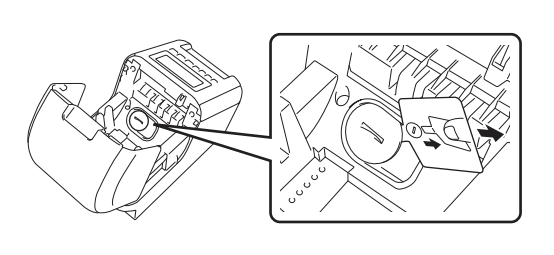
**Bereiten Sie die Knopfzellenbatterie vor. Diese Batterie dient dazu, die Einstellungen der internen Uhr zu speichern. Während der Drucker ausgeschaltet ist:**
a. Öffnen Sie die Abdeckung des Rollenfachs.\
b. Entfernen Sie den Isolierstreifen an der Knopfzellenbatterie.
{% endstep %}
{% step %}
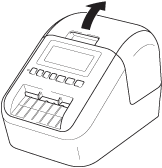
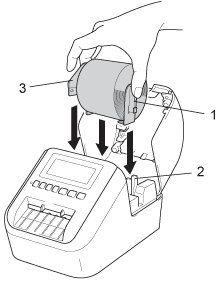
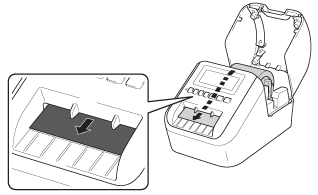
**Setzen Sie die Etikettenrolle ein.**
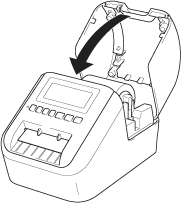
a. Öffnen Sie die Abdeckung des Rollenfachs.
b. Setzen Sie die Rolle in die Rollenführung ein.
c. Führen Sie das Ende der Rolle durch den Drucker.
d. Schließen Sie die Abdeckung des Rollenfachs.
{% endstep %}
{% step %}
**Montieren Sie das Netzteil.**
a. Stecken Sie den DC-Anschluss des Netzteils in den Drucker.\
b. Stecken Sie den AC-Kabelstecker in das Netzteil.\
c. Stecken Sie das AC-Kabel in eine geerdete Steckdose.
{% endstep %}
{% step %}
**Schalten Sie den Drucker ein. Eine dauerhaft grüne Statusanzeige bestätigt, dass der Drucker ordnungsgemäß mit Strom versorgt wird.**
{% endstep %}
{% endstepper %}
{% hint style="info" %}
Es wird empfohlen, den QL-820NWBc auf einer ebenen Fläche zu platzieren.
{% endhint %}
## Richten Sie die Netzwerkverbindung des Druckers ein
QL-820NWBc-Drucker können mit drahtlosen Netzwerken verbunden werden. Der Brother QL-820NWBc unterstützt nur Verbindungen zum 2,4-GHz-Frequenzband. So verbinden Sie Ihren Drucker:
{% stepper %}
{% step %}
**Verwenden Sie die Pfeiltasten, um zu WLAN (5/7) > WLAN (Ein/Aus) zu navigieren > wählen Sie Ein und drücken Sie OK.**
{% endstep %}
{% step %}
**Navigieren Sie unter WLAN (5/7) mit den Pfeiltasten zu Infra-Manuelle Einstellung. Der Drucker sucht nach SSIDs in der Nähe.**
{% endstep %}
{% step %}
**Verwenden Sie die Pfeiltasten, um die gewünschte SSID auszuwählen, und drücken Sie OK.**
{% endstep %}
{% step %}
**Geben Sie bei Bedarf das Passwort ein. Wechseln Sie mit der Menütaste zwischen Großbuchstaben, Kleinbuchstaben, Zahlen und Sonderzeichen. Wenn Sie fertig sind, drücken Sie OK.**
{% endstep %}
{% step %}
**Die IP-Adresse des Druckers finden Sie unter WLAN (5/7) > WLAN-Status > Infrastrukturmodus.**
{% endstep %}
{% endstepper %}
Alternativ können Sie den Drucker per Ethernet-Verbindung mit dem Netzwerk verbinden.
{% stepper %}
{% step %}
**Stellen Sie sicher, dass der Drucker mit einem kabelgebundenen Netzwerk verbunden werden kann.**
{% endstep %}
{% step %}
**Verbinden Sie den Drucker über ein Ethernet-Kabel mit dem kabelgebundenen Netzwerk.**
{% endstep %}
{% step %}
**Die IP-Adresse des Druckers finden Sie unter Information (3/7) > Druckkonfiguration > Alle.**
{% endstep %}
{% endstepper %}
***
{% hint style="info" %}
**Möchten Sie es lieber in Aktion sehen?** Sehen Sie sich das [Video-Tutorial](https://www.youtube.com/watch?v=LZvmhKkFdww).
{% endhint %}
---
# Agent Instructions
This documentation is published with GitBook. GitBook is the documentation platform designed so that both humans and AI agents can read, navigate, and reason over technical content effectively. Learn more at gitbook.com.
## Querying This Documentation
If you need additional information that is not directly available in this page, you can query the documentation by asking a question.
Perform an HTTP GET request on the following URL with the `ask` and `goal` query parameters:
```
GET https://help.verkada.com/guest/de/drucker/brother-printer-setup-guide.md?ask=&goal=
```
`ask` is the immediate question: it should be specific, self-contained, and written in natural language.
`goal` is what the user is ultimately trying to achieve, the reason they need the answer. Sharing it helps GitBook give you a better, more relevant answer. A goal is most helpful when it describes the outcome the user wants rather than restating the question. For example, with `ask=how do I create an API token`, a goal like `automate deployments from our CI pipeline` lets GitBook tailor the answer to that use case.
The response will contain a direct answer to the question and relevant excerpts and sources from the documentation.
Use this mechanism when the answer is not explicitly present in the current page, you need clarification or additional context, or you want to retrieve related documentation sections.