> For the complete documentation index, see [llms.txt](https://help.verkada.com/llms.txt). Markdown versions of documentation pages are available by appending `.md` to page URLs; this page is available as [Markdown](https://help.verkada.com/guest/de/benachrichtigungen/send-custom-messages-to-guests.md).
# Massennachrichten an Gäste senden
Senden Sie jederzeit eine personalisierte Nachricht an Besucher
Der Massenversand in Verkada Guest ermöglicht es Workplace-Benutzern, Besuchern bei Bedarf Updates per E-Mail oder SMS zu senden. Benutzer können Besucher kontaktieren, die am aktuellen Kalendertag angemeldet sind, oder Nachrichten an Teilnehmer bevorstehender Veranstaltungen senden.
***
## Massennachrichten an Gäste aktivieren
{% hint style="danger" %}
Sie benötigen **Organisations-Admin** Berechtigungen, um diese Funktion zu aktivieren.
{% endhint %}
{% stepper %}
{% step %}
**In Verkada Command gehen Sie zu Alle Produkte > Workplace >**  **Guest.**
{% endstep %}
{% step %}
**Klicken Sie in der linken Navigation auf Gast-Einstellungen.**
{% endstep %}
{% step %}
**Wählen Sie oben unter „Organisation“ „Nachrichten“ aus.**
{% endstep %}
{% step %}
**Aktivieren Sie „Senden von Massennachrichten an Gäste ermöglichen“.**
{% endstep %}
{% endstepper %}
***
## Massennachrichten erstellen
{% hint style="danger" %}
Sie benötigen mindestens **Workplace-Site-Viewer** Berechtigungen, um Massennachrichten in Guest zu senden.
{% endhint %}
### Eine Nachricht an Besucher senden (aktueller Tag)
{% stepper %}
{% step %}
**In Verkada Command gehen Sie zu Alle Produkte > Workplace >** **Guest.**
{% endstep %}
{% step %}
**Wählen Sie auf der Gast-Startseite „Nachricht an Gäste“ aus.**
{% endstep %}
{% step %}
**Wählen Sie aus, an welche Besucher die Nachricht gesendet werden soll. Benutzer können nach Gasttyp auswählen und nach den Status „alle“, „angemeldet“ und „abgemeldet“ filtern.**
a. Geben Sie der Nachricht einen Titel. Der Titel wird als Betreffzeile für E-Mails an Gäste verwendet.\
b. Schreiben Sie den Nachrichtentext.\
c. Wählen Sie **Senden.**
{% endstep %}
{% endstepper %}
{% hint style="danger" %}
Massennachrichten werden nicht unterstützt für [Schul-Gasttypen](/guest/de/schulen/school-guest-types.md).
{% endhint %}
### Eine Nachricht an einen bestimmten Besucher senden
{% stepper %}
{% step %}
**In Verkada Command gehen Sie zu Alle Produkte > Workplace >** **Guest.**
{% endstep %}
{% step %}
**Stellen Sie auf der Gast-Startseite sicher, dass der aktuelle Tag ausgewählt ist.**
{% endstep %}
{% step %}
**Wählen Sie den gewünschten Besucher aus.**
{% endstep %}
{% step %}
**Wählen Sie unter „Aktionen“ „Nachricht senden“ aus.**
a. Geben Sie der Nachricht einen Titel.\
b. Schreiben Sie den Nachrichtentext.\
c. Wählen Sie **Senden.**
{% endstep %}
{% endstepper %}
### Eine Nachricht für ein Gast-Event senden
{% stepper %}
{% step %}
**In Verkada Command gehen Sie zu Alle Produkte > Workplace >** **Guest.**
{% endstep %}
{% step %}
**Wählen Sie in der linken Navigation „Events“ aus.**
{% endstep %}
{% step %}
**Wählen Sie das gewünschte Event aus.**
{% endstep %}
{% step %}
**Klicken Sie oben rechts auf > Nachricht senden.**
a. Geben Sie der Nachricht einen Titel.\
b. Schreiben Sie den Nachrichtentext.\
c. Wählen Sie **Senden.**
{% endstep %}
{% endstepper %}
### Nachrichteninhalt verfassen
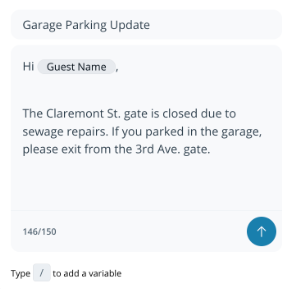
Massennachrichten enthalten einen **Titel** und **Nachrichtentext**.
* Die **Titel** erscheint als Betreffzeile in E-Mails (nicht in SMS enthalten).
* Alle SMS-Nachrichten beginnen mit: `Nachricht von {Site Name}`
Sie können die folgenden Variablen in Nachrichten einfügen:
* **Gastname:** Bei der Anmeldung eingegebener vollständiger Name
* **Standortname:** Name der Guest-Site in Command
* **Besuchsgrund:** Name des Gasttyps
* **Link zum Gastportal:** Einzigartiger Link für jeden Besucher (nur im Nachrichtentext verfügbar).
{% hint style="warning" %}
Nachrichten können jedes Unicode-Zeichen außer Emojis enthalten. Der Nachrichtentext unterstützt bis zu **150 Zeichen**. Sonderzeichen und Glyphen können als mehrere Zeichen gezählt werden.
{% endhint %}
***
## Massennachrichtenverlauf überprüfen
Die **Nachrichtenverlauf** Bereich zeigt alle innerhalb dieser Site gesendeten Nachrichten an und kennzeichnet fehlgeschlagene SMS-Zustellungen.
* Benutzer können fehlgeschlagene SMS-Nachrichten einmal erneut senden.
* Die Zustellbarkeit von E-Mails wird nicht nachverfolgt.
{% stepper %}
{% step %}
**In Verkada Command gehen Sie zu Alle Produkte > Workplace >** **Guest.**
{% endstep %}
{% step %}
**Wählen Sie auf der Gast-Startseite oben rechts „Nachrichten“ aus.**
{% endstep %}
{% endstepper %}
***
## FAQ
**Guest.**
{% endstep %}
{% step %}
**Klicken Sie in der linken Navigation auf Gast-Einstellungen.**
{% endstep %}
{% step %}
**Wählen Sie oben unter „Organisation“ „Nachrichten“ aus.**
{% endstep %}
{% step %}
**Aktivieren Sie „Senden von Massennachrichten an Gäste ermöglichen“.**
{% endstep %}
{% endstepper %}
***
## Massennachrichten erstellen
{% hint style="danger" %}
Sie benötigen mindestens **Workplace-Site-Viewer** Berechtigungen, um Massennachrichten in Guest zu senden.
{% endhint %}
### Eine Nachricht an Besucher senden (aktueller Tag)
{% stepper %}
{% step %}
**In Verkada Command gehen Sie zu Alle Produkte > Workplace >** **Guest.**
{% endstep %}
{% step %}
**Wählen Sie auf der Gast-Startseite „Nachricht an Gäste“ aus.**
{% endstep %}
{% step %}
**Wählen Sie aus, an welche Besucher die Nachricht gesendet werden soll. Benutzer können nach Gasttyp auswählen und nach den Status „alle“, „angemeldet“ und „abgemeldet“ filtern.**
a. Geben Sie der Nachricht einen Titel. Der Titel wird als Betreffzeile für E-Mails an Gäste verwendet.\
b. Schreiben Sie den Nachrichtentext.\
c. Wählen Sie **Senden.**
{% endstep %}
{% endstepper %}
{% hint style="danger" %}
Massennachrichten werden nicht unterstützt für [Schul-Gasttypen](/guest/de/schulen/school-guest-types.md).
{% endhint %}
### Eine Nachricht an einen bestimmten Besucher senden
{% stepper %}
{% step %}
**In Verkada Command gehen Sie zu Alle Produkte > Workplace >** **Guest.**
{% endstep %}
{% step %}
**Stellen Sie auf der Gast-Startseite sicher, dass der aktuelle Tag ausgewählt ist.**
{% endstep %}
{% step %}
**Wählen Sie den gewünschten Besucher aus.**
{% endstep %}
{% step %}
**Wählen Sie unter „Aktionen“ „Nachricht senden“ aus.**
a. Geben Sie der Nachricht einen Titel.\
b. Schreiben Sie den Nachrichtentext.\
c. Wählen Sie **Senden.**
{% endstep %}
{% endstepper %}
### Eine Nachricht für ein Gast-Event senden
{% stepper %}
{% step %}
**In Verkada Command gehen Sie zu Alle Produkte > Workplace >** **Guest.**
{% endstep %}
{% step %}
**Wählen Sie in der linken Navigation „Events“ aus.**
{% endstep %}
{% step %}
**Wählen Sie das gewünschte Event aus.**
{% endstep %}
{% step %}
**Klicken Sie oben rechts auf > Nachricht senden.**
a. Geben Sie der Nachricht einen Titel.\
b. Schreiben Sie den Nachrichtentext.\
c. Wählen Sie **Senden.**
{% endstep %}
{% endstepper %}
### Nachrichteninhalt verfassen
Massennachrichten enthalten einen **Titel** und **Nachrichtentext**.
* Die **Titel** erscheint als Betreffzeile in E-Mails (nicht in SMS enthalten).
* Alle SMS-Nachrichten beginnen mit: `Nachricht von {Site Name}`
Sie können die folgenden Variablen in Nachrichten einfügen:
* **Gastname:** Bei der Anmeldung eingegebener vollständiger Name
* **Standortname:** Name der Guest-Site in Command
* **Besuchsgrund:** Name des Gasttyps
* **Link zum Gastportal:** Einzigartiger Link für jeden Besucher (nur im Nachrichtentext verfügbar).
{% hint style="warning" %}
Nachrichten können jedes Unicode-Zeichen außer Emojis enthalten. Der Nachrichtentext unterstützt bis zu **150 Zeichen**. Sonderzeichen und Glyphen können als mehrere Zeichen gezählt werden.
{% endhint %}
***
## Massennachrichtenverlauf überprüfen
Die **Nachrichtenverlauf** Bereich zeigt alle innerhalb dieser Site gesendeten Nachrichten an und kennzeichnet fehlgeschlagene SMS-Zustellungen.
* Benutzer können fehlgeschlagene SMS-Nachrichten einmal erneut senden.
* Die Zustellbarkeit von E-Mails wird nicht nachverfolgt.
{% stepper %}
{% step %}
**In Verkada Command gehen Sie zu Alle Produkte > Workplace >** **Guest.**
{% endstep %}
{% step %}
**Wählen Sie auf der Gast-Startseite oben rechts „Nachrichten“ aus.**
{% endstep %}
{% endstepper %}
***
## FAQ
Gibt es ein tägliches Nachrichtenlimit?
Ja. Jede Guest-Site kann mit der Funktion für Massennachrichten bis zu 100 Nachrichten pro Kalendertag senden. Diese Einschränkung gilt nicht für automatische Nachrichten an Besucher, wie Anmeldebenachrichtigungen und Erinnerungen an die Abmeldung.
Zählt eine Nachricht, die per E-Mail und SMS gesendet wird, als eine oder zwei Nachrichten?
Wenn dieselbe Nachricht einem Besucher sowohl per E-Mail als auch per SMS gesendet wird, zählt dies als eine Nachricht für das Nachrichtenlimit.
Kann ich Nachrichten an eingeladene Besucher senden, die sich noch nicht registriert haben?
Nein. Massennachrichten können nur an **registrierte**, **angemeldete**, oder **abgemeldete** Veranstaltungsteilnehmer gesendet werden.
---
# Agent Instructions
This documentation is published with GitBook. GitBook is the documentation platform designed so that both humans and AI agents can read, navigate, and reason over technical content effectively. Learn more at gitbook.com.
## Querying This Documentation
If you need additional information that is not directly available in this page, you can query the documentation by asking a question.
Perform an HTTP GET request on the following URL with the `ask` and `goal` query parameters:
```
GET https://help.verkada.com/guest/de/benachrichtigungen/send-custom-messages-to-guests.md?ask=&goal=
```
`ask` is the immediate question: it should be specific, self-contained, and written in natural language.
`goal` is what the user is ultimately trying to achieve, the reason they need the answer. Sharing it helps GitBook give you a better, more relevant answer. A goal is most helpful when it describes the outcome the user wants rather than restating the question. For example, with `ask=how do I create an API token`, a goal like `automate deployments from our CI pipeline` lets GitBook tailor the answer to that use case.
The response will contain a direct answer to the question and relevant excerpts and sources from the documentation.
Use this mechanism when the answer is not explicitly present in the current page, you need clarification or additional context, or you want to retrieve related documentation sections.