For the complete documentation index, see llms.txt. This page is also available as Markdown.

Okta

Okta を使用して、Government Solutions オーガナイゼーション' の SSO とユーザープロビジョニングを設定する

Verkada Command は Okta と 2 つの方法で統合できます:

  • セキュリティ・アサーション・マークアップ言語 (SAML)

  • クロスドメイン ID 管理システム (SCIM)

SAML 認証を処理し、Okta が Command へのアクセスを管理できるようにします。これは、Microsoft Entra ID テナントにすでに統合されている他の Software-as-a-Service (SaaS) アプリケーションへのアクセスを管理するのと同じです。つまり、Command を既存の ID 基盤に統合し、現在のポリシーに沿ってユーザーを承認できます。

SCIM Microsoft Entra ID にある既存のユーザーとグループを活用し、Command と同期できます。これにより、現在の中央 IdP を維持し、既存のユーザーとグループを使用して Command の権限を構成できます。


始める前に

統合を成功させるには、次のものを用意してください:

  • Okta テナントへの管理者アクセス権

  • 次を生成する client-ID


カスタム SAML アプリケーションを作成する

1

Applications に移動し、Create App Integration を選択します。

2

新しいアプリ統合を作成し、SAML 2.0 を選択して [次へ] をクリックします。

3

「Create a SAML integration」ページの [General Settings] で、アプリケーション名を入力し、必要に応じてアプリケーションのロゴを追加してから、[次へ] をクリックします。

4

SAML の設定ページで、[Single Sign-On URL] と [Audience URI (SP Entity ID)] に次のリンクを入力します:

https://saml.prod-govus-pine.verkadagov.com/saml/sso/<client-ID>

次の Recipient URL と Destination URL にこれを使用する ボックス。

5

アプリケーションのユーザー名は Okta のユーザー名です。

6

[次へ] をクリックします。フィードバック ページで、「This is an internal app that we have created」と表示されたボックスにチェックを入れます。[完了] をクリックします。

7

属性ステートメント セクションで、次のように属性のマッピングを設定します:

  • email > user.email

  • firstName > user.firstName

  • lastName > user.lastName


設定

1

Okta で、アプリの [Assignments] タブを選択します。[Assign] をクリックし、[People] または [Groups] を選択して、これらのユーザーに SSO を有効にします。

2

アプリの [Sign On] タブを選択します。

3

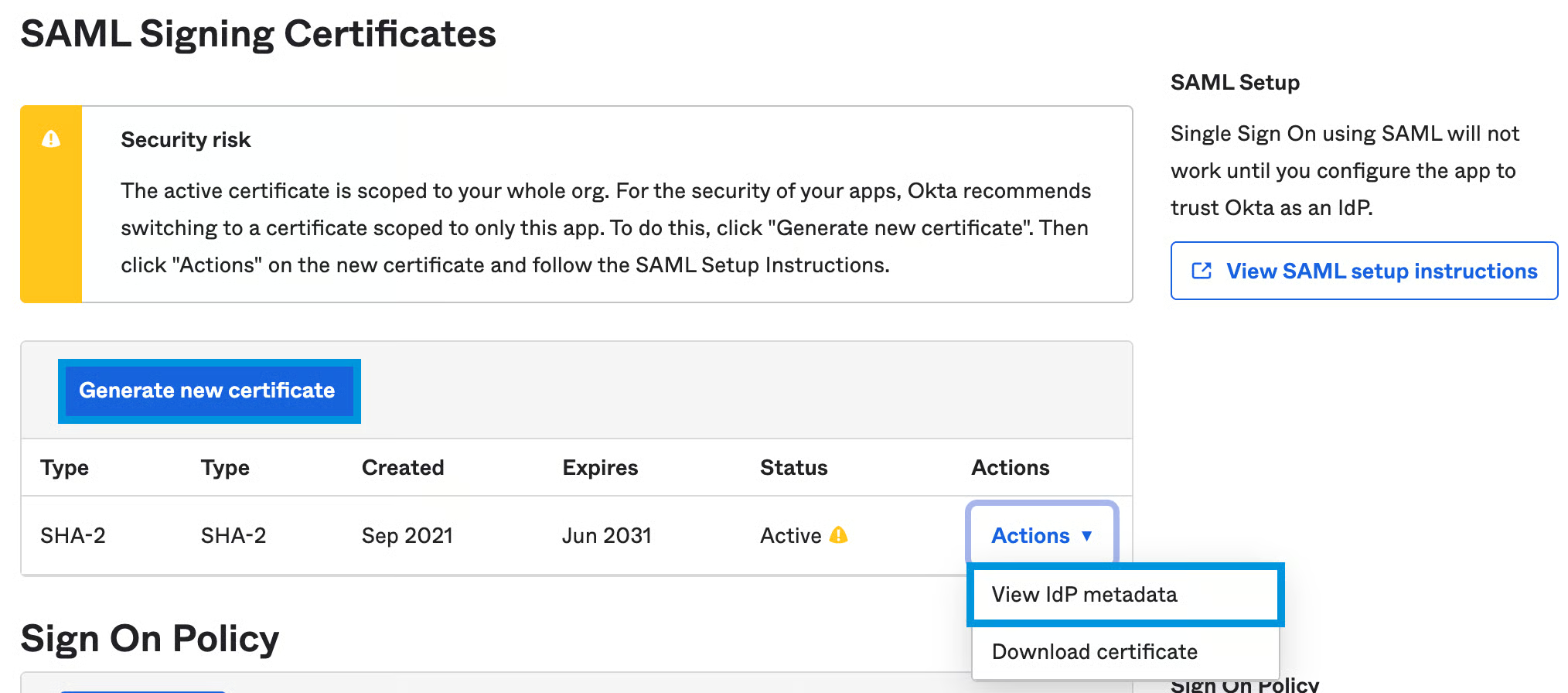
下にスクロールして [SAML Signing Certificates] を表示し、新しい証明書がない場合は [Generate new certificate] をクリックします。

4

証明書の右側で [Actions] ドロップダウンを選択し、[View IdP metadata] をクリックします。

5

メタデータを右クリックし、[Save As] を選択して XML ファイルとしてダウンロードします。

6

XML ファイルをダウンロードした後、 Verkada Command に戻って 設定を完了します.

7

Verify Metadata セクションで、[Run Login Test] をクリックします。

Okta SCIM 統合


始める前に

1

Verkada SCIM エンドポイントに接続するには API トークンが必要です。このトークンは各 Verkada 組織で一意です。方法を確認するには SCIM API トークンを取得する.

2

統合を成功させるには、お住まいの地域に最適な手順を選択してください:

  • 米国の組織の場合、Create a Verkada Okta app の手順に従います。


上記の SAML Create an Okta App セクション タブの手順に従います

OKTA アプリケーションの作成プロセスの都合上、SCIM を設定する際には SAML が必要です。これは OKTA の制限です。セットアップ中は SSO 用に無効な URL を指定できますが、このオプションは Command のユーザーログイン ページに表示されます。SSO/SAML も設定することをおすすめします。

Verkada Okta アプリを構成する

米国リージョン
  1. Okta にログインします。

  2. 左側で [Provisioning] タブを選択します。

  3. 上部で [General] タブを選択します:

    1. 右上で、アプリの [App Settings] の [Edit] をクリックします。

    2. [Enable SCIM provisioning] ボックスにチェックを入れます。

    3. [Save] をクリックします。

  4. [SCIM Connection] で:

    1. 新しく作成したアプリの上部で、[Provisioning] タブを選択します。

    2. [SCIM Connection] 設定の [Edit] をクリックします。

    3. ユーザーの一意の識別子フィールドには userName を入力します。

    4. [Push New Users]、[Push Profile Updates]、[Push Groups] の各ボックスにチェックを入れます。

    5. [Authentication Mode] ドロップダウンをクリックし、[HTTP Header] を選択します。

  5. [Provisioning] タブ > [Integration] で:

    1. [Configure API Integration] をクリックします。

    2. [Enable API integration] ボックスにチェックを入れます。

    3. [API Token] フィールドに、Command で生成された API トークンをコピーして貼り付けます。

    4. [Save] をクリックします。

  6. [Provisioning] タブ > [Settings] で:

    1. [To App] を選択し、[Edit] をクリックします。

    2. [Create Users]、[Update User Attributes]、[Deactivate Users] の [Enable] ボックスにチェックを入れます。

    3. [Save] をクリックします。

  7. [Provisioning] タブ > [To App] セクション > [Verkada Attribute Mappings] で、[Go to Profile Editor] をクリックします。

  8. 以下の例に示すように、属性が一致していることを確認します。表示されているもの以外の属性を追加できます。参照してください SCIM 管理ユーザーに属性を追加する.


SCIM 管理ユーザーに追加属性を追加する

SCIM 管理ユーザーに属性を追加する(オプション)

Verkada と Okta は次の属性をサポートしています: userName (デフォルト), givenName (デフォルト), familyName (デフォルト), title, employeeNumber, primaryPhone, department, 組織.

また、次にマッピングすることで、固有の識別子を Command に同期することもできます: externalId フィールド。これにより、システム間でユーザーを識別するなどの高度なユースケースや、アクセス資格情報を固有のユーザー参照に同期することができます。この値はデータベースに保存され、API で照会できますが、Command の UI には表示されません。

Command で米国以外の電話番号をプロビジョニングするには、Okta プロファイルのユーザーの電話番号に国番号を含めます。

例えば:

  • 米国: 123-456-7890 → +1 123-456-7890

  • 英国: 07123 456789 → +44 7123 456789

国際形式を使用すると、その番号が Command に正しくインポートされます。

  1. Okta にログインします。

  2. SCIM アプリのプロファイルで属性を作成します。

    1. Okta で、次に移動します: Directory > Profile Editor.

    2. 次を選択します: Verkada SCIM 管理アプリケーションのユーザー。

    3. 次をクリックします: 属性を追加 そして、次に一覧表示されている属性の詳細を追加します 表 以下。

    4. 次をクリックします: 保存します。

  3. 属性をマッピングする

    1. Profile Editor のまま、次をクリックします: マッピング。

    2. 選択します Okta User to [Your SCIM App].

    3. ドロップダウンをクリックし、マッピングしたいソース フィールド(例: user.nickName、employeeNumber、または他のカスタム フィールド)を見つけ、次にマッピングします: appuser 属性。

    4. フィールド間の矢印をクリックし、次を選択します: ユーザーの作成時と更新時にマッピングを適用する。

    5. 次をクリックします: マッピングを保存します。

  4. 属性が入力されていることを確認する

    1. 次に移動します: Directory > People.

    2. ユーザープロファイルを開き、マッピング元のソース フィールド(例: Nickname)に値があることを確認します。

    3. 次から SCIM App > Provisioning タブ、次を使用します: Force Sync 必要に応じて更新をプッシュします。

SCIM 管理ユーザーにアクセス資格情報を追加する(オプション)
  1. Okta にログインします。

  2. 左側のナビゲーションで、Directory > Profile Editor を選択します。

    1. 次を選択します User (default) をユーザー タイプとして指定します。

    2. 次をクリックします: 属性を追加 そして、次のカスタム属性を追加します 表 以下。

  3. 左側のナビゲーションで、Applications を選択し、Verkada SCIM 管理アプリケーションを開きます。

  4. [Provisioning] タブで、[To App] > [Go to Profile Editor] を選択します。

  5. [Add Attribute] をクリックして、上記に一覧表示されている属性を、Data Type、Display Name、Variable Name、Description、ENUM の値をまったく同じにして作成します。

    1. 次を設定します: External namespace すべての属性の値を次のように:

    1. 次を設定します: 属性タイプ を 個人.

    2. 次をクリックします: 保存して 属性を追加します。

  6. Okta User アプリケーションの属性を SCIM アプリケーションにマッピングするには、[Mappings] をクリックします。

    1. 次を選択します Okta User to YourSCIMApp を上部で選択し、Okta Default User 用に作成したカスタム属性を、SCIM アプリケーションで作成したものにマッピングします。

    2. 次をクリックします: マッピングを保存し 、 今すぐ更新を適用 して、変更を適用します。

  7. これで、これらの属性はすべての Okta アプリケーションのユーザープロファイルで使用できるようになります。 同期後、Command の Access > Access Users > User Profile > Credentials で資格情報を確認できます。

属性テーブル

次の資格情報リストを参照して、 使用可能なカード形式の一覧を確認してください。すべての属性のデータ型は string になります。

表示名

変数名 / 外部名

外部名前空間

説明

ENUM

カード形式

cardFormat

urn:ietf:params:scim:schemas:extension:verkada:access:2.0:User

アクセス資格情報のカード形式

チェックを外したままにします

カード番号

cardNumber

urn:ietf:params:scim:schemas:extension:verkada:access:2.0:User

アクセス資格情報のカード番号

チェックを外したままにします

カード番号の16進数

cardNumberHex

urn:ietf:params:scim:schemas:extension:verkada:access:2.0:User

カード番号の16進表現

チェックを外したままにします

資格情報ステータス

credentialStatus

urn:ietf:params:scim:schemas:extension:verkada:access:2.0:User

カード資格情報の状態

チェックボックス: active → active、deactivated → deactivated、deleted → deleted

施設コード

facilityCode

urn:ietf:params:scim:schemas:extension:verkada:access:2.0:User

カードに関連付けられた施設コード

チェックを外したままにします

外部 ID

externalId

urn:ietf:params:scim:schemas:extension:verkada:core:2.0:User

顧客定義の一意 ID。UI には表示されません

チェックを外したままにします

部署 ID

costCenter

urn:ietf:params:scim:schemas:extension:verkada:core:2.0:User

Command でユーザーの部署をマッピングするために使用する識別子

チェックを外したままにします

役職

title

urn:ietf:params:scim:schemas:core:2.0:User

ユーザーの役職または役割

チェックを外したままにします

社員番号

employeeNumber

urn:ietf:params:scim:schemas:core:2.0:User

社員 ID

チェックを外したままにします

電話番号

変数名: phoneNumber

外部名: phoneNumbers.^[type==work].value

urn:ietf:params:scim:schemas:core:2.0:User

勤務先電話番号

チェックを外したままにします

部署

department

urn:ietf:params:scim:schemas:core:2.0:User

ユーザーの部署

チェックを外したままにします

オーガナイゼーション'

組織

urn:ietf:params:scim:schemas:core:2.0:User

会社または組織

チェックを外したままにします


ユーザーとグループをプロビジョニングする

Okta 内のユーザー
  1. Okta にログインします。

  2. 左側で [Applications] をクリックし、Verkada アプリをクリックします。

  3. [Assignments] タブをクリックします。

  4. [Assign] ドロップダウンをクリックし、[Assign to People] を選択します。

  5. アプリにプロビジョニングしたいユーザーの [Assign] をクリックします。

  6. そのユーザーの情報が表示されます。下部で [Save and Go Back] をクリックします。

  7. Assign ページにリダイレクトされたら、[Done] をクリックします。

Okta 内のグループ
  1. Okta にログインします。

  2. 左側で [Applications] をクリックし、Verkada アプリをクリックします。

  3. [Assign] ドロップダウンをクリックし、[Assign to Groups] を選択します。

  4. アプリにプロビジョニングしたいグループの [Assign] をクリックします。

  5. そのグループの情報が表示されます。下部で [Save and Go Back] をクリックします。

  6. Assign ページにリダイレクトされたら、[Done] をクリックします。

  7. 上部で [Push Groups] タブを選択します。

  8. [Push Groups] ドロップダウンをクリックして、グループを名前またはルールで検索します。

  9. プッシュするグループを見つけて [Save] をクリックします。成功すると [Push Status] に Active と表示されます。

  10. その後、SCIM 経由で取り込まれたユーザーとグループには、Command が SCIM Managed のタグを付けます。


Command から SCIM 管理ユーザーを削除する

SCIM 管理ユーザーが IDプロバイダ で無効化された場合、Command からそのユーザーを 2 つの方法で削除できます:

  • ユーザーを削除する — アカウントは Deleted Users ページに移動しますが、履歴記録、ロール、権限は保持されます。

  • ユーザーを完全に削除する — すべてのロール、資格情報、アクセス ログ、および関連データは削除されます。ユーザーが SCIM 経由で再プロビジョニングされると、Command は新しいユーザーの録画を作成します。


既知の問題

  • ユーザー名(メールアドレス)を更新しても、Command に自動的には反映されません。ユーザー名を変更する必要がある場合は、そのユーザーを SAML アプリから割り当て解除し、変更を反映させるために再度アプリに追加します。

  • 新しいユーザーが SSO でログインできない場合、Verkada のバックエンドで SSO 構成にメールドメインが追加されていないことが原因の可能性があります。SSO の設定時にユーザーのメールアドレスが提供されたメールドメインの外にある場合、そのユーザーは SSO を使用できなくなります。これが原因の場合は、SSO 構成を編集し、このドメインを追加して問題を解決する必要があります。

  • ユーザーのプロビジョニング中にこのエラーが発生した場合、 「ユーザーのプロフィール更新をプッシュしようとしてエラーが発生しました: Bad Request. リモート サーバーから報告されたエラー: Invalid request」, こちらを参照してください Okta の記事 トラブルシューティング手順

  • SSO のセットアップで他に問題が発生した場合、 Verkadaサポート.


実際の動作をご覧になりますか? 次をご覧ください: 動画チュートリアル.


トラブルシューティング

  • ユーザー名の変更は Command と自動的に同期されません。 ユーザーのメールアドレスを更新した場合は、そのユーザーを SAML アプリから割り当て解除し、変更を反映させるために再度追加します。

  • 新しいユーザーは SSO でサインインできません。 これは、ユーザーのメールドメインが SSO 構成に含まれていない場合に発生することがあります。SSO の設定時にそのドメインが追加されていなかった場合は、設定を更新して不足しているドメインを含めてください。

  • Government Solutions エンドポイントを使用していることを確認してください:

    • https://saml.prod-govus-pine.verkadagov.com/saml/sso/<client-ID>

    • 商用の Verkada エンドポイントは Government Solutions の構成では機能しません。

  • SSO のセットアップで他に問題が発生した場合は、 Verkadaサポート.

最終更新

役に立ちましたか?