> For the complete documentation index, see [llms.txt](https://help.verkada.com/llms.txt). Markdown versions of documentation pages are available by appending `.md` to page URLs; this page is available as [Markdown](https://help.verkada.com/government-solutions/fr/authentification-unique-sso/fournisseurs-didentite-des-solutions-gouvernementales/microsoft-entra-id-saml-integration-government-solutions.md).

# Intégration SAML de Microsoft Entra ID

Verkada Command a la capacité de s’intégrer à Microsoft Entra ID de deux façons :

* Security Assertion Markup Language (SAML)
* Système de gestion des identités interdomaines (SCIM)

**SAML** gère l’authentification, permettant à Microsoft Entra ID de gérer l’accès à Command, tout comme il gère l’accès à d’autres applications Software-as-a-Service (SaaS) déjà intégrées à votre locataire Microsoft Entra ID. Cela signifie que vous pouvez intégrer Command à votre infrastructure d’identité existante et autoriser les utilisateurs conformément à vos politiques actuelles.

**SCIM** vous permet d’exploiter vos utilisateurs et groupes existants dans Microsoft Entra ID et de les synchroniser avec Command. Cela vous permet de conserver l’IdP central actuel et de configurer les autorisations dans Command à l’aide de vos utilisateurs et groupes existants.

***

### Avant de commencer

Pour une intégration réussie, assurez-vous de disposer des éléments suivants :

* Accès administrateur à votre locataire Microsoft Entra ID
* Générer un [ID client](/government-solutions/fr/authentification-unique-sso/fournisseurs-didentite-des-solutions-gouvernementales.md#generate-client-id)

***

{% tabs %}
{% tab title="SAML" %}

## Configurer SAML dans Microsoft Entra ID

Verkada Command est disponible en tant qu’application de galerie sur la place de marché Microsoft Entra ID et peut être utilisé avec les licences Microsoft Entra ID Free, P1 et P2.

{% stepper %}
{% step %}
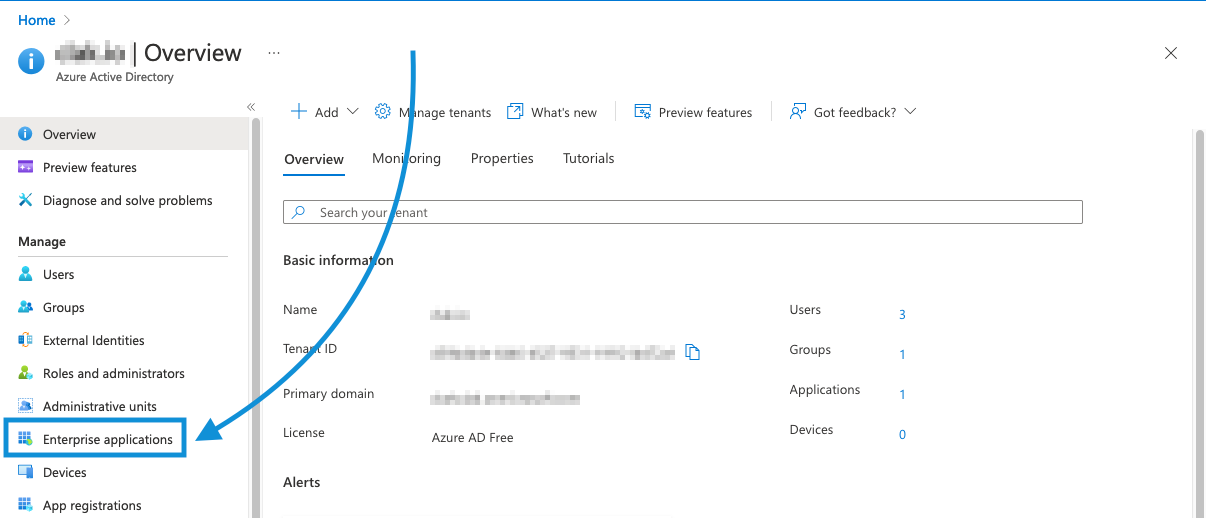
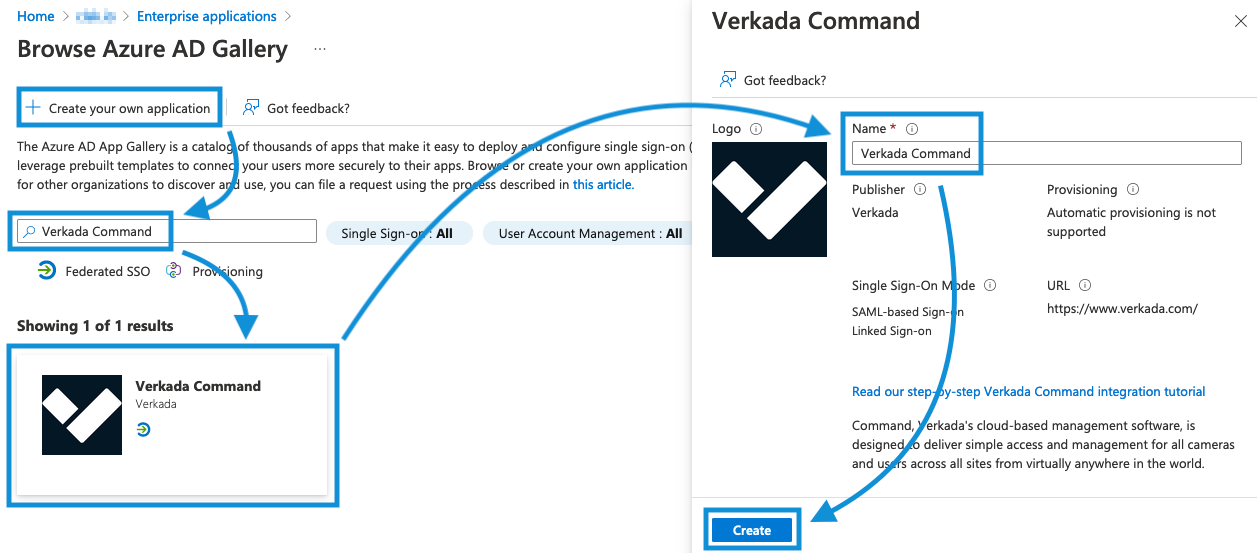
**Ajoutez Verkada Command en tant qu’application d’entreprise dans votre répertoire Microsoft Entra ID : accédez à la page de présentation de Microsoft Entra ID et sélectionnez Applications d’entreprise.**
<div align="left" data-with-frame="true"><img src="/files/4aaff9fc66dcd9eee8a80c805899c7c657b69c8f" alt="" width="563"></div>
{% endstep %}

{% step %}
**En haut de la page, sélectionnez Nouvelle application et recherchez Verkada Command.**
{% endstep %}

{% step %}
**Sélectionnez Verkada Command et cliquez sur Créer.&#x20;*****Veuillez patienter, car l’ajout de l’application à votre*****&#x20;Microsoft Entra ID&#x20;*****locataire*****.**

<div align="left" data-with-frame="true"><img src="/files/dc0ab21e21afeef394d5920d10bd3540cfef207d" alt="" width="563"></div>

Une fois la page actualisée, vous devriez voir un menu similaire (comme illustré ci-dessous).\
​
{% endstep %}

{% step %}
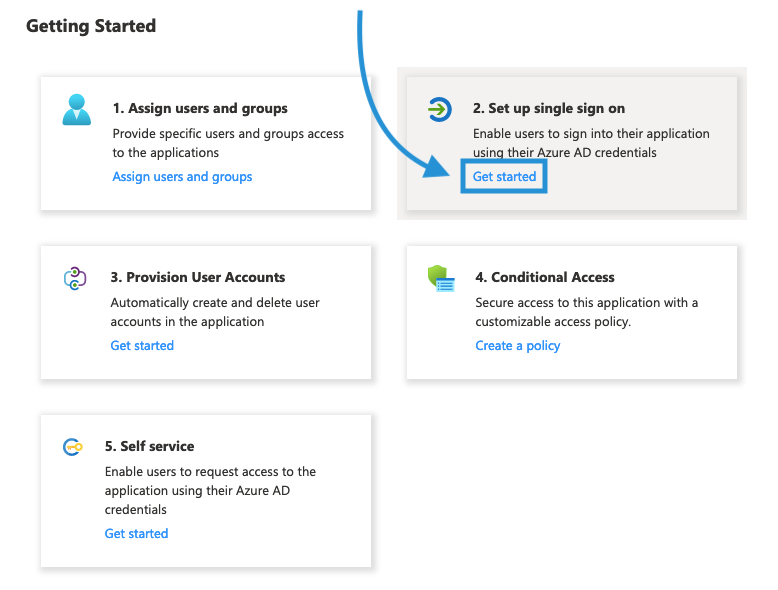
**Dans Configurer l’authentification unique, cliquez sur Prise en main.**

<div align="left" data-with-frame="true"><img src="/files/6507cacfd489d1b529427c5ecb5fd677cbec8ede" alt="" width="389"></div>
{% endstep %}

{% step %}
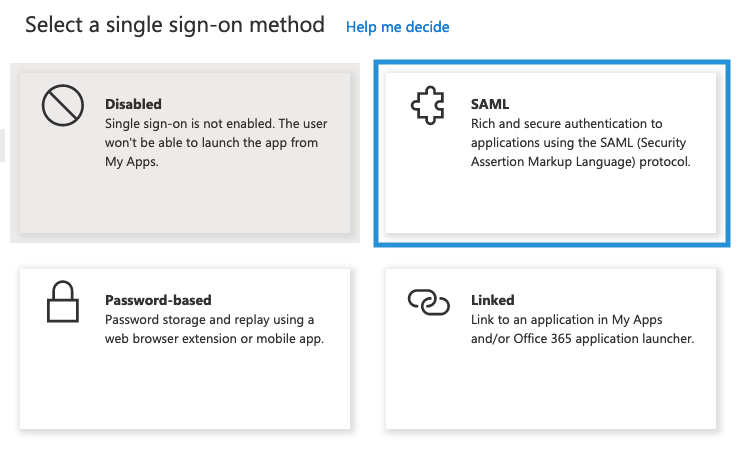
**Choisissez SAML comme méthode d’authentification unique.**

<div align="left" data-with-frame="true"><img src="/files/3da0139fa87f5c535c12fe655a041eee228c33ed" alt="" width="563"></div>
{% endstep %}

{% step %}
**Si nécessaire, cliquez sur Modifier pour configurer davantage votre connexion SAML.**
{% endstep %}

{% step %}
**Configurez les champs suivants. Vous devez ajouter votre ID client à la fin de chaque URL avant de les ajouter à Microsoft Entra ID. Consultez l’exemple sous la note.**

a. Pour **Identificateur**: [https://saml.prod-govus-pine.verkadagov.com/saml/sso](https://saml.prod-govus-pine.verkadagov.com/saml/sso/)\
b. Pour **URL de réponse**: <https://saml.prod-govus-pine.verkadagov.com/saml/sso>\
c. Pour **URL de connexion**: <https://saml.prod-govus-pine.verkadagov.com/saml/login>
{% endstep %}

{% step %}
**Cliquez sur Enregistrer.**
{% endstep %}

{% step %}
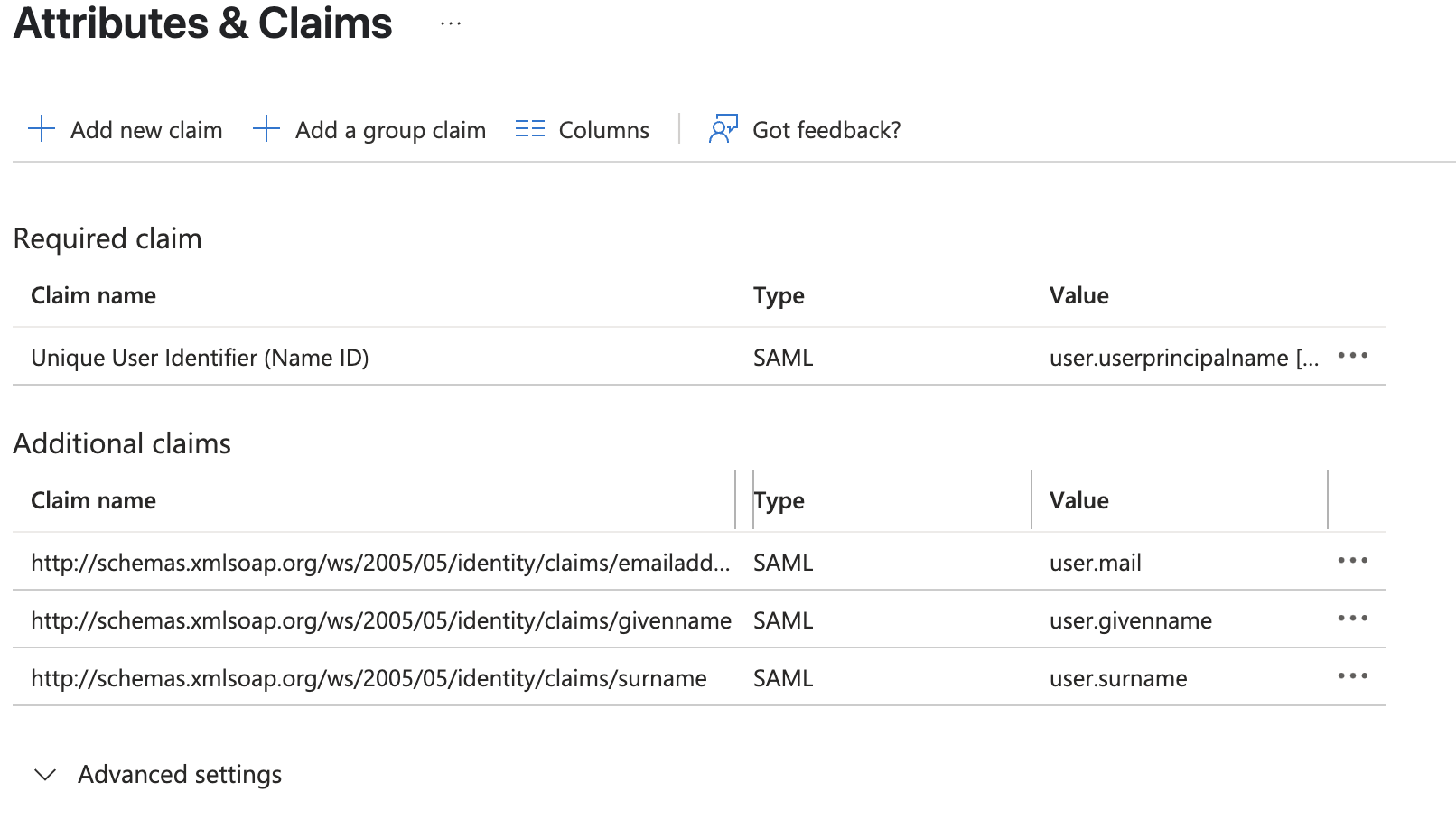
**Dans Attributs et revendications, cliquez sur Modifier pour respecter ces attributs :**

<div align="left" data-with-frame="true"><img src="/files/bbd6bf6ef9cac7eebe40a6d723fe301b96880ea6" alt=""></div>

{% hint style="warning" %}
Si vous utilisez un attribut source différent pour l’e-mail, configurez les attributs en fonction de l’attribut source que vous souhaitez utiliser.
{% endhint %}
{% endstep %}

{% step %}
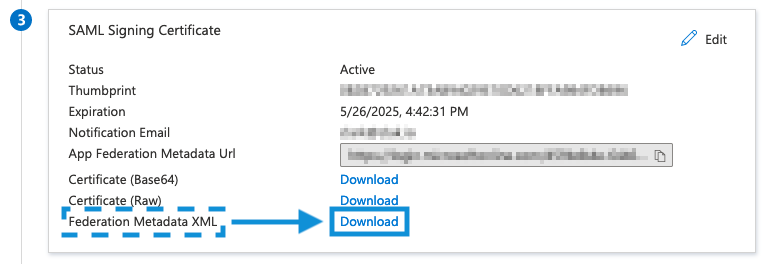
**Dans Certificat de signature SAML > XML de métadonnées de fédération, cliquez sur Télécharger. Enregistrez le fichier XML afin de le téléverser dans Command.**

<div align="left" data-with-frame="true"><img src="/files/63743dfbc6e51eaf401ac4a3773734021aa2f9f0" alt=""></div>

{% hint style="info" %}
Les boîtes de dialogue suivantes qui apparaissent contiendront des outils que vous pourrez utiliser une fois l’intégration finalisée.
{% endhint %}
{% endstep %}

{% step %}
**Continuez vers Verkada Command pour** [**terminer la configuration**](/government-solutions/fr/authentification-unique-sso/fournisseurs-didentite-des-solutions-gouvernementales.md#command-configuration)**.**
{% endstep %}
{% endstepper %}

***

### Tester la connexion SAML dans Microsoft Entra ID

{% stepper %}
{% step %}
**Une fois que vous avez téléversé le fichier de métadonnées XML dans Command, cliquez sur Tester dans votre compte Microsoft Entra ID pour vérifier l’intégration. Cette action envoie une notification à tous les utilisateurs disposant d’un compte Command, les invitant à rejoindre l’organisation.**

<div align="left" data-with-frame="true"><img src="/files/d8a5383954cd8ee063ef0e7062de02802f686b9a" alt="" width="563"></div>
{% endstep %}

{% step %}
**Connectez-vous avec Se connecter en tant qu’utilisateur actuel. Si tout est correctement configuré, vous devriez être redirigé vers la plateforme Command.**
{% endstep %}

{% step %}
**Connectez-vous via l’authentification unique pour vérifier l’accès à Command.**
{% endstep %}
{% endstepper %}

{% hint style="warning" %}
Microsoft Entra ID ne prend actuellement pas en charge les groupes imbriqués pour l’accès aux applications. Tous les utilisateurs doivent être des membres directs des groupes pour pouvoir être affectés.
{% endhint %}

***

### Se connecter via l’application mobile

{% hint style="info" %}
Les applications Command pour Android et iOS prennent en charge la connexion basée sur SAML.
{% endhint %}

{% stepper %}
{% step %}
**Ouvrez votre application Command.**
{% endstep %}

{% step %}
**Dans le champ d’adresse e-mail, saisissez votre e-mail et cliquez sur Suivant.**
{% endstep %}

{% step %}
**Vous devriez être redirigé vers votre IdP (Microsoft Entra ID) pour terminer le processus de connexion.**
{% endstep %}
{% endstepper %}
{% endtab %}

{% tab title="SCIM" %}

#### Intégration SCIM de Microsoft Entra ID

Verkada Command s’intègre à Microsoft Entra ID à l’aide du système de gestion des identités interdomaines (SCIM) pour l’approvisionnement automatisé des utilisateurs et des groupes.

SCIM synchronise directement les utilisateurs et les groupes de Microsoft Entra ID vers Command. Cela vous permet de :

* Conserver Microsoft Entra ID comme IdP central.
* Mettre automatiquement à jour les utilisateurs et les groupes dans Command lorsque des modifications surviennent dans Entra ID.
* Affecter et gérer les autorisations dans Command à l’aide de votre structure d’identité existante.

{% hint style="info" %}
Si votre organisation utilise SCIM, les numéros de téléphone ne peuvent être approvisionnés que via SCIM. Vous ne pourrez pas modifier votre numéro de téléphone directement dans Command.
{% endhint %}

***

**Configuration de SCIM dans Microsoft Entra ID**

Avant de configurer SCIM dans Microsoft Entra ID, vous devez générer votre jeton secret dans Command.

{% stepper %}
{% step %}
**Dans Verkada Command, accédez à Tous les produits > Administration.**
{% endstep %}

{% step %}
**Sous Paramètres de l’organisation, sélectionnez Connexion, accès et journaux > Approvisionnement des utilisateurs SCIM.**
{% endstep %}

{% step %}
**Cliquez sur Ajouter un domaine et saisissez tous les domaines d’e-mail pertinents que vous prévoyez d’utiliser avec SCIM.**

Cela génère un jeton SCIM, **qui n’est visible qu’une seule fois.**

a. Cliquez sur **Copier** et stockez le jeton dans un emplacement sécurisé pour l’utiliser ultérieurement dans la configuration.\
b. Cliquez sur [**Actualiser**](broken://pages/51b8d90a6747518c90496f0517c2cd67b4e1224a) pour générer un nouveau jeton si vous n’avez pas copié votre jeton ou s’il n’est pas visible.
{% endstep %}

{% step %}
**Depuis la page d’accueil de Microsoft Entra ID, sélectionnez Applications d’entreprise > Nouvelle application > Créer votre propre application.**
{% endstep %}

{% step %}
**Dans le panneau latéral Créer votre propre application, saisissez le nom de l’application, sélectionnez l’application hors galerie, puis cliquez sur Créer.**

<div align="left" data-with-frame="true"><img src="/files/29af5f9a3abab5995dd043e7952414098004b44f" alt="" width="638"></div>
{% endstep %}

{% step %}
**Sous Approvisionner les comptes d’utilisateurs, cliquez sur Prise en main.**

<div align="left" data-with-frame="true"><img src="/files/7eec87ff5d823a6a25857a54e3aabca401e31480" alt="" width="380"></div>
{% endstep %}

{% step %}
**Sélectionnez Gérer > Approvisionnement.**
{% endstep %}

{% step %}
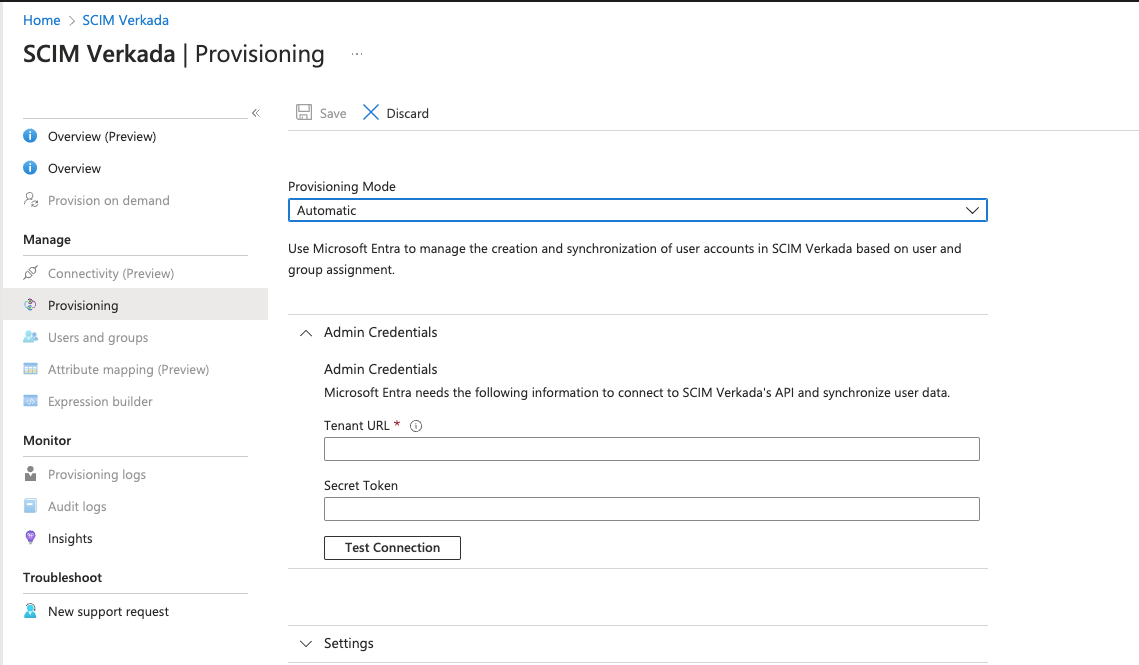
**Sur la page d’approvisionnement :**

1. Définissez le mode d’approvisionnement sur Automatique.
2. Définissez l’URL du locataire pour les organisations américaines : <https://vprovision.prod-govus-pine.verkadagov.com/scim>

{% hint style="warning" %}
Pour confirmer la région dans laquelle vous vous trouvez, [reportez-vous à l’emplacement où votre organisation a été créée pour Verkada](broken://pages/b8e2346e00c6ab6348f20fb7d0092b65b48e8955).
{% endhint %}

f. Renseignez le *jeton* SCIM généré dans Verkada Command (étape 2) comme jeton secret.

<div align="left" data-with-frame="true"><img src="/files/1a3b93b6f8630390aab67e5284894389826d46b7" alt="" width="570"></div>
{% endstep %}

{% step %}
**Cliquez sur Tester la connexion. Vous devriez voir une confirmation indiquant que la connexion SCIM a réussi.**

<div align="left" data-with-frame="true"><img src="/files/326dd0ef2deed27344613deee9a47f8229354a5a" alt="" width="184"></div>
{% endstep %}

{% step %}
**Cliquez sur Enregistrer.**
{% endstep %}
{% endstepper %}

***

**Configurer les attributs pour les groupes Microsoft Entra ID**

{% stepper %}
{% step %}
**Dans le portail Entra ID, cliquez pour développer la liste déroulante Mappages, puis sélectionnez Approvisionner les groupes Microsoft Entra ID.**

<div align="left" data-with-frame="true"><img src="/files/c5eb1580f01a83036d5da4dbefbbe911f24e330e" alt="" width="353"></div>
{% endstep %}

{% step %}
**Configurez vos mappages pour qu’ils correspondent à cette capture d’écran du tableau de données :**

<div align="left" data-with-frame="true"><img src="/files/2ac123fd3141f27378546fff4e600c729df1ad20" alt="" width="741"></div>

{% hint style="warning" %}
L’attribut **externalId** est ajouté par défaut. Supprimez cet attribut afin d’éviter tout problème avec la configuration.
{% endhint %}
{% endstep %}

{% step %}
**(Facultatif) Si vous devez ajouter un mappage :**

a. Cliquez sur **Ajouter un nouveau mappage** > sélectionnez l’ **Attribut source** pour qu’il corresponde à l’attribut Microsoft Entra ID ci-dessus.\
b. Définissez l’ **Attribut cible** pour qu’il corresponde à l’attribut **customappsso** ci-dessus.\
c. Cliquez sur **OK**.
{% endstep %}

{% step %}
**Cliquez sur Enregistrer et confirmez les modifications, si nécessaire.**
{% endstep %}

{% step %}
**En haut de la page, sélectionnez Approvisionnement pour revenir à la page d’approvisionnement.**
{% endstep %}
{% endstepper %}

***

**Configurer les attributs pour les utilisateurs Microsoft Entra ID**

{% stepper %}
{% step %}
**Dans le portail Entra ID, cliquez pour développer la liste déroulante Mappages, puis sélectionnez Approvisionner les utilisateurs Microsoft Entra ID pour modifier les mappages d’utilisateurs.**
{% endstep %}

{% step %}
**Mettez à jour vos mappages afin qu’ils correspondent au tableau d’attributs ci-dessous.**

{% hint style="warning" %}
L’attribut **L’attribut Switch** sous Attribut Microsoft Entra ID est ajouté comme type de mappage **Expression** .
{% endhint %}

Switch(\[IsSoftDeleted], "False", "True", "True", "False")

| Attribut customappsso                                                     | Attribut Microsoft Entra ID                                  |
| ------------------------------------------------------------------------- | ------------------------------------------------------------ |
| userName                                                                  | userPrincipalName                                            |
| active                                                                    | Switch(\[IsSoftDeleted], , "False", "True", "True", "False") |
| title                                                                     | jobTitle                                                     |
| name.givenName                                                            | givenName                                                    |
| name.familyName                                                           | surname                                                      |
| phoneNumbers\[type eq "work"].value                                       | telephoneNumber                                              |
| urn:ietf:params:scim:schemas:extension:enterprise:2.0:User:employeeNumber | employeeId                                                   |
| urn:ietf:params:scim:schemas:extension:enterprise:2.0:User:organization   | companyName                                                  |
| urn:ietf:params:scim:schemas:extension:enterprise:2.0:User:department     | department                                                   |
| urn:ietf:params:scim:schemas:extension:verkada:core:2.0:User:costCenter   | costCenter                                                   |

{% hint style="warning" %}
L’attribut source est l’attribut Microsoft Entra ID, et l’attribut cible est l’attribut customappsso. Si l’un des **customappsso** attributs n’est pas disponible en tant qu’attribut cible, vous devrez peut-être les ajouter comme options à votre plateforme Microsoft Entra ID. Pour ce faire, cochez la case **Afficher les options avancées** et cliquez sur **Modifier la liste d’attributs pour customappsso**.
{% endhint %}

{% hint style="warning" %}
Les utilisateurs gérés par SCIM n’ont plus la possibilité de modifier leur numéro de téléphone dans Command ; ils peuvent uniquement être approvisionnés via SCIM. Côté IDP, vous pouvez configurer votre mappage d’attributs de sorte que n’importe quel champ de votre instance IDP soit mappé au champ **numéro de téléphone** dans Command. Vous pouvez également le configurer de sorte que le champ **no** dans l’IDP soit mappé au **numéro de téléphone** champ dans Command. Toutefois, même dans ce cas, les numéros de téléphone restent verrouillés dans Command et ne peuvent être modifiés que via SCIM.
{% endhint %}
{% endstep %}

{% step %}
**Cliquez sur Enregistrer pour confirmer les modifications.**
{% endstep %}

{% step %}
**En haut, sélectionnez Approvisionnement et activez État de l’approvisionnement.**

<div align="left" data-with-frame="true"><img src="/files/f9d28e868fb71fb8734a7d183f2255d4ba36dd10" alt="" width="528"></div>
{% endstep %}

{% step %}
**Selon les exigences, ajustez l’étendue à l’une des options requises :**

* Synchroniser tous les utilisateurs et groupes.
* Synchroniser uniquement les utilisateurs et groupes affectés.

{% hint style="warning" %}
Assurez-vous que les utilisateurs et les groupes sont affectés à l’application d’entreprise sous Utilisateurs et groupes. Les éléments affectés sont ceux qui sont approvisionnés et présents dans Command.
{% endhint %}
{% endstep %}

{% step %}
**Vérifiez que les utilisateurs sont affectés à l’application. Une fois le cycle d’approvisionnement initial terminé :**

a. Vous devriez voir le nombre total d’utilisateurs et de groupes qui ont été approvisionnés avec succès sous **Vue d’ensemble**.\
b. Dans Command, vous devriez voir ces utilisateurs et groupes renseignés avec l’étiquette **Géré par SCIM** . Ces utilisateurs et groupes synchronisés peuvent désormais être utilisés dans Command et se voir attribuer des autorisations pour contrôler l’accès à la plateforme Command.

<div align="left" data-with-frame="true"><img src="/files/df167c652ee50ba032cacfe914e1298d8d6482f2" alt="" width="1449"></div>
{% endstep %}
{% endstepper %}

**Supprimer les utilisateurs gérés par SCIM de Command**

Lorsqu’un utilisateur géré par SCIM est désactivé dans votre fournisseur d’identité, vous pouvez supprimer l’utilisateur de Command de deux façons :

* **Supprimer l’utilisateur** – Le compte est déplacé vers la page Utilisateurs supprimés, mais conserve les historiques, les rôles et les autorisations.
* **Supprimer définitivement l’utilisateur** – Tous les rôles, identifiants, journaux d’accès et données associées sont effacés. Si l’utilisateur est à nouveau approvisionné via SCIM, Command crée un nouvel enregistrement utilisateur.

{% hint style="warning" %}
Vous devez désactiver l’utilisateur dans votre fournisseur d’identité (IdP) avant que l’une ou l’autre option de suppression soit disponible dans Command.
{% endhint %}

***

**(Facultatif) Ajouter des identifiants d’accès aux utilisateurs SCIM**

{% stepper %}
{% step %}
**Connectez-vous à votre** [**portail Azure**](https://portal.azure.com)**.**
{% endstep %}

{% step %}
**Dans la barre de recherche, saisissez et sélectionnez Applications d’entreprise.**
{% endstep %}

{% step %}
**Sélectionnez votre application Verkada SCIM.**
{% endstep %}

{% step %}
**Dans le panneau de gauche, cliquez sur Gérer > Approvisionnement.**
{% endstep %}

{% step %}
**Développez le sous-menu Mappages et sélectionnez Approvisionner les utilisateurs Microsoft Entra ID.**
{% endstep %}

{% step %}
**En bas, cliquez sur Afficher les options avancées > Modifier la liste d’attributs pour customappsso.**

a. Ajoutez les attributs du tableau ci-dessous.\
b. Cliquez sur **Enregistrer**.
{% endstep %}

{% step %}
**Revenez à Approvisionner les utilisateurs Microsoft Entra ID et sélectionnez Ajouter un nouveau mappage.**

a. Utilisez extensionAttributes 1-5 comme **Attributs source** et mappez-les aux nouveaux attributs créés pour **Format de carte, numéro de carte, numéro de carte hexadécimal, état de l’identifiant,** et **Code d’établissement** comme attributs cibles.

1. Référence [Formats de carte acceptables](/access-control/fr/installation/badge-reader-support/supported-card-formats.md) pour les formats de carte acceptés ainsi que les longueurs de code d’établissement, de numéro de carte et/ou de numéro de carte hexadécimal associés.
2. **État de l’identifiant** peut être « active », « deactivated » ou « deleted »
3. Cliquez sur **Enregistrer**.

b. Pour synchroniser un identifiant de service, ajoutez un nouveau mappage avec l’attribut source souhaité (par exemple, department ou un attribut d’extension personnalisé) et définissez l’attribut cible sur costCenter (urn:ietf:params:scim:schemas:extension:verkada:core:2.0:User:costCenter). Cela synchronise une valeur d’ID de service vers Command.
{% endstep %}
{% endstepper %}

**Tableau d’attributs**

|                                                                                 |          |
| ------------------------------------------------------------------------------- | -------- |
| **Nom**                                                                         | **Type** |
| urn:ietf:params:scim:schemas:extension:verkada:access:2.0:User:cardFormat       | Chaîne   |
| urn:ietf:params:scim:schemas:extension:verkada:access:2.0:User:cardNumber       | Chaîne   |
| urn:ietf:params:scim:schemas:extension:verkada:access:2.0:User:cardNumberHex    | Chaîne   |
| urn:ietf:params:scim:schemas:extension:verkada:access:2.0:User:credentialStatus | Chaîne   |
| urn:ietf:params:scim:schemas:extension:verkada:access:2.0:User:facilityCode     | Chaîne   |
| urn:ietf:params:scim:schemas:extension:verkada:core:2.0:User:costCenter         | Chaîne   |

**Modifier l’inscription de l’application**

Chaque application d’entreprise compatible avec SCIM créée dans Entra AD nécessite généralement sa propre inscription d’application.

{% stepper %}
{% step %}
**Dans la barre de recherche, saisissez et sélectionnez Inscriptions d’applications.**
{% endstep %}

{% step %}
**Passez à l’onglet Toutes les applications et recherchez le nom de votre application Verkada SCIM.**
{% endstep %}

{% step %}
**Dans Vue d’ensemble, notez l’ID d’application (client) et l’ID de répertoire (locataire) de votre inscription d’application. Vous en aurez besoin ultérieurement pour configurer les identifiants de votre application Command à partir de votre inscription d’application.**
{% endstep %}

{% step %}
**Dans le volet de navigation de gauche, cliquez sur Gérer.**

a. Sous **Certificats et secrets :**

1. Cliquez sur **Nouveau secret client**.
2. Définissez la **Description** sur « *Identifiants Verkada SCIM »* et définissez la date d’expiration de certificat souhaitée.
3. Copiez et stockez la valeur affichée dans **Valeur** du nouveau secret client créé. **Cette valeur ne sera affichée qu’une seule fois.**

e. Sous **Autorisations d’API**:

1. Cliquez sur **Ajouter des autorisations > Microsoft Graph.**
2. Sélectionnez **Autorisations d’application** et recherchez « *User.ReadWrite.All*".
   1. Cochez la case pour attribuer les autorisations.
   2. Cliquez sur **Ajouter des autorisations**.

      <div align="left" data-with-frame="true"><img src="/files/1e2a7e9e34d2d3292fe4942544f25f9ed3f2ab48" alt="" width="774"></div>
3. Pour éviter d’avoir à examiner et approuver manuellement toutes les modifications d’étape communiquées entre Microsoft Entra ID et votre application Command, sélectionnez **Accorder le consentement administrateur pour le répertoire par défaut**.

   <div align="left" data-with-frame="true"><img src="/files/0759cf3814f8f536e4bc7324a2f2e8f9569a09fa" alt="" width="512"></div>

{% endstep %}
{% endstepper %}

{% hint style="warning" %}
Consultez cette liste d’identifiants pour connaître les [formats de carte acceptables](/access-control/fr/installation/badge-reader-support/supported-card-formats.md).
{% endhint %}

**Accéder à vos identifiants et les mettre à jour**

Pour définir les attributs d’extension et les informations d’identifiant d’un utilisateur particulier, utilisez les instructions de l’API Graph à l’adresse suivante : <https://learn.microsoft.com/en-us/graph/extensibility-overview>.

{% hint style="warning" %}
La définition de l’attribut **credentialStatus** sur **active** lors de la configuration d’un identifiant pour un utilisateur est nécessaire pour synchroniser correctement les identifiants avec Command. Dans ce cas, l’état de l’identifiant (credentialStatus) correspond à extensionAttribute4.
{% endhint %}

Exemple :

```
curl --location --request PATCH 'https://graph.microsoft.com/v1.0/users/<UserID>' \
--header 'Authorization: Bearer <secure token>' \
--header 'Content-Type: application/json' \
--data '{
    "onPremisesExtensionAttributes": {
        "extensionAttribute1": "Standard 26-bit Wiegand",
        "extensionAttribute2": "7777",
        "extensionAttribute3": "7",
        "extensionAttribute4": "active",
        "extensionAttribute5": "111"
    }
}'
```

***

**Synchroniser l’ID externe avec Verkada**

Le champ externalId vous permet d’attribuer à vos utilisateurs, via Microsoft Entra, un identifiant persistant et globalement unique auquel Verkada peut faire référence dans les intégrations. Cela est particulièrement utile pour les environnements de grandes entreprises où les utilisateurs peuvent devoir être distingués entre plusieurs systèmes, ou lorsque la synchronisation des identifiants (par exemple, les cartes d’accès) doit être liée à une clé d’identité unique. Verkada prend en charge la réception et le stockage de cette valeur dans le cadre de son schéma utilisateur SCIM. Le champ est sensible à la casse et est généralement configuré pour accepter une valeur de chaîne provenant d’un attribut désigné dans votre instance Microsoft Entra. Cette fonctionnalité prend en charge des flux de travail avancés tels que la gestion personnalisée des identifiants, l’automatisation du cycle de vie des employés et le mappage cohérent des utilisateurs entre les organisations.

**Mapper externalId d’Azure vers Verkada**

Pour synchroniser une valeur externalId personnalisée de Microsoft Entra ID (Azure) vers Verkada, procédez comme suit :

{% stepper %}
{% step %}
**Connectez-vous à votre portail Azure.**
{% endstep %}

{% step %}
**Dans la barre de recherche, saisissez et sélectionnez Applications d’entreprise.**
{% endstep %}

{% step %}
**Sélectionnez votre application Verkada SCIM.**
{% endstep %}

{% step %}
**Dans le panneau de gauche, cliquez sur Gérer > Approvisionnement.**
{% endstep %}

{% step %}
**Développez le sous-menu Mappages et sélectionnez Approvisionner les utilisateurs Microsoft Entra ID.**
{% endstep %}

{% step %}
**Faites défiler vers le bas et cliquez sur Afficher les options avancées > Modifier la liste d’attributs pour customappsso.**
{% endstep %}

{% step %}
**Ajoutez le nouvel attribut suivant :**

`urn:ietf:params:scim:schemas:extension:verkada:core:2.0:User:externalId`

* Type : chaîne
* Sensible à la casse : oui
  {% endstep %}

{% step %}
**Cliquez sur Enregistrer.**
{% endstep %}

{% step %}
**Revenez à Approvisionner les utilisateurs Microsoft Entra ID et cliquez sur Ajouter un nouveau mappage.**
{% endstep %}

{% step %}
**Pour l’attribut source, sélectionnez le champ Azure AD où votre ID externe est stocké (par exemple, extensionAttribute1, employeeId, etc.).**
{% endstep %}

{% step %}
**Pour l’attribut cible, utilisez : urn:ietf:params:scim:schemas:extension:verkada:core:2.0:User:externalId**
{% endstep %}

{% step %}
**Cliquez sur OK, puis sur Enregistrer.**
{% endstep %}
{% endstepper %}

Une fois approvisionnée, la valeur external\_id sera stockée dans l’enregistrer SCIM de l’utilisateur au sein de Verkada. Cela fournit aux utilisateurs un ID flexible, interrogeable par API, qui reste unique à leur organisation et entièrement sous leur contrôle, sans être lié aux identifiants internes de Verkada ni exposé dans l’interface utilisateur.

![](/files/c3143e4351f39ee8aefc0598028fb086ba40c957)

{% hint style="info" %}
**Vous préférez le voir en action ?** Consultez le [tutoriel vidéo](https://www.youtube.com/watch?v=YSMzqFwWlW4).
{% endhint %}
{% endtab %}
{% endtabs %}


---

# Agent Instructions
This documentation is published with GitBook. GitBook is the documentation platform designed so that both humans and AI agents can read, navigate, and reason over technical content effectively. Learn more at gitbook.com.

## Querying This Documentation
If you need additional information that is not directly available in this page, you can query the documentation dynamically by asking a question.

Perform an HTTP GET request on the current page URL with the `ask` query parameter, and the optional `goal` query parameter:

```
GET https://help.verkada.com/government-solutions/fr/authentification-unique-sso/fournisseurs-didentite-des-solutions-gouvernementales/microsoft-entra-id-saml-integration-government-solutions.md?ask=<question>&goal=<endgoal>
```

`ask` is the immediate question: it should be specific, self-contained, and written in natural language.
`goal` is optional and describes the broader end goal you are ultimately trying to accomplish on behalf of the user. GitBook uses it to tailor the answer towards what is most useful for that goal.

The response will contain a direct answer to the question and relevant excerpts and sources from the documentation.

Use this mechanism when the answer is not explicitly present in the current page, you need clarification or additional context, or you want to retrieve related documentation sections.