> For the complete documentation index, see [llms.txt](https://help.verkada.com/llms.txt). Markdown versions of documentation pages are available by appending `.md` to page URLs; this page is available as [Markdown](https://help.verkada.com/government-solutions/es/inicio-de-sesion-unico-sso/proveedores-de-identidades-de-soluciones-gubernamentales/okta.md).

# Okta

Verkada Command tiene la capacidad de integrarse con Okta de dos maneras:

* Lenguaje de marcado para aserciones de seguridad (SAML)
* Sistema para la gestión de identidades entre dominios (SCIM)

**SAML** gestiona la autenticación, lo que permite que Okta administre el acceso a Command, igual que administra el acceso a otras aplicaciones de software como servicio (SaaS) ya integradas con tu inquilino de Microsoft Entra ID. Esto significa que puedes integrar Command en tu marco de gestión de identidades existente y autorizar a los usuarios de acuerdo con tus políticas actuales.

**SCIM** te permite aprovechar tus usuarios y grupos existentes en Microsoft Entra ID y sincronizarlos con Command. Esto te permite conservar el IdP central actual y configurar permisos en Command usando tus usuarios y grupos existentes.

{% hint style="danger" %}
Las organizaciones de Government Solutions deben [crear una aplicación SAML personalizada](#create-a-custom-saml-application) en Okta. No hay ninguna app de Verkada para Okta prediseñada disponible para inquilinos de Government Solutions.
{% endhint %}

***

### Antes de empezar

Para una integración exitosa, asegúrate de tener lo siguiente:

* Acceso de administrador a tu inquilino de Okta
* Genera un [ID de cliente](/government-solutions/es/inicio-de-sesion-unico-sso/proveedores-de-identidades-de-soluciones-gubernamentales.md#generate-client-id)

***

{% tabs %}
{% tab title="SAML" %}

## Crear una aplicación SAML personalizada

{% stepper %}
{% step %}
**Ve a Aplicaciones y selecciona Crear integración de aplicación.**
{% endstep %}

{% step %}
**Crea una nueva integración de aplicación, selecciona SAML 2.0 y haz clic en Siguiente.**

<div align="left" data-with-frame="true"><figure><img src="/files/73ec43bc34b08f45b438e3280916ba38a1a089d8" alt="" width="563"><figcaption></figcaption></figure></div>
{% endstep %}

{% step %}
**En la página "Crear una integración SAML", en Configuración general, introduce un nombre para la aplicación, opcionalmente agrega un logotipo de la aplicación y luego haz clic en Siguiente.**
{% endstep %}

{% step %}
**En la página de configuración SAML, completa la URL de inicio de sesión único y la URI de audiencia (SP Entity ID) con este enlace:**

```
https://saml.prod-govus-pine.verkadagov.com/saml/sso/<client-ID>
```

Marca la **casilla "Usar esto para la URL del destinatario y la URL de destino"** casilla.

{% hint style="warning" %}
**ID de cliente** debe tomarse de la configuración de Command y reemplazarse en los enlaces insertados en la aplicación de Okta.
{% endhint %}

<div align="left" data-with-frame="true"><figure><img src="/files/ae0b67fa9e496a884325eb99b37bd152f5b686a3" alt="" width="563"><figcaption></figcaption></figure></div>
{% endstep %}

{% step %}
**El nombre de usuario de la aplicación es el nombre de usuario de Okta.**
{% endstep %}

{% step %}
**Haz clic en Siguiente. En la página de comentarios, marca la casilla etiquetada "Esta es una aplicación interna que hemos creado". Haz clic en Finalizar.**

<div align="left" data-with-frame="true"><figure><img src="/files/2e980458a9cb1707de36d2f334e8f3290862300c" alt="" width="563"><figcaption></figcaption></figure></div>
{% endstep %}

{% step %}
**En la sección de declaraciones de atributos, configura la asignación de atributos de la siguiente manera:**

* `email` > `user.email`
* `firstName` > `user.firstName`
* `lastName` > `user.lastName`

<div align="left" data-with-frame="true"><figure><img src="/files/3c66433d407ad3479a94fec9f11248a8fc899733" alt="" width="563"><figcaption></figcaption></figure></div>
{% endstep %}
{% endstepper %}

***

## Configuración

{% stepper %}
{% step %}
**En Okta, selecciona la pestaña Asignaciones de la aplicación. Haz clic en Asignar y selecciona Personas o Grupos para habilitar el SSO para estos usuarios.**
{% endstep %}

{% step %}
**Selecciona la pestaña Iniciar sesión de la aplicación.**
{% endstep %}

{% step %}
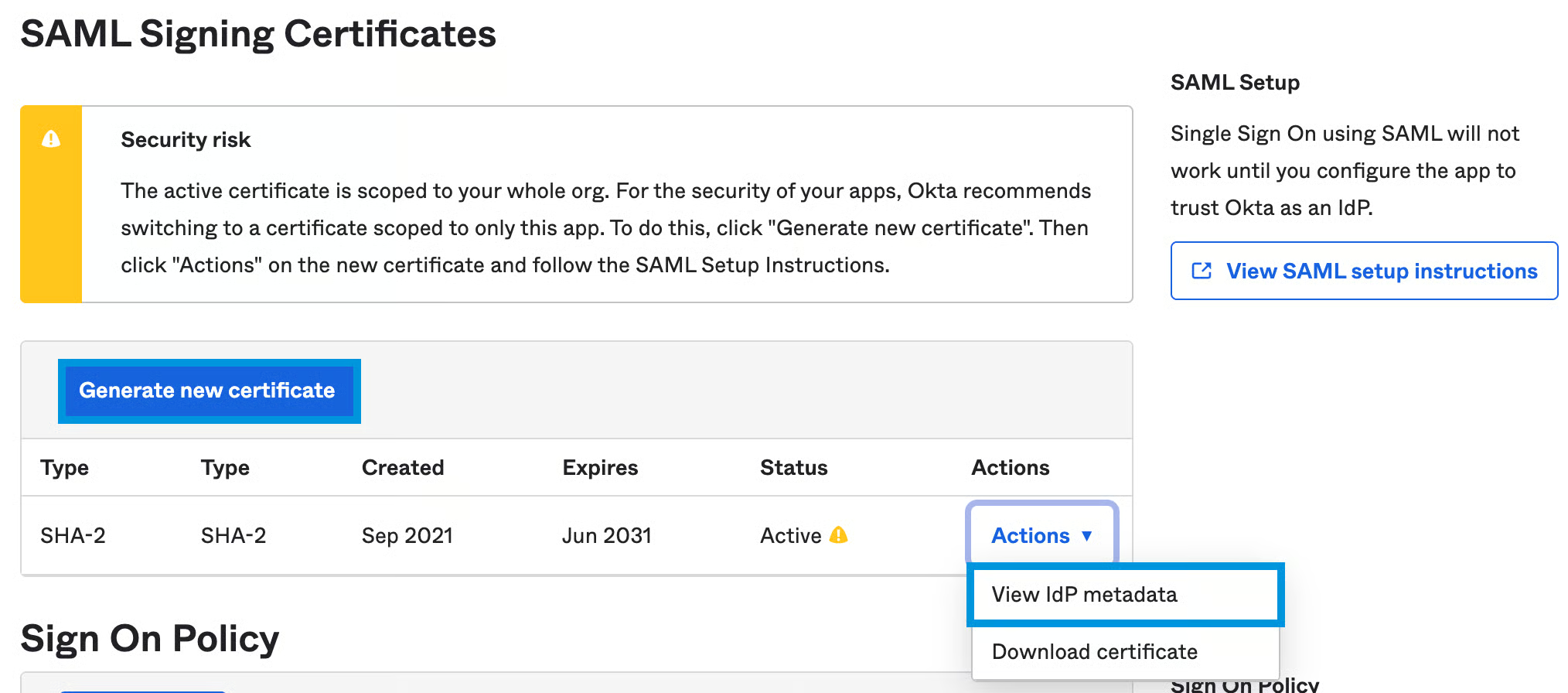
**Desplázate hacia abajo hasta Certificados de firma SAML y haz clic en Generar nuevo certificado si no existe un certificado nuevo.**
{% endstep %}

{% step %}
**A la derecha del certificado, selecciona el menú desplegable Acciones y haz clic en Ver metadatos del IdP.**

<div align="left" data-with-frame="true"><figure><img src="/files/462dd9a778884815d84fe5529bc1d4a4243b84c4" alt="" width="563"><figcaption></figcaption></figure></div>
{% endstep %}

{% step %}
**Haz clic derecho en los metadatos, selecciona "Guardar como" y descárgalos como un archivo XML.**
{% endstep %}

{% step %}
**Después de descargar el archivo XML,** **continúa en Verkada Command para** [**completar la configuración**](/government-solutions/es/inicio-de-sesion-unico-sso/proveedores-de-identidades-de-soluciones-gubernamentales.md#command-configuration)**.**
{% endstep %}

{% step %}
**En la sección Verificar metadatos, haz clic en Ejecutar prueba de inicio de sesión.**
{% endstep %}
{% endstepper %}
{% endtab %}

{% tab title="SCIM" %}

#### Integración SCIM de Okta

***

**Antes de empezar**

{% stepper %}
{% step %}
**Necesitas un token de API para conectarte al extremo SCIM de Verkada. Este token es único para la organización de Verkada. Aprende cómo** [**obtener un token de API SCIM**](/government-solutions/es/inicio-de-sesion-unico-sso/proveedores-de-identidades-de-soluciones-gubernamentales/administracion-de-tokens-scim.md)**.**
{% endstep %}

{% step %}
**Para una integración exitosa, elige la mejor ruta para tu región:**

* **Para organizaciones de EE. UU.**, sigue los pasos en Crear una app de Okta para Verkada.
  {% endstep %}
  {% endstepper %}

***

**Sigue los pasos de la pestaña anterior de la sección SAML Crear una app de Okta**

<figure><img src="/files/6ed780c1c853b7e18a53385a09197c50abd5e17c" alt=""><figcaption></figcaption></figure>

{% hint style="info" %}
Debido al proceso de creación de la aplicación OTKA, su SAML es necesario al configurar SCIM. Esta es una limitación de OKTA. Puedes colocar URLs no válidas para SSO durante el proceso de configuración, pero esta opción aparecerá en las páginas de inicio de sesión de los usuarios de Command. También se recomienda configurar SSO/SAML.
{% endhint %}

**Configura la app de Verkada para Okta**

<details>

<summary>Región de EE. UU.</summary>

1. Inicia sesión en Okta.
2. A la izquierda, selecciona la pestaña Provisioning.
3. En la parte superior, selecciona la pestaña General:&#x20;

   1. En la parte superior derecha, haz clic en Editar para la configuración de la app de tu aplicación.
   2. Marca la casilla Habilitar aprovisionamiento SCIM.
   3. Haz clic en Guardar.

   <figure><img src="/files/9301e198f23d2469c3e557a64c2239dfea6091a1" alt=""><figcaption></figcaption></figure>
4. En Conexión SCIM:

   1. En la parte superior de tu aplicación recién creada, selecciona la pestaña Provisioning.
   2. Haz clic en Editar para la configuración de Conexión SCIM.
   3. Para la URL base del conector SCIM: [https://saml.prod-govus-pine.verkadagov.com/saml/login/\<Client-ID>](https://saml.prod-govus-pine.verkadagov.com/saml/login/<Client-ID>)
   4. Para el campo identificador único de los usuarios, introduce userName.
   5. Marca las casillas Enviar nuevos usuarios, Enviar actualizaciones de perfil y Enviar grupos.
   6. Haz clic en el menú desplegable Modo de autenticación y selecciona Encabezado HTTP.

   <figure><img src="/files/7a1015d4117c1f5a6c19c72381a8e7da37b8cd70" alt=""><figcaption></figcaption></figure>
5. En la pestaña Provisioning > Integración:
   1. Haz clic en Configurar integración de API.
   2. Marca la casilla Habilitar integración de API.
   3. En el campo Token de API, copia y pega tu token de API generado por Command.
   4. Haz clic en Guardar.

      <div align="left" data-with-frame="true"><img src="https://verkada.intercom-attachments-7.com/i/o/886851164/bfaea19da7bc2d70c8718f59/1Uqq8IPPIlQxHHrtgwQX2uoof53IwL43EqOj6sgOKGkL21FpMDgPKvZU4O3UR8axr9tSc0o-EfGs239SNAEqxzIKwfe8j1N5UXZPHSHo4-fH0O9vh470EhNgw2TU77d72HjC0YEJEFEkQ9gjuJM3JxM?expires=1766003400\&#x26;signature=fec9e530aff69237affe8757ddf306027fbc84c81bc5a234c9c4846d0077cf97\&#x26;req=fCghHsx%2FnIdbFb4f3HP0gOEEIFpHRoy4XZ%2Bzea%2BP76fZ9tG4Lw5cmlHZAO6w%0ASvA%3D%0A" alt="" width="800"></div>
6. En la pestaña Provisioning > Configuración:
   1. Selecciona A la app y haz clic en Editar.
   2. Marca la casilla Habilitar para Crear usuarios, Actualizar atributos de usuario y Desactivar usuarios.
   3. Haz clic en Guardar.

      <div align="left" data-with-frame="true"><img src="https://verkada.intercom-attachments-7.com/i/o/886851172/d574d2353093abe51f46555f/oEFsUMqaaEmJgSbRL43Q-r3TBLlIl1p0E0z_zu8-iNUsfnUUOM4BY2SodL6eCh99zJ6GERBJX7MCbSGsyBHMgvKnmAEaLE_R8KDIj6x1P6eTXrGJPYyALWqsNQ7q5--t4wu6RsmCY6wPsW8mQAV6ees?expires=1766003400\&#x26;signature=fc77bae6b81720fccb8f86f3570051605226a436ed4b940553c8b4046495089f\&#x26;req=fCghHsx%2FnIZdFb4f3HP0gCKBhfXRZqkUtOVsefJPDM96y22ejfZXznC1xdmM%0AdIc%3D%0A" alt="" width="800"></div>
7. En la pestaña Provisioning > sección A la app > Asignaciones de atributos de Verkada, haz clic en Ir al editor de perfiles.
8. Asegúrate de que los atributos coincidan, como se muestra en el ejemplo a continuación. Puedes agregar más atributos de los mostrados. Consulta [Agregar atributos a usuarios administrados por SCIM](#add-attributes-to-scim-managed-users).

   <div align="left" data-with-frame="true"><img src="https://verkada.intercom-attachments-7.com/i/o/886851176/a0db505658eaae5d0d626de0/PIBYFY8jXzcT7lnRd57pjtfZum9oDzyH5Rx9BiiAKmE6sJflxxQCBQL2HacJRGzZdSH_bIICRVTIt7_BrXbmiJLwyTLxPFAVEtmsQiwPb9qzNrimmTL15XZzwoU2sZivYIIFHNtrvVJDd15Zuff0Oc4?expires=1766003400\&#x26;signature=8b1b23a5e437f5e559e1ae4ed7f555efd35d8fcb36bd832b8a5fcf5c251ed4de\&#x26;req=fCghHsx%2FnIZZFb4f3HP0gGCncM16IH%2BM1u2IZJmbblnERJH2LTdehgXA1xRb%0AF%2Bk%3D%0A" alt="" width="800"></div>

</details>

***

**Atributos complementarios para usuarios administrados por SCIM**

<details>

<summary>Agregar atributos a usuarios administrados por SCIM (opcional)</summary>

Verkada y Okta admiten estos atributos: `userName` (predeterminado), `givenName` (predeterminado), `familyName` (predeterminado), `title`, `employeeNumber`, `primaryPhone`, `department`, `organization`.

También puedes sincronizar un identificador único con Command asignándolo al campo **externalId** Este campo habilita casos de uso avanzados, como desambiguar usuarios entre sistemas o sincronizar credenciales de acceso con una referencia única de usuario. Este valor se almacena en la base de datos y se puede consultar mediante la API, pero no aparece en la interfaz de usuario de Command.

{% hint style="info" %}
Para aprovisionar números de teléfono fuera de EE. UU. en Command, incluye el código de país en el número de teléfono del usuario en el perfil de Okta.

Por ejemplo:

* **EE. UU.:** 123-456-7890 → **+1 123-456-7890**
* **Reino Unido:** 07123 456789 → **+44 7123 456789**

Usar el formato internacional garantiza que el número se importe correctamente en Command.
{% endhint %}

1. **Inicia sesión en Okta.**
2. **Crea el atributo en el perfil de la app SCIM.**

   1. En Okta, ve a **Directorio > Editor de perfiles.**
   2. Selecciona tu **usuario de la aplicación administrada por SCIM de Verkada.**
   3. Haz clic en **Agregar atributo** y añade los detalles del atributo como se indica en la [tabla](#attribute-table) a continuación.
   4. Haz clic en **Guardar.**

   <div align="left" data-with-frame="true"><img src="/files/cca5819a9c88848cbbabbe1221292eb592cbfa8c" alt="" width="800"></div>
3. **Mapear el atributo**

   1. Aún en el Editor de perfiles, haz clic en **Asignaciones.**
   2. Elige **Usuario de Okta a \[tu app SCIM].**
   3. Haz clic en el menú desplegable y busca el campo de origen que deseas mapear (p. ej., user.nickName, employeeNumber u otro campo personalizado) y asígnalo al atributo `appuser` .
   4. Haz clic en la flecha entre los campos y selecciona **Aplicar asignación al crear y actualizar usuarios.**
   5. Haz clic en **Guardar asignaciones.**

   <div align="left" data-with-frame="true"><img src="/files/daf0f7ee8c616233b32eaa5d451380e6eb372fbc" alt="" width="800"></div>
4. **Confirmar que el atributo esté completado**

   1. Ve a **Directorio > Personas.**
   2. Abre un perfil de usuario y asegúrate de que el campo de origen desde el que estás asignando (p. ej., Apodo) tenga un valor.
   3. Desde la **pestaña SCIM App > Provisioning**, usa **Forzar sincronización** para enviar actualizaciones si es necesario.

   <div align="left" data-with-frame="true"><img src="/files/867855503056c6d4c0e7a6e9cd82a39a1ff9038c" alt="" width="800"></div>

{% hint style="warning" %}
Consulta esta lista de credenciales para ver la lista de [formatos de tarjeta aceptables](/access-control/es/instalacion/badge-reader-support/supported-card-formats.md).
{% endhint %}

</details>

<details>

<summary>Agregar credenciales de acceso a usuarios administrados por SCIM (opcional)</summary>

1. **Inicia sesión en Okta.**
2. **En la navegación izquierda, selecciona Directorio > Editor de perfiles.**
   1. Selecciona **Usuario (predeterminado)** como tipo de usuario.
   2. Haz clic en **Agregar atributo** y añade los atributos personalizados de la [tabla](#attribute-table) a continuación.
3. **En la navegación izquierda, selecciona Aplicaciones y abre tu aplicación administrada por SCIM de Verkada.**
4. **En la pestaña Provisioning, selecciona A la app > Ir al editor de perfiles.**
5. **Haz clic en Agregar atributo para crear los atributos enumerados arriba usando exactamente el mismo tipo de dato, nombre para mostrar, nombre de variable, descripción y valores ENUM.**

   1. Establece el **espacio de nombres externo** valor para todos los atributos a:

   ```
   urn:ietf:params:scim:schemas:extension:verkada:access:2.0:User
   ```

   2. Establece **el tipo de atributo** en **Personal**.
   3. Haz clic en **Guardar** para añadir el atributo.
6. **Haz clic en Asignaciones para mapear los atributos de la aplicación Okta User a tu aplicación SCIM.**

   1. Selecciona **Usuario de Okta a YourSCIMApp** en la parte superior y mapea los atributos personalizados creados para el usuario predeterminado de Okta a los creados en tu aplicación SCIM.
   2. Haz clic en **Guardar asignaciones** y **Aplicar actualizaciones ahora** para aplicar los cambios.

   <div align="left" data-with-frame="true"><img src="/files/0799e151ca3cc0c78287258569ad5320fd642c82" alt="" width="800"></div>
7. **Los atributos ahora deberían estar disponibles para usarse en los perfiles de usuario de todas tus aplicaciones de Okta.** Una vez sincronizadas, puedes ver las credenciales en Command en Acceso > Usuarios de acceso > Perfil de usuario > Credenciales.

   <div align="left" data-with-frame="true"><img src="/files/f3fdfb1d810ad614380fc8b9a292113a13fceceb" alt="" width="800"></div>

</details>

<details>

<summary>Tabla de atributos</summary>

Consulta esta lista de credenciales para ver la lista de [formatos de tarjeta aceptables](/access-control/es/instalacion/badge-reader-support/supported-card-formats.md). El tipo de dato para todos los atributos será string.

|                               |                                                                                                    |                                                                |                                                                            |                                                                          |
| ----------------------------- | -------------------------------------------------------------------------------------------------- | -------------------------------------------------------------- | -------------------------------------------------------------------------- | ------------------------------------------------------------------------ |
| **Nombre para mostrar**       | **Nombre de variable / Nombre externo**                                                            | **Espacio de nombres externo**                                 | **Descripción**                                                            | **ENUM**                                                                 |
| Formato de tarjeta            | cardFormat                                                                                         | urn:ietf:params:scim:schemas:extension:verkada:access:2.0:User | Formato de tarjeta para credencial de acceso                               | Dejar sin marcar                                                         |
| Número de tarjeta             | cardNumber                                                                                         | urn:ietf:params:scim:schemas:extension:verkada:access:2.0:User | Número de tarjeta para credencial de acceso                                | Dejar sin marcar                                                         |
| Número de tarjeta hexadecimal | cardNumberHex                                                                                      | urn:ietf:params:scim:schemas:extension:verkada:access:2.0:User | Representación hexadecimal del número de tarjeta                           | Dejar sin marcar                                                         |
| Estado de la credencial       | credentialStatus                                                                                   | urn:ietf:params:scim:schemas:extension:verkada:access:2.0:User | Estado de la credencial de la tarjeta                                      | Casilla: active → activo, deactivated → desactivado, deleted → eliminado |
| Código de instalación         | facilityCode                                                                                       | urn:ietf:params:scim:schemas:extension:verkada:access:2.0:User | Código de instalación asociado a la tarjeta                                | Dejar sin marcar                                                         |
| ID externo                    | externalId                                                                                         | urn:ietf:params:scim:schemas:extension:verkada:core:2.0:User   | ID único definido por el cliente, no expuesto en la interfaz               | Dejar sin marcar                                                         |
| ID de departamento            | costCenter                                                                                         | urn:ietf:params:scim:schemas:extension:verkada:core:2.0:User   | Identificador utilizado para mapear el departamento del usuario en Command | Dejar sin marcar                                                         |
| Cargo                         | title                                                                                              | urn:ietf:params:scim:schemas:core:2.0:User                     | Cargo o rol del usuario                                                    | Dejar sin marcar                                                         |
| Número de empleado            | employeeNumber                                                                                     | urn:ietf:params:scim:schemas:core:2.0:User                     | ID de empleado                                                             | Dejar sin marcar                                                         |
| Número de teléfono            | <p>Nombre de variable: phoneNumber<br></p><p>Nombre externo: phoneNumbers.^\[type==work].value</p> | urn:ietf:params:scim:schemas:core:2.0:User                     | Número de teléfono del trabajo                                             | Dejar sin marcar                                                         |
| Departamento                  | department                                                                                         | urn:ietf:params:scim:schemas:core:2.0:User                     | Departamento del usuario                                                   | Dejar sin marcar                                                         |
| Organización                  | organization                                                                                       | urn:ietf:params:scim:schemas:core:2.0:User                     | Empresa u organización                                                     | Dejar sin marcar                                                         |

</details>

***

**Aprovisionar usuarios y grupos**

{% hint style="warning" %}
Los usuarios agregados a la app se envían automáticamente; los grupos deben enviarse manualmente.
{% endhint %}

<details>

<summary>Usuarios dentro de Okta</summary>

1. Inicia sesión en Okta.
2. A la izquierda, haz clic en Aplicaciones y luego en la app Verkada.
3. Haz clic en la pestaña Asignaciones.
4. Haz clic en el menú desplegable Asignar y selecciona Asignar a personas.
5. Haz clic en Asignar para las personas que deseas aprovisionar en la app.
6. Verás la información de ese usuario. En la parte inferior, haz clic en Guardar y volver.
7. Cuando seas redirigido a la página Asignar, haz clic en Hecho.

</details>

<details>

<summary>Grupos dentro de Okta</summary>

1. Inicia sesión en Okta.
2. A la izquierda, haz clic en Aplicaciones y luego en la app Verkada.
3. Haz clic en el menú desplegable Asignar y selecciona Asignar a grupos.
4. Haz clic en Asignar para los grupos que deseas aprovisionar en la app.
5. Verás la información de ese grupo. En la parte inferior, haz clic en Guardar y volver.
6. Cuando seas redirigido a la página Asignar, haz clic en Hecho.
7. En la parte superior, selecciona la pestaña Grupos enviados.
8. Haz clic en el menú desplegable Grupos enviados para buscar grupos (por nombre o por regla).

   <div align="left" data-with-frame="true"><img src="https://downloads.intercomcdn.com/i/o/908982850/0e072e940214abd86eccae78/8375910_PushGroups2.png?expires=1766003400\&#x26;signature=c683ba9a537f5f61a445595354759205f7d05d3a013958409fa33d10e53b025e\&#x26;req=fSAvH8F8lYRfFb4f3HP0gBjiUrIpNNuxqoUP%2FsMKcUgdsP%2FBiZqRIbif1UoG%0Aack%3D%0A" alt="" width="800"></div>
9. Busca el grupo que deseas enviar y haz clic en Guardar. Si tiene éxito, el estado de envío muestra Activo.

   <div align="left" data-with-frame="true"><img src="https://verkada.intercom-attachments-7.com/i/o/886851187/ff3bcb4859a185c725971d13/XG0rEyG-XDWORuFFC5OnBuAAl8tUCxUnC-Kld0NoCJokuF5TFUGcUzWV_mvhwu8oB1rlI1RCg_RdNfl8d3vp41h2lbLGUnYWZJYhDPsNIx43BK16y4xlZlyyH-CQzJLAIvzS0nQqIeEWrnpXHLYUkO8?expires=1766003400\&#x26;signature=0246e57d8680e08596d6512b14df2c89c13364b4677a8339da387976b1684953\&#x26;req=fCghHsx%2FnIlYFb4f3HP0gFDQ0cgPnnmdT8g7G1F1L2o4ttgtkFgRDHzNIki%2B%0ABaM%3D%0A" alt="" width="800"></div>
10. Luego, Command etiqueta a los usuarios y grupos como administrados por SCIM si se importan mediante SCIM.

<div align="left" data-with-frame="true"><img src="https://downloads.intercomcdn.com/i/o/908983529/77b17d99bdb427518624c0dd/8375910_PushGroups.png?expires=1766003400\&#x26;signature=03b70057ea0ac3881d86f24a8181488733242f8779814dd825870515992d05a8\&#x26;req=fSAvH8F9mINWFb4f3HP0gPMJ%2F1wgTqLZsR1nHZfRlffqmSaMW1oNhJjjRzd5%0ARYc%3D%0A" alt="" width="800"></div>

</details>

***

**Eliminar usuarios administrados por SCIM de Command**

Cuando un usuario administrado por SCIM se desactiva en tu proveedor de identidades, puedes eliminar al usuario de Command de dos maneras:

* **Eliminar al usuario** – La cuenta se mueve a la página Usuarios eliminados, pero conserva los registros históricos, roles y permisos.
* **Eliminar permanentemente al usuario** – Todos los roles, credenciales, registros de acceso y datos asociados se borran. Si el usuario se vuelve a aprovisionar mediante SCIM, Command crea un nuevo registro de usuario.

{% hint style="warning" %}
Debes desactivar al usuario en tu proveedor de identidades (IdP) antes de que cualquiera de las opciones de eliminación esté disponible en Command.
{% endhint %}

***

**Problemas conocidos**

* **La actualización de los nombres de usuario (correos electrónicos) no surte efecto automáticamente en Command**. Si necesitas cambiar un nombre de usuario, desasigna al usuario de la app SAML y luego vuelve a agregar al usuario a la app para que el cambio surta efecto.
* **Si un nuevo usuario no puede iniciar sesión mediante SSO**, podría ser porque el dominio de correo electrónico no se está agregando a la configuración de SSO en el backend de Verkada. Si el correo electrónico del usuario está fuera de los dominios de correo proporcionados cuando se configuró SSO, esto provoca que el usuario no pueda usar SSO. Si esta es la causa del problema, debes editar la configuración de SSO y agregar este dominio para resolver el problema.
* **Si te encuentras con este error al aprovisionar usuarios,** *"Error al intentar enviar la actualización de perfil del usuario: solicitud incorrecta. Errores informados por el servidor remoto: solicitud no válida",* consulta este [artículo de Okta](https://support.okta.com/help/s/article/verkada-provisioning-error-error-while-trying-to-push-profile-update-for-user-bad-request-errors-reported-by-remote-server-invalid-request?language=en_US) para ver los pasos de solución de problemas.
* **Si experimentas cualquier otro problema al configurar SSO**, contacta con [el equipo de soporte de Verkada](/government-solutions/es/primeros-pasos/contact-verkada-support-government-solutions.md).

***

{% hint style="info" %}
**¿Prefieres verlo en acción?** Mira el [tutorial en video](https://www.youtube.com/watch?v=YSMzqFwWlW4).
{% endhint %}
{% endtab %}
{% endtabs %}

***

***

## Solución de problemas

* **Los cambios de nombre de usuario no se sincronizan automáticamente con Command.** Si actualizas el correo electrónico de un usuario, desasigna al usuario de la app SAML y luego vuelve a agregarlo para que el cambio surta efecto.
* **Los usuarios nuevos no pueden iniciar sesión mediante SSO.** Esto puede ocurrir si el dominio de correo electrónico del usuario no está incluido en la configuración de SSO. Si el dominio no se agregó cuando se configuró SSO, actualiza la configuración para incluir el dominio faltante.
* **Asegúrate de estar usando el endpoint de Government Solutions:**&#x20;
  * `https://saml.prod-govus-pine.verkadagov.com/saml/sso/<client-ID>`&#x20;
  * Usar endpoints comerciales de Verkada no funcionará para una configuración de Government Solutions.
* Si experimentas cualquier otro problema al configurar SSO, contacta con [el equipo de soporte de Verkada](/government-solutions/es/primeros-pasos/contact-verkada-support-government-solutions.md).


---

# Agent Instructions
This documentation is published with GitBook. GitBook is the documentation platform designed so that both humans and AI agents can read, navigate, and reason over technical content effectively. Learn more at gitbook.com.

## Querying This Documentation
If you need additional information that is not directly available in this page, you can query the documentation dynamically by asking a question.

Perform an HTTP GET request on the current page URL with the `ask` query parameter, and the optional `goal` query parameter:

```
GET https://help.verkada.com/government-solutions/es/inicio-de-sesion-unico-sso/proveedores-de-identidades-de-soluciones-gubernamentales/okta.md?ask=<question>&goal=<endgoal>
```

`ask` is the immediate question: it should be specific, self-contained, and written in natural language.
`goal` is optional and describes the broader end goal you are ultimately trying to accomplish on behalf of the user. GitBook uses it to tailor the answer towards what is most useful for that goal.

The response will contain a direct answer to the question and relevant excerpts and sources from the documentation.

Use this mechanism when the answer is not explicitly present in the current page, you need clarification or additional context, or you want to retrieve related documentation sections.