# Integración SAML de Microsoft Entra ID

Verkada Command se puede integrar con Microsoft Entra ID mediante Security Assertion Markup Language (SAML).

SAML gestiona la parte de autenticación, lo que permite usar Microsoft Entra ID para administrar el acceso a Command, del mismo modo que se usa para administrar el acceso a otras aplicaciones de Software as a Service (SaaS) ya integradas en tu inquilino de Microsoft Entra ID. Esto significa que puedes incorporar Command a tu marco de identidad existente y autorizar a los usuarios de acuerdo con tus políticas actuales.

***

### Antes de comenzar

Para que la integración sea exitosa, asegúrate de tener lo siguiente:

* Acceso de administrador a tu inquilino de Microsoft Entra ID
* Generar un [client-ID](https://help.verkada.com/government-solutions/es/inicio-de-sesion-unico-sso/proveedores-de-identidades-de-soluciones-gubernamentales/..#generate-client-id)

***

## Configurar SAML en Microsoft Entra ID

Verkada Command está disponible como una aplicación de galería en el marketplace de Microsoft Entra ID y puede usarse con licencias Microsoft Entra ID Free, P1 y P2.

{% stepper %}
{% step %}
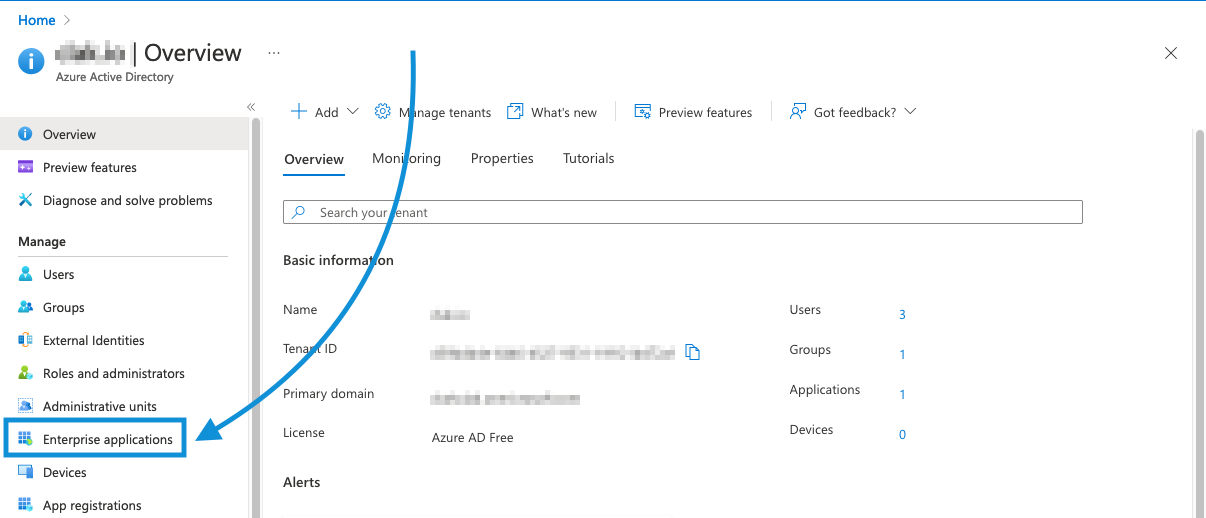
**Añade Verkada Command como una aplicación empresarial en tu directorio de Microsoft Entra ID: ve a la página de resumen de Microsoft Entra ID y selecciona Aplicaciones empresariales.**
<div align="left" data-with-frame="true"><img src="https://4059561218-files.gitbook.io/~/files/v0/b/gitbook-x-prod.appspot.com/o/spaces%2F79mFgTcvQ8N4ByjEDZUn%2Fuploads%2Fgit-blob-a79722a44181b1fdc58b4a446717b725395bf3f0%2Fea7d4d52ebddb8b4b886e1e9eb2febc75e0d86b3.png?alt=media" alt="" width="563"></div>
{% endstep %}

{% step %}
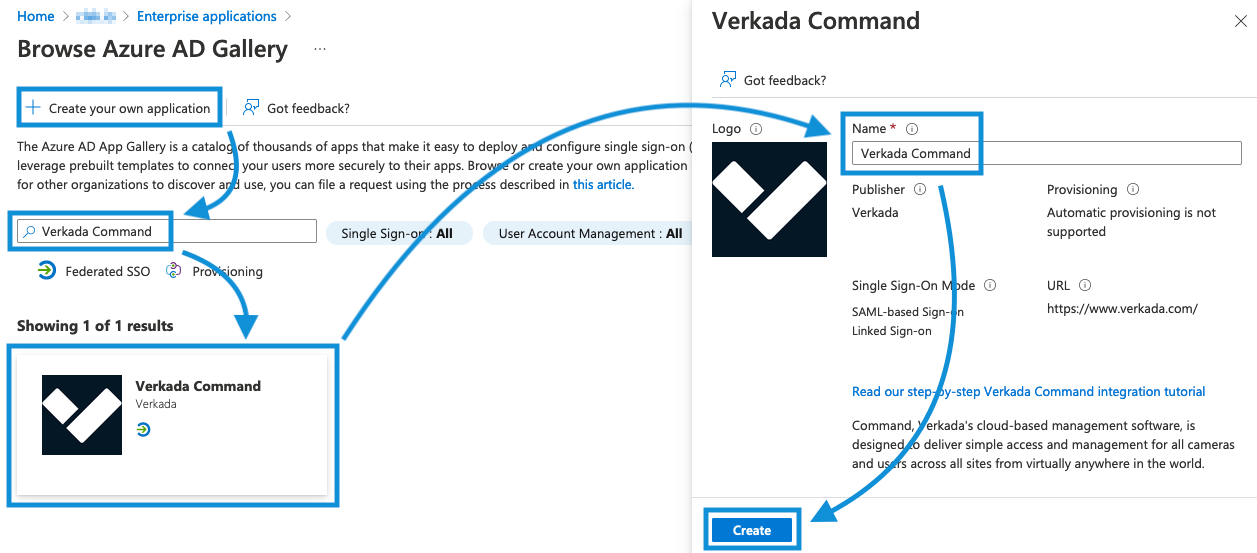
**En la parte superior de la página, selecciona Nueva aplicación y busca Verkada Command.**
{% endstep %}

{% step %}
**Selecciona Verkada Command y haz clic en Crear.&#x20;*****Ten paciencia, ya que puede tardar unos minutos en añadir la aplicación a tu*****&#x20;Microsoft Entra ID&#x20;*****inquilino*****.**

<div align="left" data-with-frame="true"><img src="https://4059561218-files.gitbook.io/~/files/v0/b/gitbook-x-prod.appspot.com/o/spaces%2F79mFgTcvQ8N4ByjEDZUn%2Fuploads%2Fgit-blob-31d38b1f41a163cd63acdd388f7841043225dcba%2Fa059e22dc1d67995f891ded49cfd7d882ce4e00a.png?alt=media" alt="" width="563"></div>

Una vez que la página se actualice, deberías ver un menú similar (como se muestra a continuación).\
​
{% endstep %}

{% step %}
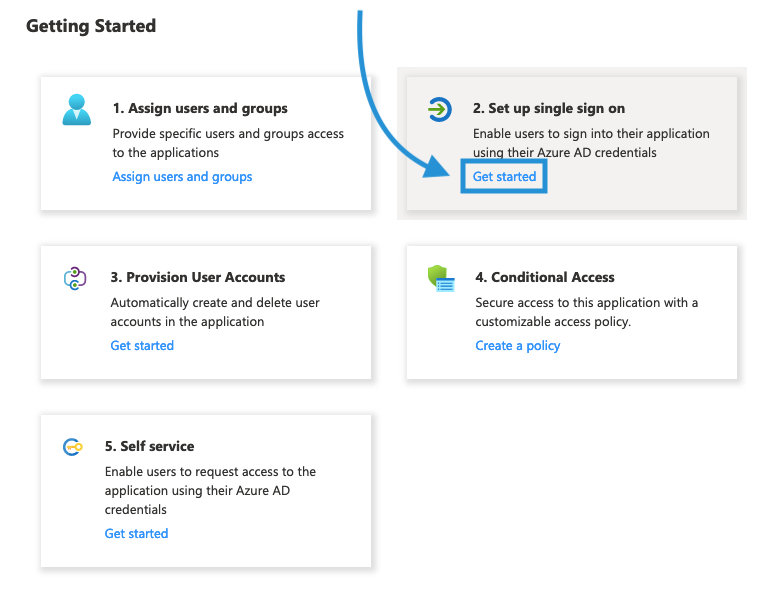
**En Configurar inicio de sesión único, haz clic en Comenzar.**

<div align="left" data-with-frame="true"><img src="https://4059561218-files.gitbook.io/~/files/v0/b/gitbook-x-prod.appspot.com/o/spaces%2F79mFgTcvQ8N4ByjEDZUn%2Fuploads%2Fgit-blob-6a28059d10b2ee41a6e442c29b98e00025eff15a%2F7cf12443f73d5124fb52129d4b2835c317bf1d57.png?alt=media" alt="" width="389"></div>
{% endstep %}

{% step %}
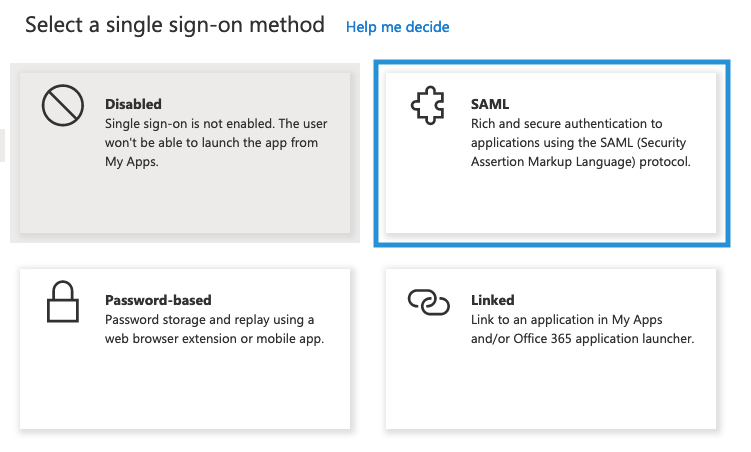
**Elige SAML como método de inicio de sesión único.**

<div align="left" data-with-frame="true"><img src="https://4059561218-files.gitbook.io/~/files/v0/b/gitbook-x-prod.appspot.com/o/spaces%2F79mFgTcvQ8N4ByjEDZUn%2Fuploads%2Fgit-blob-d6d6ca8dd62db59b642475c10341b7b46962fb2c%2F0e6513aae4262222ba5c16809425c6c77d2b8333.png?alt=media" alt="" width="563"></div>
{% endstep %}

{% step %}
**Si es necesario, haz clic en Editar para configurar más tu conexión SAML.**
{% endstep %}

{% step %}
**Configura los siguientes campos. Debes añadir tu ID de cliente al final de cada URL antes de añadirlas a Microsoft Entra ID. Consulta el ejemplo debajo de la nota.**

a. Para **Identificador**: [https://saml.prod-govus-pine.verkadagov.com/saml/sso](https://saml.prod-govus-pine.verkadagov.com/saml/sso/)\
b. Para **URL de respuesta**: <https://saml.prod-govus-pine.verkadagov.com/saml/sso>\
c. Para **URL de inicio de sesión**: <https://saml.prod-govus-pine.verkadagov.com/saml/login>
{% endstep %}

{% step %}
**Haz clic en Guardar.**
{% endstep %}

{% step %}
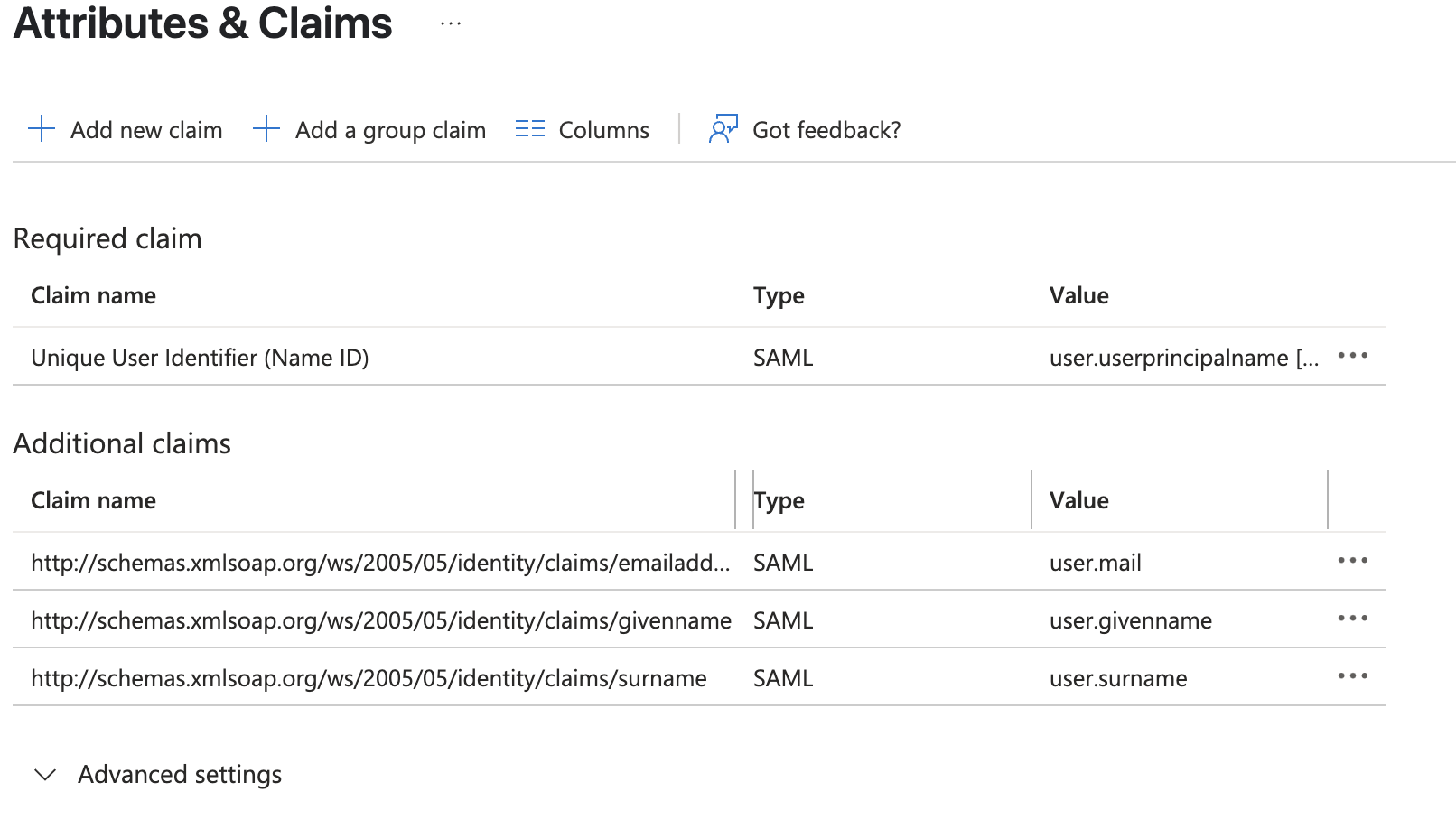
**En Atributos y reclamaciones, haz clic en Editar para que coincida con estos atributos:**

<div align="left" data-with-frame="true"><img src="https://4059561218-files.gitbook.io/~/files/v0/b/gitbook-x-prod.appspot.com/o/spaces%2F79mFgTcvQ8N4ByjEDZUn%2Fuploads%2Fgit-blob-8cdb4bb7a93e576e03f624af4351e402854ae662%2F8a7793cc70060ce40c5de3ee9b01b011005ee621.png?alt=media" alt=""></div>

{% hint style="warning" %}
Si usas un atributo de origen diferente para el correo electrónico, configura los atributos según el atributo de origen que quieras usar.
{% endhint %}
{% endstep %}

{% step %}
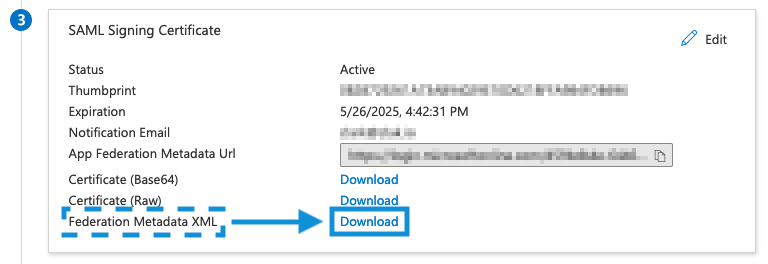
**En Certificado de firma SAML > XML de metadatos de federación, haz clic en Descargar. Guarda el archivo XML para cargarlo en Command.**

<div align="left" data-with-frame="true"><img src="https://4059561218-files.gitbook.io/~/files/v0/b/gitbook-x-prod.appspot.com/o/spaces%2F79mFgTcvQ8N4ByjEDZUn%2Fuploads%2Fgit-blob-eee48b3bb43283405a38a393cd643ebe74d102a3%2Fb4ecdbcf1312fe86c154b7e9f07dde1727636750.png?alt=media" alt=""></div>

{% hint style="info" %}
Los siguientes cuadros de diálogo que aparezcan contendrán herramientas que podrás usar después de que la integración se finalice.
{% endhint %}
{% endstep %}

{% step %}
**Continúa en Verkada Command para** [**completar la configuración**](https://help.verkada.com/government-solutions/es/inicio-de-sesion-unico-sso/proveedores-de-identidades-de-soluciones-gubernamentales/..#command-configuration)**.**
{% endstep %}
{% endstepper %}

***

### Probar la conexión SAML en Microsoft Entra ID

{% stepper %}
{% step %}
**Una vez que cargues el archivo XML de metadatos en Command, haz clic en Probar en tu cuenta de Microsoft Entra ID para verificar la integración. Esta acción envía una notificación a todos los usuarios con una cuenta de Command, invitándolos a la organización.**

<div align="left" data-with-frame="true"><img src="https://4059561218-files.gitbook.io/~/files/v0/b/gitbook-x-prod.appspot.com/o/spaces%2F79mFgTcvQ8N4ByjEDZUn%2Fuploads%2Fgit-blob-67a512262a5b97e88b3dc244907bae7a5fd6e955%2Ff3f197e1c60a2b69aaa4e5ac9d7dadce9ac29dde.png?alt=media" alt="" width="563"></div>
{% endstep %}

{% step %}
**Inicia sesión con Iniciar sesión como usuario actual. Si todo está configurado correctamente, deberías ser redirigido a la plataforma Command.**
{% endstep %}

{% step %}
**Inicia sesión con inicio de sesión único para verificar el acceso a Command.**
{% endstep %}
{% endstepper %}

{% hint style="warning" %}
Microsoft Entra ID no admite grupos anidados para el acceso a aplicaciones en este momento. Todos los usuarios deben ser miembros directos de los grupos para poder asignarlos.
{% endhint %}

***

### Iniciar sesión mediante la aplicación móvil

{% hint style="info" %}
Las aplicaciones Command para Android e iOS admiten el inicio de sesión basado en SAML.
{% endhint %}

{% stepper %}
{% step %}
**Abre tu aplicación Command.**
{% endstep %}

{% step %}
**En el campo de dirección de correo electrónico, introduce tu correo electrónico y haz clic en Siguiente.**
{% endstep %}

{% step %}
**Deberías ser redirigido a tu IdP (Microsoft Entra ID) para completar el proceso de inicio de sesión.**
{% endstep %}
{% endstepper %}