> For the complete documentation index, see [llms.txt](https://help.verkada.com/llms.txt). Markdown versions of documentation pages are available by appending `.md` to page URLs; this page is available as [Markdown](https://help.verkada.com/government-solutions/de/single-sign-on-sso/identitatsanbieter-fur-behordenlosungen/microsoft-entra-id-saml-integration-government-solutions.md).
# Microsoft Entra ID SAML-Integration
SSO und Benutzerbereitstellung mit Microsoft Entra ID (Azure AD) für Ihre Behördenlösungs-Organisation konfigurieren
Verkada Command kann sich auf zwei Arten mit Microsoft Entra ID integrieren:
* Sicherheits-Assertions-Markup-Sprache (SAML)
* System für Cross-Domain Identity Management (SCIM)
**SAML** übernimmt die Authentifizierung und ermöglicht Microsoft Entra ID, den Zugriff auf Command zu verwalten, genau wie es den Zugriff auf andere Software-as-a-Service-(SaaS)-Anwendungen verwaltet, die bereits mit Ihrem Microsoft Entra ID-Mandanten integriert sind. Das bedeutet, dass Sie Command in Ihr vorhandenes Identitätsframework integrieren und Benutzer gemäß Ihren aktuellen Richtlinien autorisieren können.
**SCIM** ermöglicht es Ihnen, Ihre vorhandenen Benutzer und Gruppen in Microsoft Entra ID zu nutzen und mit Command zu synchronisieren. So können Sie den aktuellen zentralen IdP beibehalten und Berechtigungen in Command mit Ihren vorhandenen Benutzern und Gruppen konfigurieren.
***
### Bevor Sie beginnen
Für eine erfolgreiche Integration stellen Sie sicher, dass Sie Folgendes haben:
* Administratorzugriff auf Ihren Microsoft Entra ID-Mandanten
* Generieren Sie eine [Client-ID](/government-solutions/de/single-sign-on-sso/identitatsanbieter-fur-behordenlosungen.md#generate-client-id)
***
{% tabs %}
{% tab title="SAML" %}
## SAML in Microsoft Entra ID einrichten
Verkada Command ist im Microsoft Entra ID-Marktplatz als Galerieanwendung verfügbar und kann mit Microsoft Entra ID Free-, P1- und P2-Lizenzen verwendet werden.
{% stepper %}
{% step %}
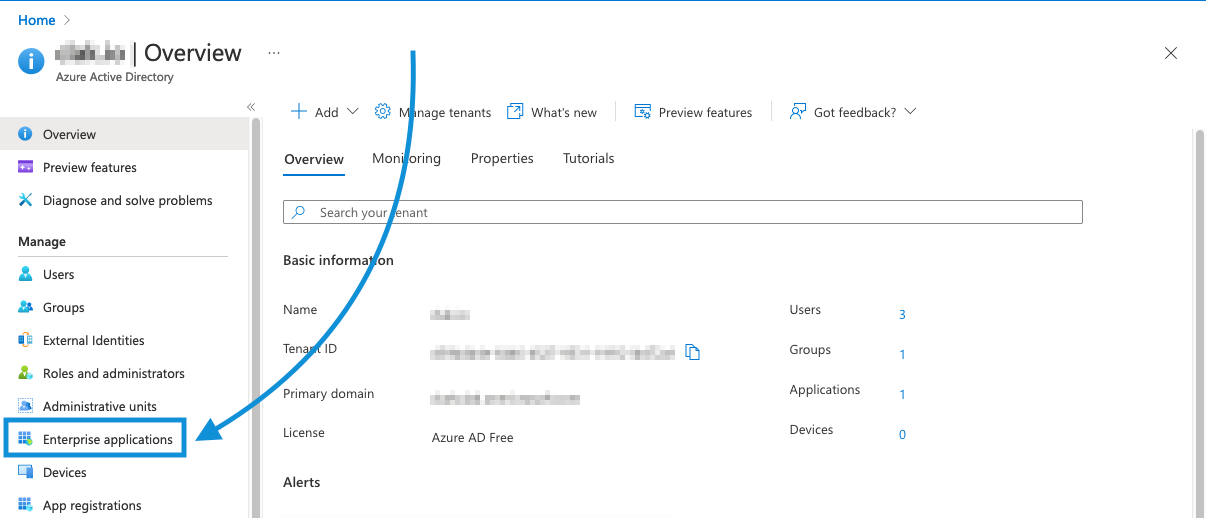
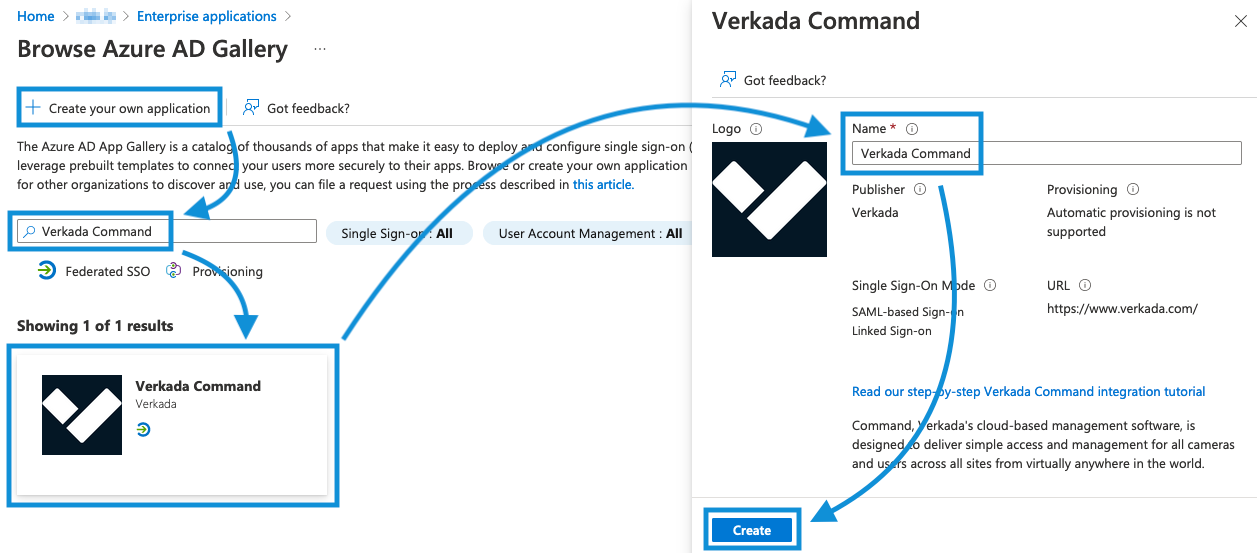
**Fügen Sie Verkada Command als Enterprise-Anwendung in Ihrem Microsoft Entra ID-Verzeichnis hinzu: Gehen Sie zu Ihrer Microsoft Entra ID-Übersichtsseite und wählen Sie Enterprise-Anwendungen aus.**