> For the complete documentation index, see [llms.txt](https://help.verkada.com/llms.txt). Markdown versions of documentation pages are available by appending `.md` to page URLs; this page is available as [Markdown](https://help.verkada.com/connectivity/ja/she-ding/add-cellular-gateway-to-command/use-cellular-gateways-for-wan-failover.md).
# WANフェイルオーバーにCellular Gatewaysを使用する
重要なデバイスにフェイルオーバー接続を提供するためにcellular gatewaysを使用する方法を学ぶ
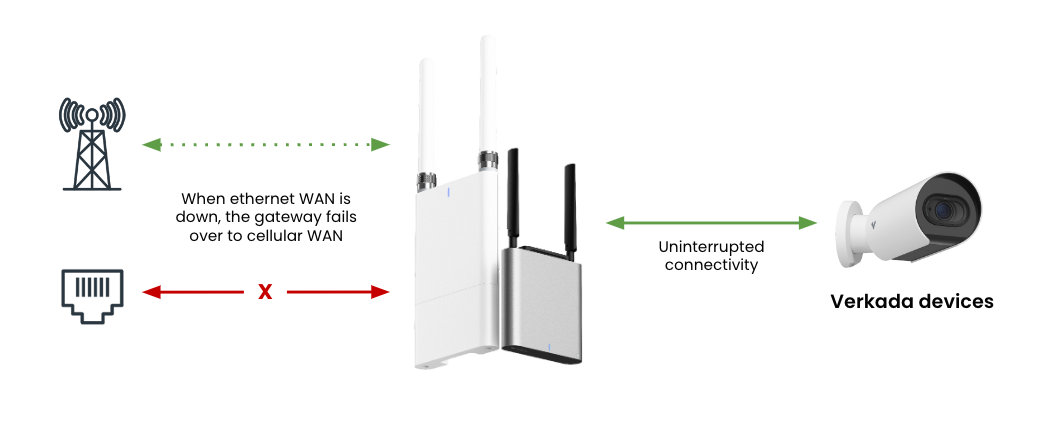
Cellular Gateway は WAN フェイルオーバー モードをサポートしており、これによりゲートウェイは既存ネットワークへのアップリンクとして機能できます。WAN フェイルオーバー モードでは、Gateway のセルラー接続がフェイルオーバーとして機能し、メインネットワークにダウンタイムが発生している場合でもセキュリティデバイスがオンラインかつ稼働状態を維持できるようにします。
{% hint style="warning" %}
セルラー接続は WAN フェイルオーバー モードでもアクティブのままで、消費するデータ量は最小限です。有線 Ethernet 接続が失敗すると、セルラー接続がフェイルオーバーとして機能し、ゲートウェイと接続されたデバイスをオンラインに保ちます。
{% endhint %}
***
## WAN モードを有効にする
#### 屋外用セルラーゲートウェイ
WAN フェイルオーバー モードは GC31-E で自動的に動作します。
{% stepper %}
{% step %}
**Ethernet ケーブルを PoE In ポートに接続すると、ゲートウェイがアップリンクを自動的に検出し、有線接続を使用します。**
{% endstep %}
{% step %}
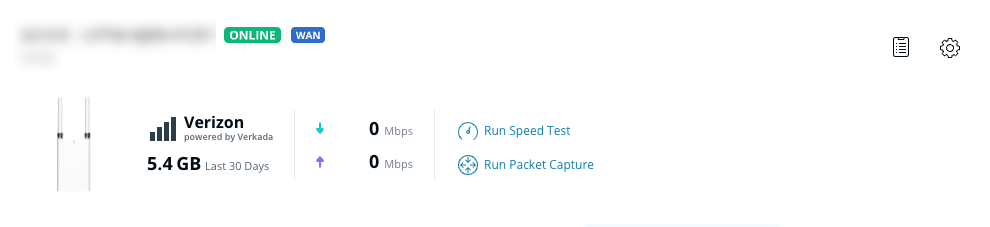
**ゲートウェイが有線ネットワークから IP アドレスを受信すると、ゲートウェイの詳細ページに WAN バッジが表示され、接続が成功し、ゲートウェイが現在 WAN フェイルオーバー モードで動作していることを示します。**
{% endstep %}
{% step %}
**Verkada デバイスは、セルラーゲートウェイの PoE Out ポートの下流側に接続され、ゲートウェイから IP アドレスを取得する必要があります。**
{% hint style="danger" %}
WAN フェイルオーバーが発生する前に、すべての下流デバイスはゲートウェイから IP アドレスと DHCP 情報を受信する必要があります。
{% endhint %}
{% endstep %}
{% endstepper %}
#### 屋内用セルラーゲートウェイ
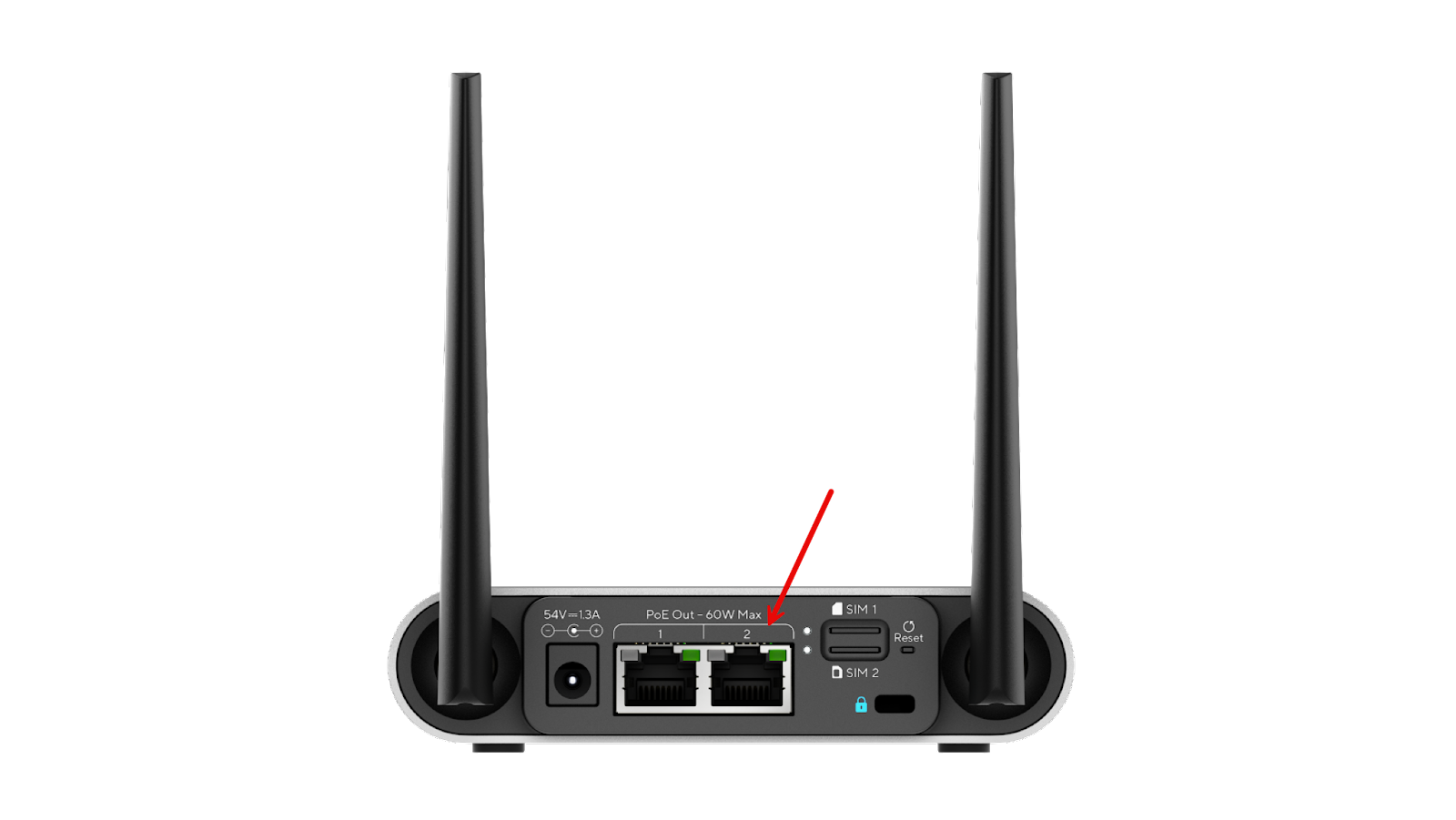
GC31 で WAN フェイルオーバー モードを有効にするには、PoE Out ポート 2 をアップリンクとして構成します。
{% stepper %}
{% step %}
**Verkada Command で、「All Products」>「Gateways」に移動します。**
{% endstep %}
{% step %}
**設定するゲートウェイを選択します。**
{% endstep %}
{% step %}
**右上の「設定」をクリックします。**
{% endstep %}
{% step %}
**Network > Port 2 Configuration で、広域ネットワーク (WAN) を選択します。**
{% endstep %}
{% step %}
**構成を保存するには、\[適用] をクリックします。**
{% endstep %}
{% step %}
**\[確認] をクリックすると、デバイスが再起動します。PoE ポート 2 はこれで WAN ポートとして機能します。**
{% endstep %}
{% step %}
**Ethernet ケーブルを PoE ポート 2 に接続します。**
{% endstep %}
{% step %}
**Verkada デバイスは、セルラーゲートウェイのポート 1 の下流側に接続され、ゲートウェイから IP アドレスを取得する必要があります。**
{% endstep %}
{% step %}
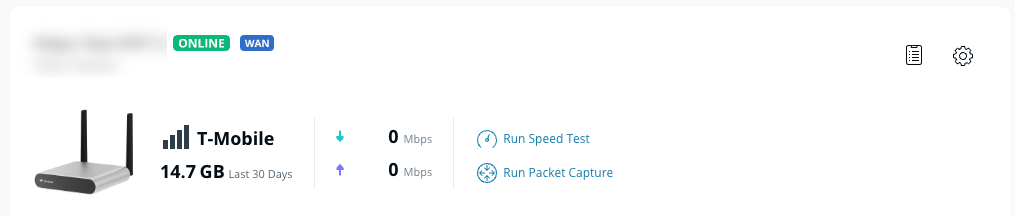
**デバイスが有線ネットワークから IP を受信すると、ゲートウェイの詳細ページに WAN バッジが表示されます。**
{% endstep %}
{% endstepper %}
---
# Agent Instructions
This documentation is published with GitBook. GitBook is the documentation platform designed so that both humans and AI agents can read, navigate, and reason over technical content effectively. Learn more at gitbook.com.
## Querying This Documentation
If you need additional information that is not directly available in this page, you can query the documentation by asking a question.
Perform an HTTP GET request on the following URL with the `ask` and `goal` query parameters:
```
GET https://help.verkada.com/connectivity/ja/she-ding/add-cellular-gateway-to-command/use-cellular-gateways-for-wan-failover.md?ask=&goal=
```
`ask` is the immediate question: it should be specific, self-contained, and written in natural language.
`goal` is what the user is ultimately trying to achieve, the reason they need the answer. Sharing it helps GitBook give you a better, more relevant answer. A goal is most helpful when it describes the outcome the user wants rather than restating the question. For example, with `ask=how do I create an API token`, a goal like `automate deployments from our CI pipeline` lets GitBook tailor the answer to that use case.
The response will contain a direct answer to the question and relevant excerpts and sources from the documentation.
Use this mechanism when the answer is not explicitly present in the current page, you need clarification or additional context, or you want to retrieve related documentation sections.