> For the complete documentation index, see [llms.txt](https://help.verkada.com/llms.txt). Markdown versions of documentation pages are available by appending `.md` to page URLs; this page is available as [Markdown](https://help.verkada.com/connectivity/fr/configuration/enable-ipsec-site-to-site-vpn.md).
# Activer le VPN site à site IPsec
Découvrez comment configurer un VPN site à site IPsec sur une passerelle Verkada
Les passerelles Verkada peuvent agir comme clients VPN IPSec IKEv2 de site à site. Cela permet à la passerelle de se connecter à un serveur VPN IPsec et d’acheminer le trafic chiffré. La passerelle ne peut acheminer que le trafic des appareils qui y sont connectés via le VPN. Des règles de sortie et de NAT appropriées doivent être configurées sur le serveur VPN pour permettre au trafic des appareils connectés d’être acheminé via Internet et dans le tunnel VPN.
{% hint style="info" %}
Nous vous recommandons vivement de configurer [DNS dynamique ](/connectivity/fr/configuration/add-cellular-gateway-to-command/set-up-dynamic-dns-for-cellular-gateways.md)sur la passerelle si vous utilisez une carte SIM sans adresse IP publique statique. Cela permet d’éviter que votre VPN se déconnecte ou devienne inactif lorsqu’une adresse IP publique dynamique est attribuée.
{% endhint %}
***
## Configurer le VPN IPsec sur une passerelle
{% stepper %}
{% step %}
**Dans Verkada Command, accédez à Tous les produits > Passerelles.**
{% endstep %}
{% step %}
**Sélectionnez la passerelle que vous souhaitez configurer.**
{% endstep %}
{% step %}
**En haut à droite, cliquez sur Paramètres.**
{% endstep %}
{% step %}
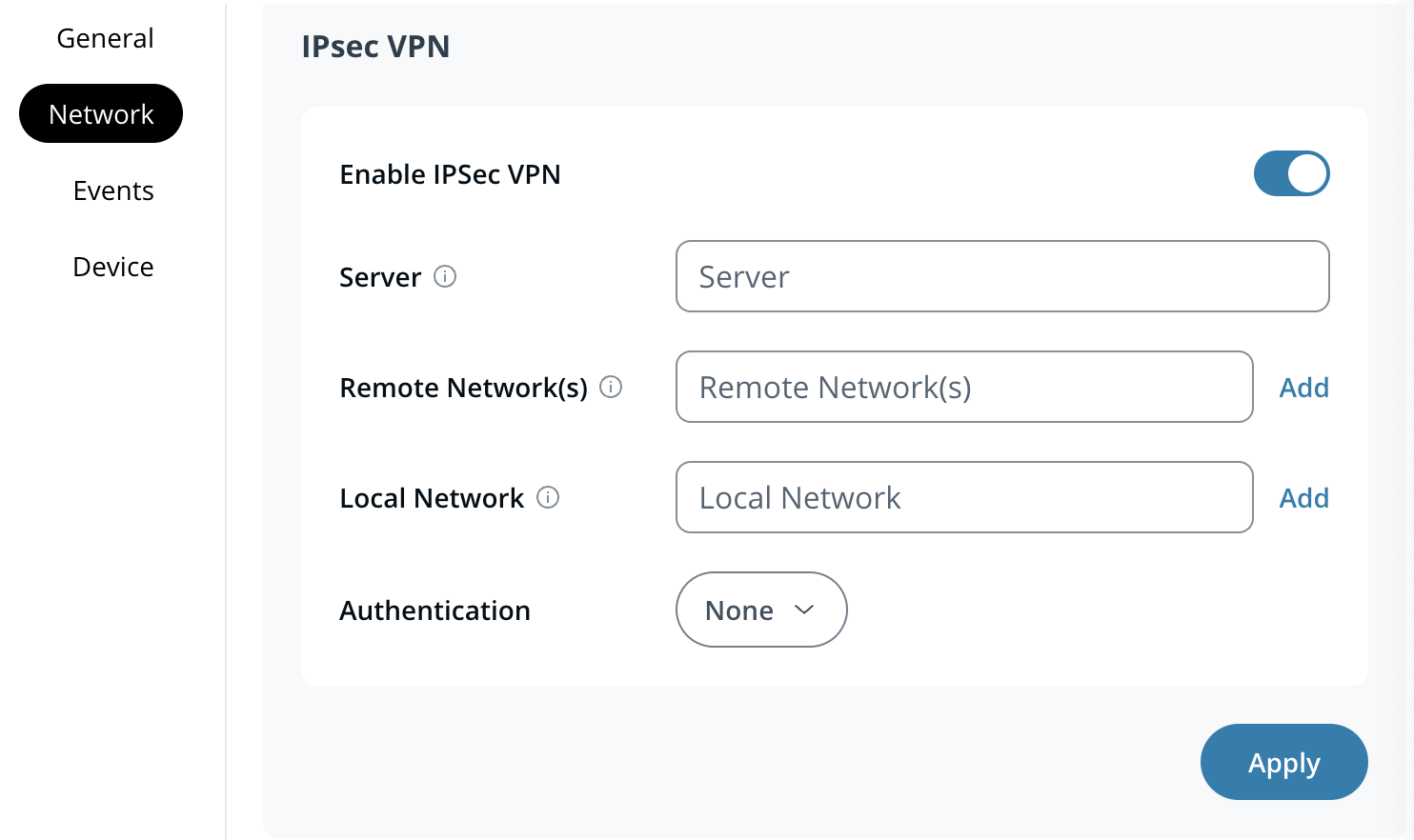
**Sous Réseau > VPN IPsec, activez l’option Activer le VPN IPSec.**
{% endstep %}
{% step %}
**Dans le champ Serveur, saisissez l’adresse IP ou le nom de domaine du serveur VPN.**
{% endstep %}
{% step %}
**La passerelle prend en charge deux types d’authentification :**
a. (Voir l’étape 7) **Certificat**: Nécessite *Autorité de certification* certificat, *client* *certificat,* et *clé.*\
b. (Voir l’étape 8) **Clé pré-partagée**: Nécessite une clé partagée.
{% endstep %}
{% step %}
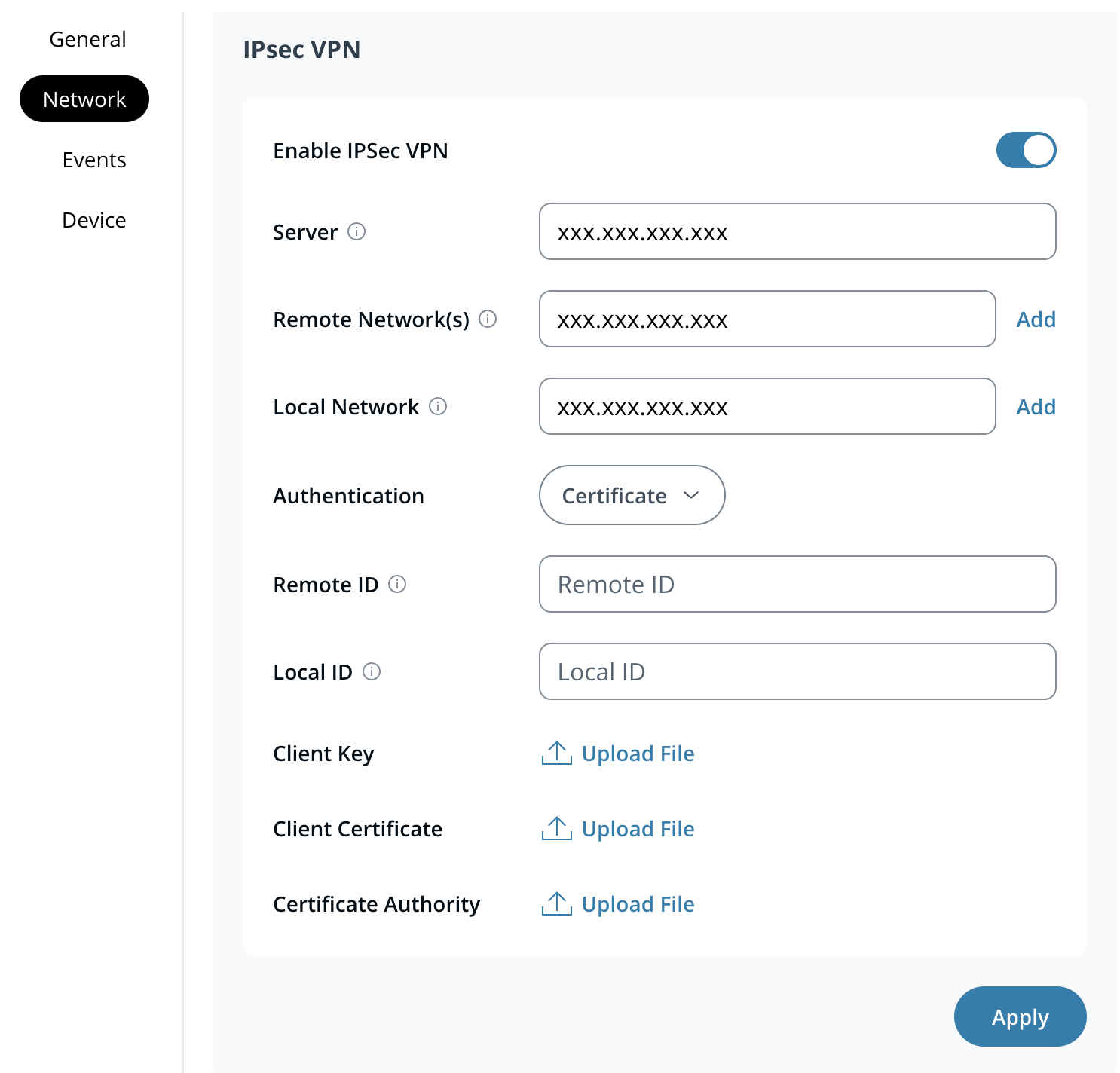
**Dans la liste déroulante Authentification, sélectionnez Certificat.**
a. Sur **ID distant,** saisissez le certificat distant *subjectAltName* ou *DN du sujet*.\
b. Sur **ID local,** saisissez le certificat local *subjectAltName* ou *DN du sujet*.
c. Téléversez la **clé du client,** **certificat client**, et **Autorité de certification** certificat au *.pem* format. **Remarque :** Les instructions pour générer une clé et un certificat client, ainsi que pour configurer une autorité de certification, se trouvent [ici](https://docs.strongswan.org/docs/5.9/pki/pkiQuickstart.html).\
d. Passez à l’étape 9.
{% endstep %}
{% step %}
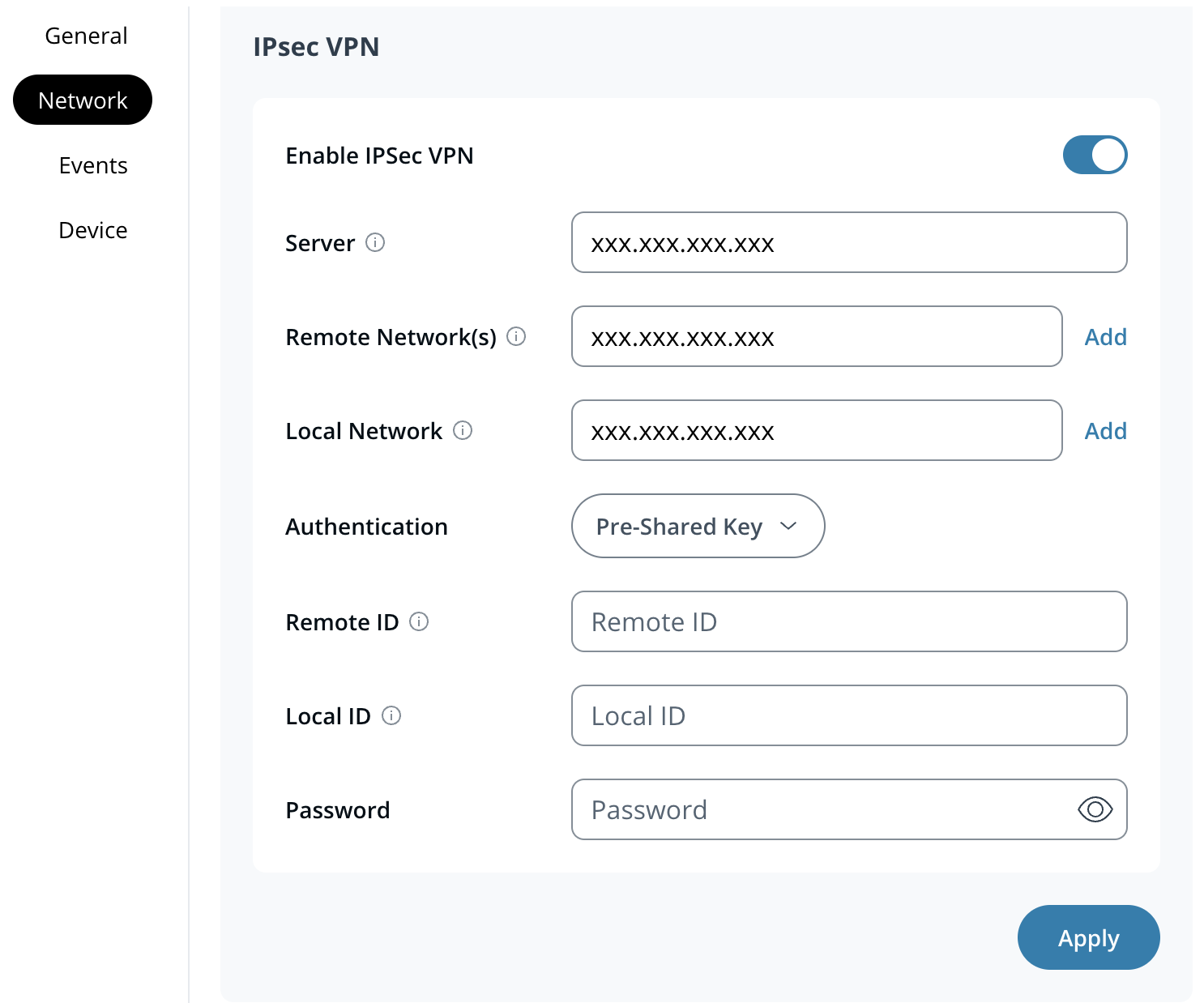
**Dans la liste déroulante Authentification, sélectionnez Clé pré-partagée.**
a. Sur **ID distant,** saisissez l’ID distant de la clé pré-partagée.\
b. Sur **ID local,** saisissez l’ID local de la clé pré-partagée.\
c. Sur **Mot de passe,** saisissez le mot de passe de la clé pré-partagée.
{% endstep %}
{% step %}
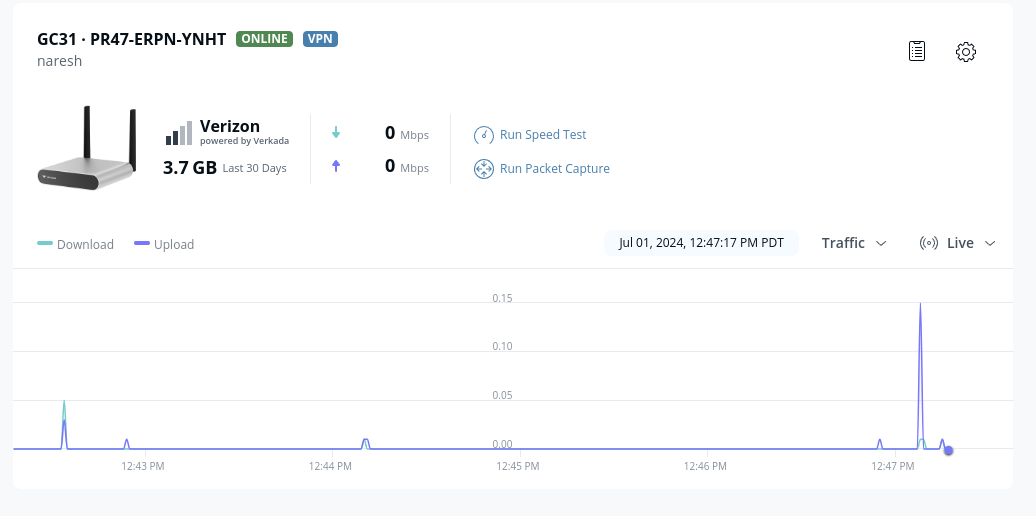
**Cliquez sur Appliquer, puis sur Confirmer pour enregistrer. Votre passerelle devrait maintenant afficher un badge VPN à côté du nom, indiquant que la connexion a réussi.**
{% endstep %}
{% endstepper %}
***
## Configurez votre serveur VPN
Lors de la configuration de votre serveur VPN, vous devez définir des détails spécifiques pour établir le tunnel VPN et permettre le transfert de données entre le serveur et le client.
#### Type de routage VPN pris en charge
* Routage basé sur des stratégies
#### Version d’échange de clés prise en charge
* IKEv2
{% hint style="warning" %}
La Perfect Forward Secrecy (PFS) n’est pas prise en charge sur les passerelles en tant que client VPN.
{% endhint %}
#### Suites de chiffrement prises en charge pour les phases 1 et 2 d’IKE
* Chiffrement
* AES 128
* AES 256
* Hachage
* SHA 256
* SHA 384
* SHA 512
* Groupe DH
* Groupe 14
{% hint style="info" %}
[Configurer le DDNS](/connectivity/fr/configuration/add-cellular-gateway-to-command/set-up-dynamic-dns-for-cellular-gateways.md) à l’aide d’un fournisseur DDNS gratuit pris en charge afin de garantir que votre VPN reste toujours connecté au client en utilisant son adresse IP publique dynamique. Ainsi, le « nom d’hôte » fourni résout toujours l’adresse IP publique active sur le client VPN.
{% endhint %}
---
# Agent Instructions
This documentation is published with GitBook. GitBook is the documentation platform designed so that both humans and AI agents can read, navigate, and reason over technical content effectively. Learn more at gitbook.com.
## Querying This Documentation
If you need additional information that is not directly available in this page, you can query the documentation by asking a question.
Perform an HTTP GET request on the following URL with the `ask` and `goal` query parameters:
```
GET https://help.verkada.com/connectivity/fr/configuration/enable-ipsec-site-to-site-vpn.md?ask=&goal=
```
`ask` is the immediate question: it should be specific, self-contained, and written in natural language.
`goal` is what the user is ultimately trying to achieve, the reason they need the answer. Sharing it helps GitBook give you a better, more relevant answer. A goal is most helpful when it describes the outcome the user wants rather than restating the question. For example, with `ask=how do I create an API token`, a goal like `automate deployments from our CI pipeline` lets GitBook tailor the answer to that use case.
The response will contain a direct answer to the question and relevant excerpts and sources from the documentation.
Use this mechanism when the answer is not explicitly present in the current page, you need clarification or additional context, or you want to retrieve related documentation sections.