> For the complete documentation index, see [llms.txt](https://help.verkada.com/llms.txt). Markdown versions of documentation pages are available by appending `.md` to page URLs; this page is available as [Markdown](https://help.verkada.com/connectivity/fr/configuration/add-cellular-gateway-to-command/use-cellular-gateways-for-wan-failover.md).
# Utiliser des passerelles cellulaires pour le basculement WAN
Découvrez comment utiliser les passerelles cellulaires pour fournir une connectivité de secours aux appareils critiques.
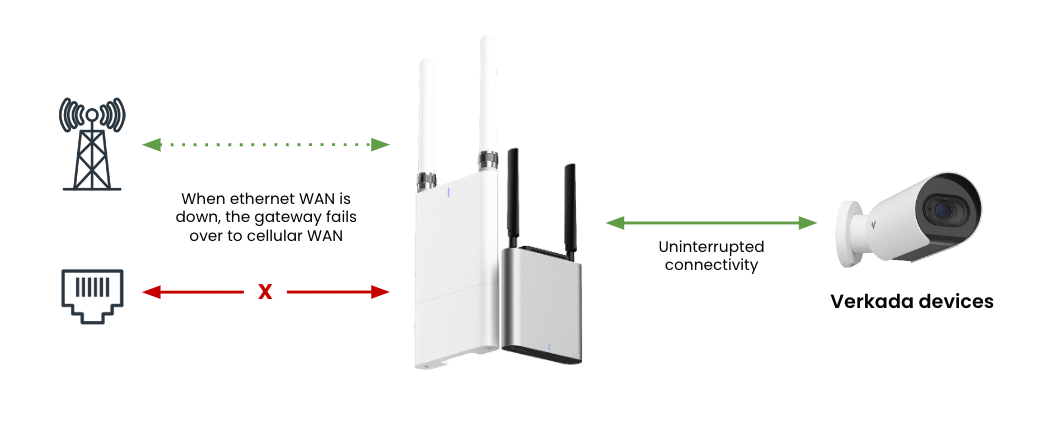
Les passerelles cellulaires prennent en charge le mode de basculement WAN, qui permet à la passerelle de servir de liaison montante vers votre réseau existant. En mode de basculement WAN, la connexion cellulaire de la passerelle fera office de basculement, contribuant à garantir que vos dispositifs de sécurité restent en ligne et opérationnels, même lorsque votre réseau principal subit une interruption.
{% hint style="warning" %}
La connexion cellulaire restera active en mode de basculement WAN et consommera un minimum de données. Lorsque la connexion Ethernet filaire échoue, la connexion cellulaire sert de basculement, maintenant la passerelle et tous les appareils connectés en ligne.
{% endhint %}
***
## Activer le mode WAN
#### Passerelle cellulaire extérieure
Le mode de basculement WAN fonctionne automatiquement sur le GC31-E.
{% stepper %}
{% step %}
**Branchez le câble Ethernet dans le port PoE In, et la passerelle détectera automatiquement la liaison montante et utilisera la connexion filaire.**
{% endstep %}
{% step %}
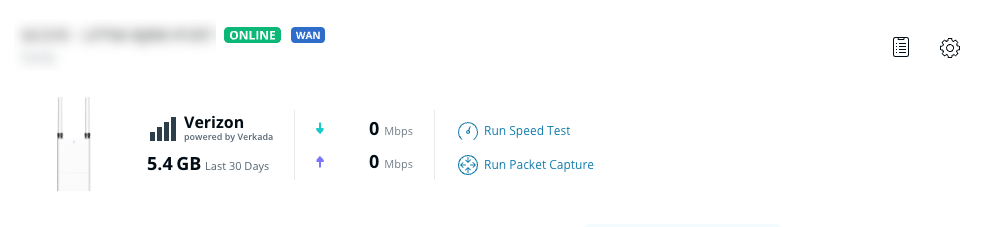
**Une fois que la passerelle reçoit une adresse IP du réseau filaire, un badge WAN apparaîtra sur la page des détails de la passerelle, indiquant que la connexion a réussi et que la passerelle fonctionne désormais en mode de basculement WAN.**
{% endstep %}
{% step %}
**Les appareils Verkada doivent être connectés en aval sur le port PoE Out de la passerelle cellulaire et obtenir leurs adresses IP auprès de la passerelle.**
{% hint style="danger" %}
Tous les appareils en aval doivent recevoir leur adresse IP et les informations DHCP de la passerelle avant qu'un basculement WAN puisse se produire.
{% endhint %}
{% endstep %}
{% endstepper %}
#### Passerelle cellulaire intérieure
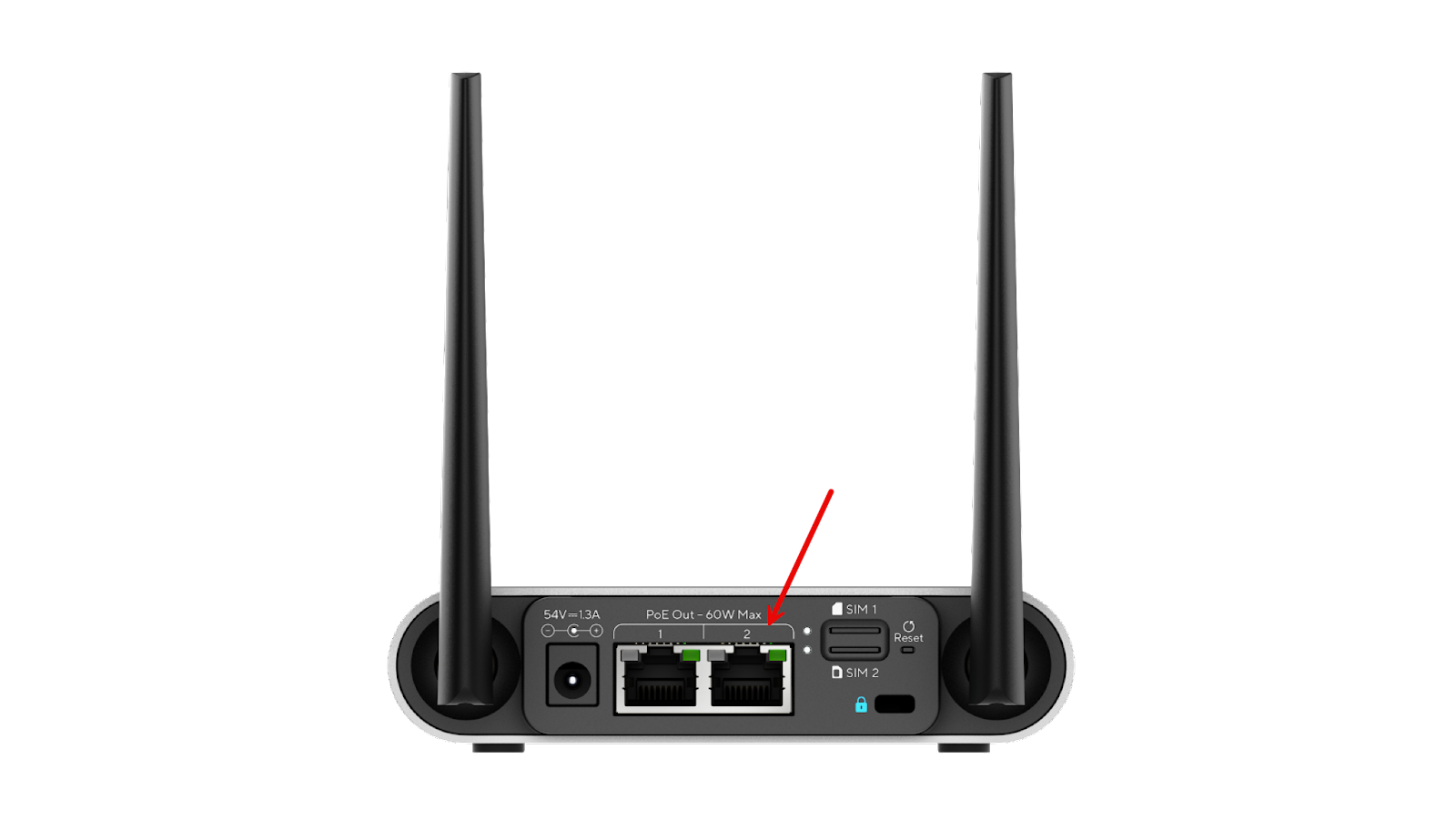
Pour activer le mode de basculement WAN sur le GC31, configurez le port PoE Out 2 comme liaison montante.
{% stepper %}
{% step %}
**Dans Verkada Command, accédez à Tous les produits > Passerelles.**
{% endstep %}
{% step %}
**Sélectionnez la passerelle que vous souhaitez configurer.**
{% endstep %}
{% step %}
**En haut à droite, cliquez sur Paramètres.**
{% endstep %}
{% step %}
**Sous Réseau > Configuration du port 2, sélectionnez Réseau étendu (WAN).**
{% endstep %}
{% step %}
**Cliquez sur Appliquer pour enregistrer la configuration.**
{% endstep %}
{% step %}
**Cliquez sur Confirmer, et l'appareil redémarrera. Le port PoE 2 servira désormais de port WAN.**
{% endstep %}
{% step %}
**Branchez le câble Ethernet dans le port PoE 2.**
{% endstep %}
{% step %}
**Les appareils Verkada doivent être connectés en aval sur le port 1 de la passerelle cellulaire et obtenir leurs adresses IP auprès de la passerelle.**
{% endstep %}
{% step %}
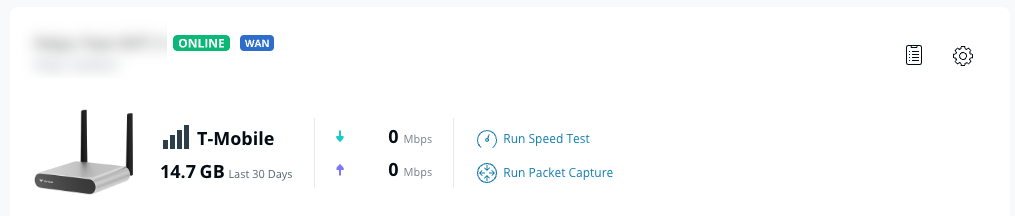
**Lorsque l'appareil reçoit une adresse IP du réseau filaire, un badge WAN apparaîtra sur la page des détails de la passerelle.**
{% endstep %}
{% endstepper %}
---
# Agent Instructions
This documentation is published with GitBook. GitBook is the documentation platform designed so that both humans and AI agents can read, navigate, and reason over technical content effectively. Learn more at gitbook.com.
## Querying This Documentation
If you need additional information that is not directly available in this page, you can query the documentation by asking a question.
Perform an HTTP GET request on the following URL with the `ask` and `goal` query parameters:
```
GET https://help.verkada.com/connectivity/fr/configuration/add-cellular-gateway-to-command/use-cellular-gateways-for-wan-failover.md?ask=&goal=
```
`ask` is the immediate question: it should be specific, self-contained, and written in natural language.
`goal` is what the user is ultimately trying to achieve, the reason they need the answer. Sharing it helps GitBook give you a better, more relevant answer. A goal is most helpful when it describes the outcome the user wants rather than restating the question. For example, with `ask=how do I create an API token`, a goal like `automate deployments from our CI pipeline` lets GitBook tailor the answer to that use case.
The response will contain a direct answer to the question and relevant excerpts and sources from the documentation.
Use this mechanism when the answer is not explicitly present in the current page, you need clarification or additional context, or you want to retrieve related documentation sections.