> For the complete documentation index, see [llms.txt](https://help.verkada.com/llms.txt). Markdown versions of documentation pages are available by appending `.md` to page URLs; this page is available as [Markdown](https://help.verkada.com/connectivity/fr/configuration/add-cellular-gateway-to-command/enable-historical-gps-data-on-gc31-e-gateways.md).
# Activer les données GPS historiques sur les passerelles GC31-E
Activez le stockage des données GPS historiques sur une passerelle cellulaire extérieure Verkada
Les passerelles cellulaires extérieures Verkada peuvent signaler leur emplacement à intervalles réguliers. Lorsque cette fonctionnalité est activée, la passerelle stocke les données de localisation dans le cloud, ce qui permet aux utilisateurs de consulter les itinéraires historiques des déploiements de passerelles mobiles directement dans Verkada Command. Cette fonctionnalité est utile pour les enquêtes ainsi que pour le suivi général des véhicules.
{% hint style="danger" %}
Seuls les appareils Cellular Gateway peuvent signaler des coordonnées GPS. Cette fonctionnalité n’est pas disponible sur les passerelles Wi-Fi.
{% endhint %}
***
## Activer l’historique GPS de la passerelle
### Niveau de l’organisation
Pour activer la fonctionnalité d’historique GPS sur votre passerelle cellulaire, vous devez d’abord activer la fonctionnalité pour votre organisation.
{% stepper %}
{% step %}
**Dans Verkada Command, accédez à Tous les produits > Admin.**
{% endstep %}
{% step %}
**Sélectionnez Gestionnaire de fonctionnalités.**
{% endstep %}
{% step %}
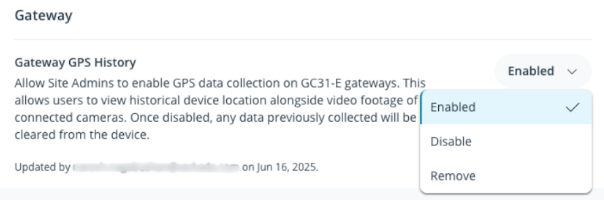
**Sous Passerelle > Historique GPS de la passerelle, sélectionnez Activé dans le menu déroulant.**
{% endstep %}
{% endstepper %}
### Passerelle cellulaire Verkada
{% stepper %}
{% step %}
**Dans Verkada Command, accédez à Tous les produits > Passerelles.**
{% endstep %}
{% step %}
**Sélectionnez la passerelle que vous souhaitez configurer.**
{% endstep %}
{% step %}
**En haut à droite, cliquez sur Paramètres.**
{% endstep %}
{% step %}
**Sous GPS > Historique GPS, sélectionnez Activé dans le menu déroulant. Une fois activée, vous pouvez accéder à cette fonctionnalité depuis la page des détails de la passerelle.**
{% endstep %}
{% endstepper %}
La passerelle commencera à signaler les coordonnées GPS historiques, ce qui peut aider pour les enquêtes et le suivi général des véhicules.
***
## Afficher les données de couverture du signal depuis l’historique GPS
{% stepper %}
{% step %}
**Dans Verkada Command, accédez à Tous les produits > Passerelles.**
{% endstep %}
{% step %}
**Sélectionnez la passerelle que vous souhaitez consulter.**
{% endstep %}
{% step %}
**Cliquez sur Historique GPS.**
a. Activez **Intensité du signal** pour afficher les données historiques du signal de l’opérateur le long de l’itinéraire de la passerelle.\
b. Une fois activé, vous pouvez consulter les informations de l’opérateur le long de l’itinéraire de la passerelle.
{% endstep %}
{% endstepper %}
***
## FAQ
À quelle fréquence la passerelle collecte-t-elle les données GPS ?
Le GC31-E échantillonne les données GPS toutes les 10 secondes.
À quelle fréquence les données GPS sont-elles envoyées vers le cloud ?
Les données GPS sont envoyées vers le cloud toutes les 2 minutes.
La connectivité cellulaire est-elle nécessaire pour envoyer les données GPS vers le cloud ?
L’échantillonnage GPS s’effectue sans connectivité cellulaire, mais l’envoi des données vers le cloud nécessite une connexion cellulaire sur le GC31-E.
Quelle est la précision de la position GPS signalée ?
Le GPS de la passerelle cellulaire offre une précision d’environ ±50 mètres.
---
# Agent Instructions
This documentation is published with GitBook. GitBook is the documentation platform designed so that both humans and AI agents can read, navigate, and reason over technical content effectively. Learn more at gitbook.com.
## Querying This Documentation
If you need additional information that is not directly available in this page, you can query the documentation by asking a question.
Perform an HTTP GET request on the following URL with the `ask` and `goal` query parameters:
```
GET https://help.verkada.com/connectivity/fr/configuration/add-cellular-gateway-to-command/enable-historical-gps-data-on-gc31-e-gateways.md?ask=&goal=
```
`ask` is the immediate question: it should be specific, self-contained, and written in natural language.
`goal` is what the user is ultimately trying to achieve, the reason they need the answer. Sharing it helps GitBook give you a better, more relevant answer. A goal is most helpful when it describes the outcome the user wants rather than restating the question. For example, with `ask=how do I create an API token`, a goal like `automate deployments from our CI pipeline` lets GitBook tailor the answer to that use case.
The response will contain a direct answer to the question and relevant excerpts and sources from the documentation.
Use this mechanism when the answer is not explicitly present in the current page, you need clarification or additional context, or you want to retrieve related documentation sections.