> For the complete documentation index, see [llms.txt](https://help.verkada.com/llms.txt). Markdown versions of documentation pages are available by appending `.md` to page URLs; this page is available as [Markdown](https://help.verkada.com/connectivity/es/configuracion/enable-ipsec-site-to-site-vpn.md).
# Habilitar VPN IPsec de sitio a sitio
Aprenda a configurar una VPN IPsec de sitio a sitio en una pasarela Verkada
Las puertas de enlace Verkada pueden actuar como clientes VPN IPSec IKEv2 de sitio a sitio. Esto permite que la puerta de enlace se conecte a un servidor VPN IPsec y enrute tráfico cifrado. La puerta de enlace solo puede enrutar tráfico de los dispositivos conectados a ella a través de la VPN. Se deben configurar las reglas de salida y NAT adecuadas en el servidor VPN para permitir que el tráfico de los dispositivos conectados se enrute a través de Internet y dentro del túnel VPN.
{% hint style="info" %}
Recomendamos encarecidamente configurar [DNS dinámico ](/connectivity/es/configuracion/add-cellular-gateway-to-command/set-up-dynamic-dns-for-cellular-gateways.md)en la puerta de enlace si está usando una tarjeta SIM sin una IP pública estática. Esto ayuda a evitar que su VPN se desconecte o quede inactiva cuando se asigna una IP pública dinámica.
{% endhint %}
***
## Configurar VPN IPsec en una puerta de enlace
{% stepper %}
{% step %}
**En Verkada Command, vaya a Todos los productos > Puertas de enlace.**
{% endstep %}
{% step %}
**Seleccione el gateway que desea configurar.**
{% endstep %}
{% step %}
**En la esquina superior derecha, haga clic en Configuración.**
{% endstep %}
{% step %}
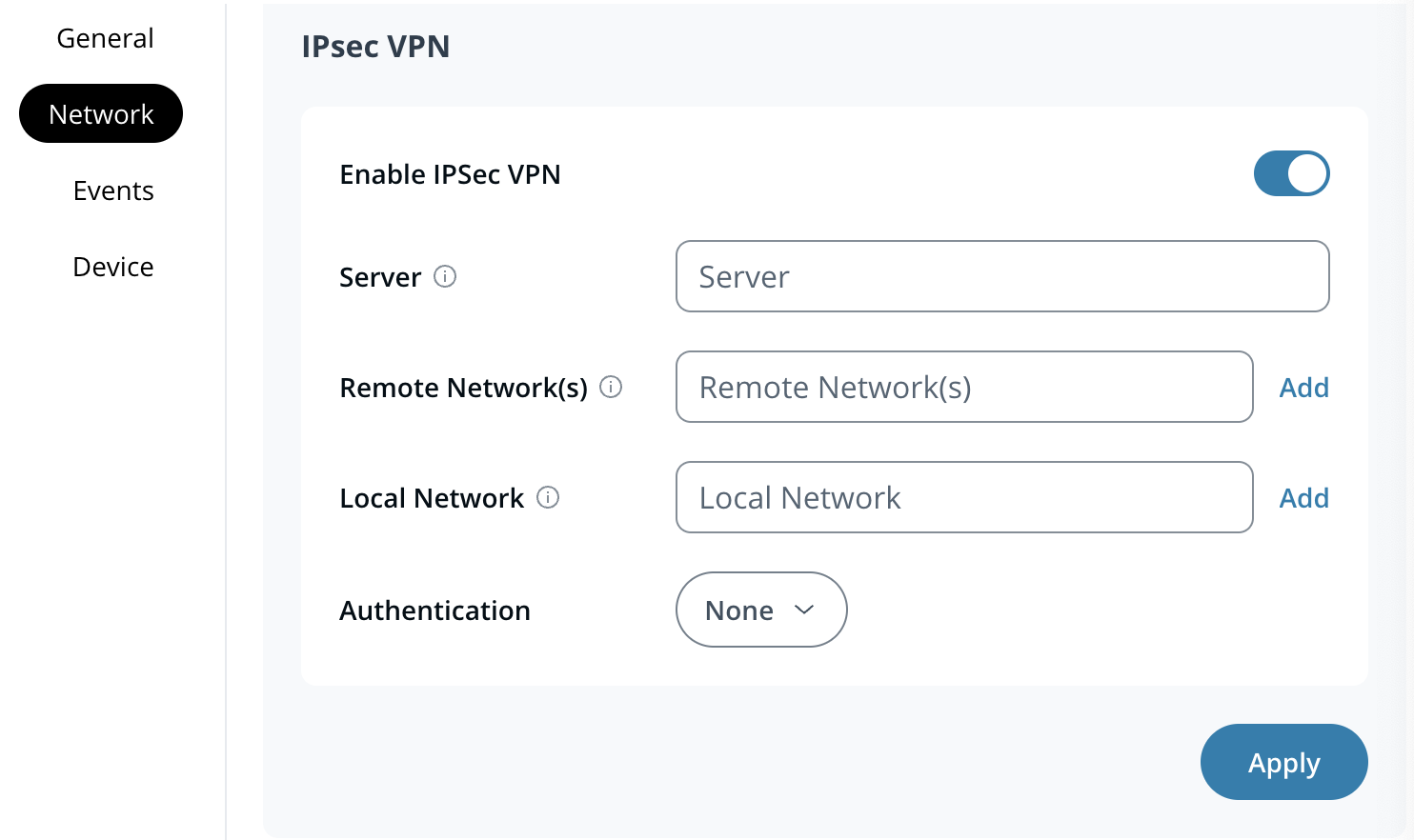
**En Red > VPN IPsec, active Habilitar VPN IPSec.**
{% endstep %}
{% step %}
**En el campo Servidor, introduzca la IP o el nombre de dominio del servidor VPN.**
{% endstep %}
{% step %}
**La puerta de enlace admite dos tipos de autenticación:**
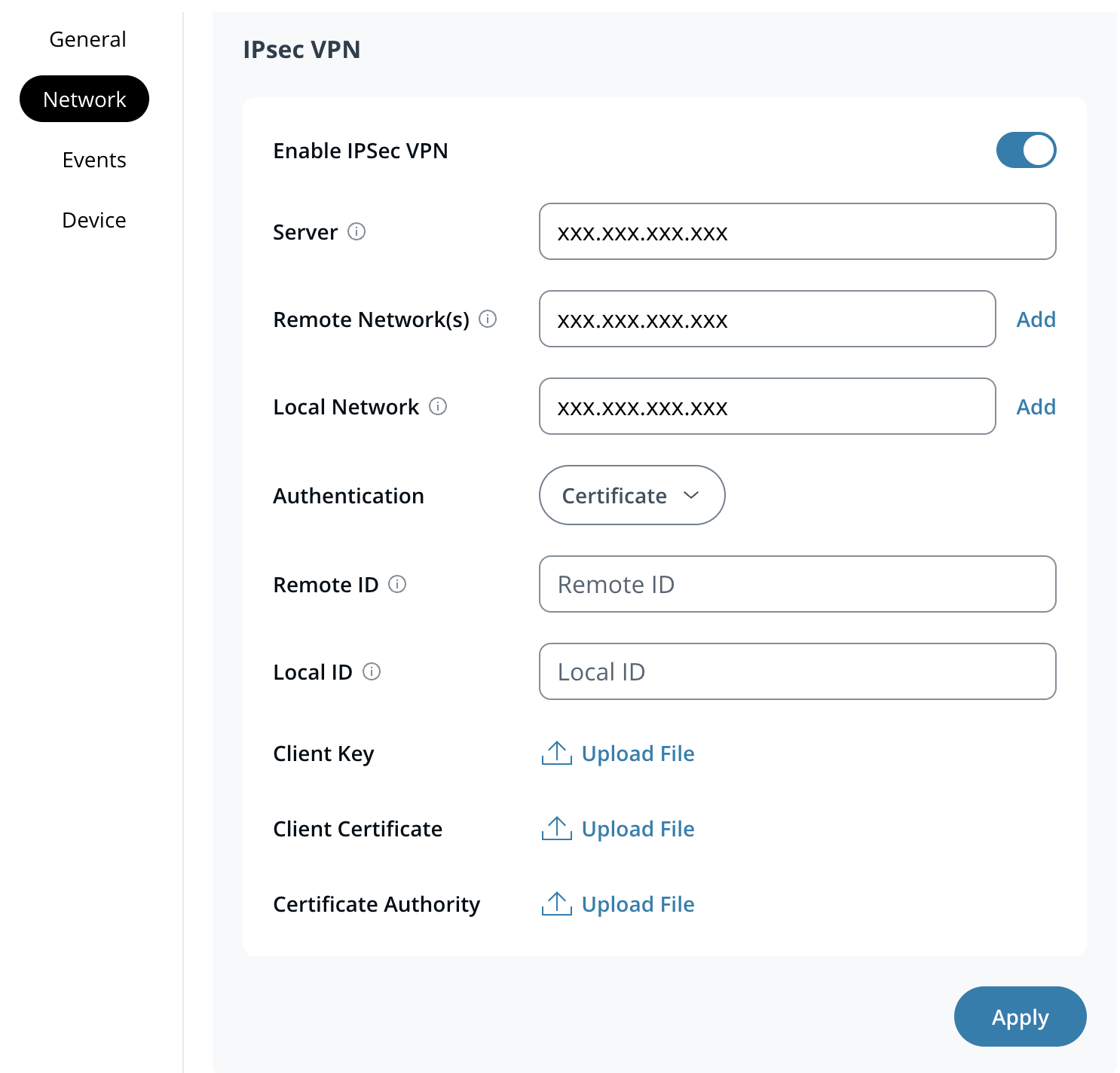
a. (Consulte el paso 7) **Certificado**: Requiere *Autoridad de certificación* certificado, *cliente* *certificado,* y *clave.*\
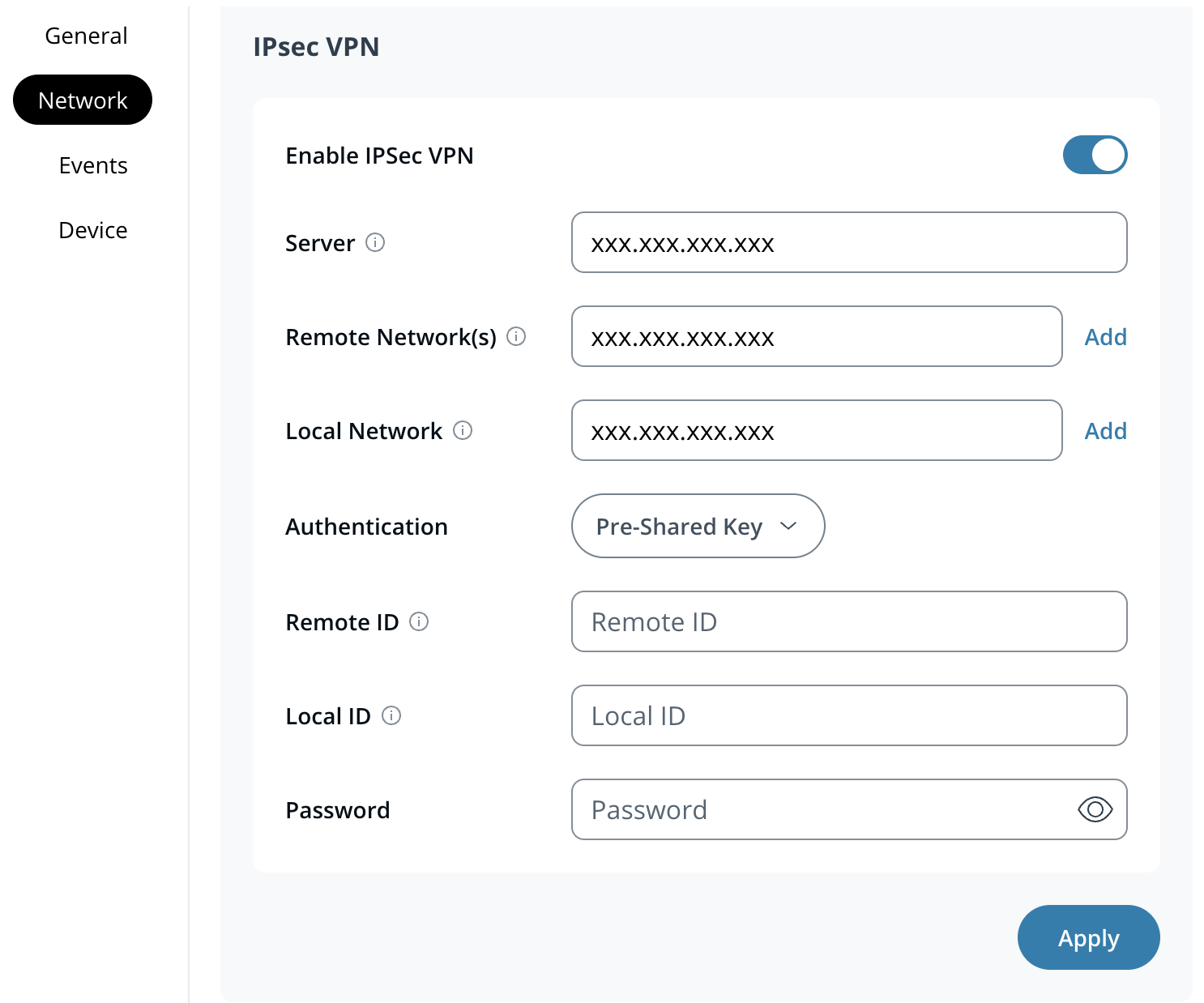
b. (Consulte el paso 8) **Clave precompartida**: Requiere una clave compartida.
{% endstep %}
{% step %}
**En el menú desplegable Autenticación, seleccione Certificado.**
a. En **ID remoto,** introduzca el certificado remoto *subjectAltName* o *DN del sujeto*.\
b. En **ID local,** introduzca el certificado local *subjectAltName* o *DN del sujeto*.
c. Cargue la **clave del cliente,** **Certificado de cliente** y **Autoridad de certificación** certificado en el *.pem* formato. **Nota:** Las instrucciones para generar una clave y un certificado de cliente y para configurar una autoridad de certificación se encuentran [aquí](https://docs.strongswan.org/docs/5.9/pki/pkiQuickstart.html).\
d. Salte al paso 9.
{% endstep %}
{% step %}
**En el menú desplegable Autenticación, seleccione Clave precompartida.**
a. En **ID remoto,** introduzca el ID remoto de la clave precompartida.\
b. En **ID local,** introduzca el ID local de la clave precompartida.\
c. En **Contraseña,** introduzca la contraseña de la clave precompartida.
{% endstep %}
{% step %}
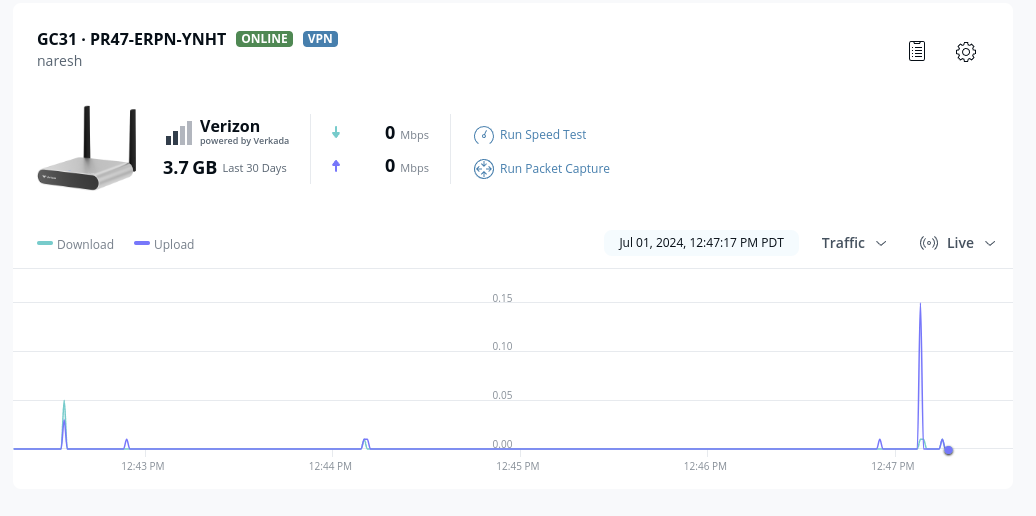
**Haga clic en Aplicar y, a continuación, en Confirmar para guardar. Su puerta de enlace ahora debería mostrar una insignia de VPN junto al nombre, lo que indica que la conexión se estableció correctamente.**
{% endstep %}
{% endstepper %}
***
## Configure su servidor VPN
Al configurar su servidor VPN, debe establecer detalles específicos para establecer el túnel VPN y habilitar la transferencia de datos entre el servidor y el cliente.
#### Tipo de enrutamiento VPN compatible
* Enrutamiento basado en políticas
#### Versión de intercambio de claves compatible
* IKEv2
{% hint style="warning" %}
Perfect Forward Secrecy (PFS) no es compatible en las puertas de enlace como cliente VPN.
{% endhint %}
#### Conjuntos de cifrado compatibles para la fase 1 y la fase 2 de IKE
* Cifrado
* AES 128
* AES 256
* Hash
* SHA 256
* SHA 384
* SHA 512
* Grupo DH
* Grupo 14
{% hint style="info" %}
[Configurar DDNS](/connectivity/es/configuracion/add-cellular-gateway-to-command/set-up-dynamic-dns-for-cellular-gateways.md) usando un proveedor DDNS gratuito compatible para garantizar que su VPN esté siempre conectada al cliente utilizando su dirección IP pública dinámica. De esta manera, el «hostname» proporcionado siempre resuelve a la dirección IP pública activa en el cliente VPN.
{% endhint %}
---
# Agent Instructions
This documentation is published with GitBook. GitBook is the documentation platform designed so that both humans and AI agents can read, navigate, and reason over technical content effectively. Learn more at gitbook.com.
## Querying This Documentation
If you need additional information that is not directly available in this page, you can query the documentation by asking a question.
Perform an HTTP GET request on the following URL with the `ask` and `goal` query parameters:
```
GET https://help.verkada.com/connectivity/es/configuracion/enable-ipsec-site-to-site-vpn.md?ask=&goal=
```
`ask` is the immediate question: it should be specific, self-contained, and written in natural language.
`goal` is what the user is ultimately trying to achieve, the reason they need the answer. Sharing it helps GitBook give you a better, more relevant answer. A goal is most helpful when it describes the outcome the user wants rather than restating the question. For example, with `ask=how do I create an API token`, a goal like `automate deployments from our CI pipeline` lets GitBook tailor the answer to that use case.
The response will contain a direct answer to the question and relevant excerpts and sources from the documentation.
Use this mechanism when the answer is not explicitly present in the current page, you need clarification or additional context, or you want to retrieve related documentation sections.