> For the complete documentation index, see [llms.txt](https://help.verkada.com/llms.txt). Markdown versions of documentation pages are available by appending `.md` to page URLs; this page is available as [Markdown](https://help.verkada.com/connectivity/es/configuracion/add-cellular-gateway-to-command/use-cellular-gateways-for-wan-failover.md).
# Usar pasarelas celulares para la conmutación por error de WAN
Aprenda a usar las pasarelas celulares para proporcionar conectividad de respaldo para dispositivos de misión crítica.
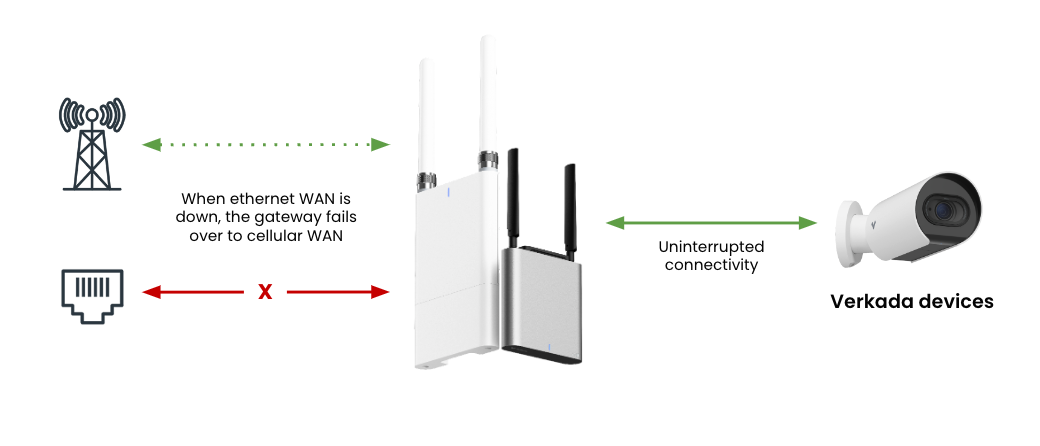
Las puertas de enlace celulares admiten el modo de conmutación por error WAN, que permite que la puerta de enlace actúe como enlace ascendente para su red existente. En el modo de conmutación por error WAN, la conexión celular de la puerta de enlace actuará como respaldo, lo que ayuda a garantizar que sus dispositivos de seguridad permanezcan en línea y operativos incluso cuando su red principal experimente tiempo de inactividad.
{% hint style="warning" %}
La conexión celular permanecerá activa en el modo de conmutación por error WAN y consumirá una cantidad mínima de datos. Cuando falle la conexión Ethernet con cable, la conexión celular actúa como respaldo, manteniendo la puerta de enlace y cualquier dispositivo conectado en línea.
{% endhint %}
***
## Habilitar el modo WAN
#### Puerta de enlace celular para exteriores
El modo de conmutación por error WAN funciona automáticamente en el GC31-E.
{% stepper %}
{% step %}
**Conecte el cable Ethernet al puerto PoE In, y la puerta de enlace detectará automáticamente el enlace ascendente y usará la conexión con cable.**
{% endstep %}
{% step %}
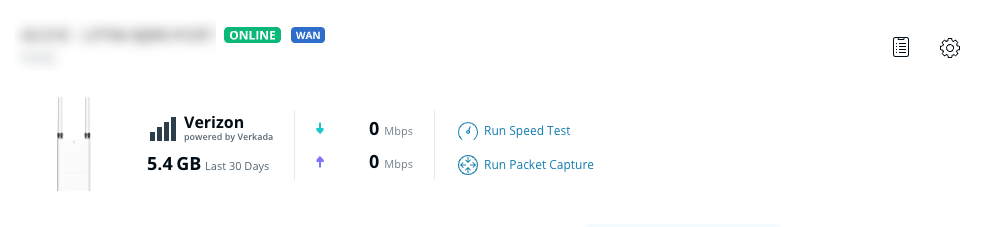
**Una vez que la puerta de enlace reciba una dirección IP de la red con cable, aparecerá una insignia WAN en la página de detalles de la puerta de enlace, lo que indica que la conexión se realizó correctamente y que la puerta de enlace ya está funcionando en el modo de conmutación por error WAN.**
{% endstep %}
{% step %}
**Los dispositivos Verkada deben conectarse aguas abajo al puerto PoE Out de la puerta de enlace celular y obtener sus direcciones IP de la puerta de enlace.**
{% hint style="danger" %}
Todos los dispositivos aguas abajo deben recibir su dirección IP e información DHCP de la puerta de enlace antes de que pueda producirse una conmutación por error WAN.
{% endhint %}
{% endstep %}
{% endstepper %}
#### Puerta de enlace celular para interiores
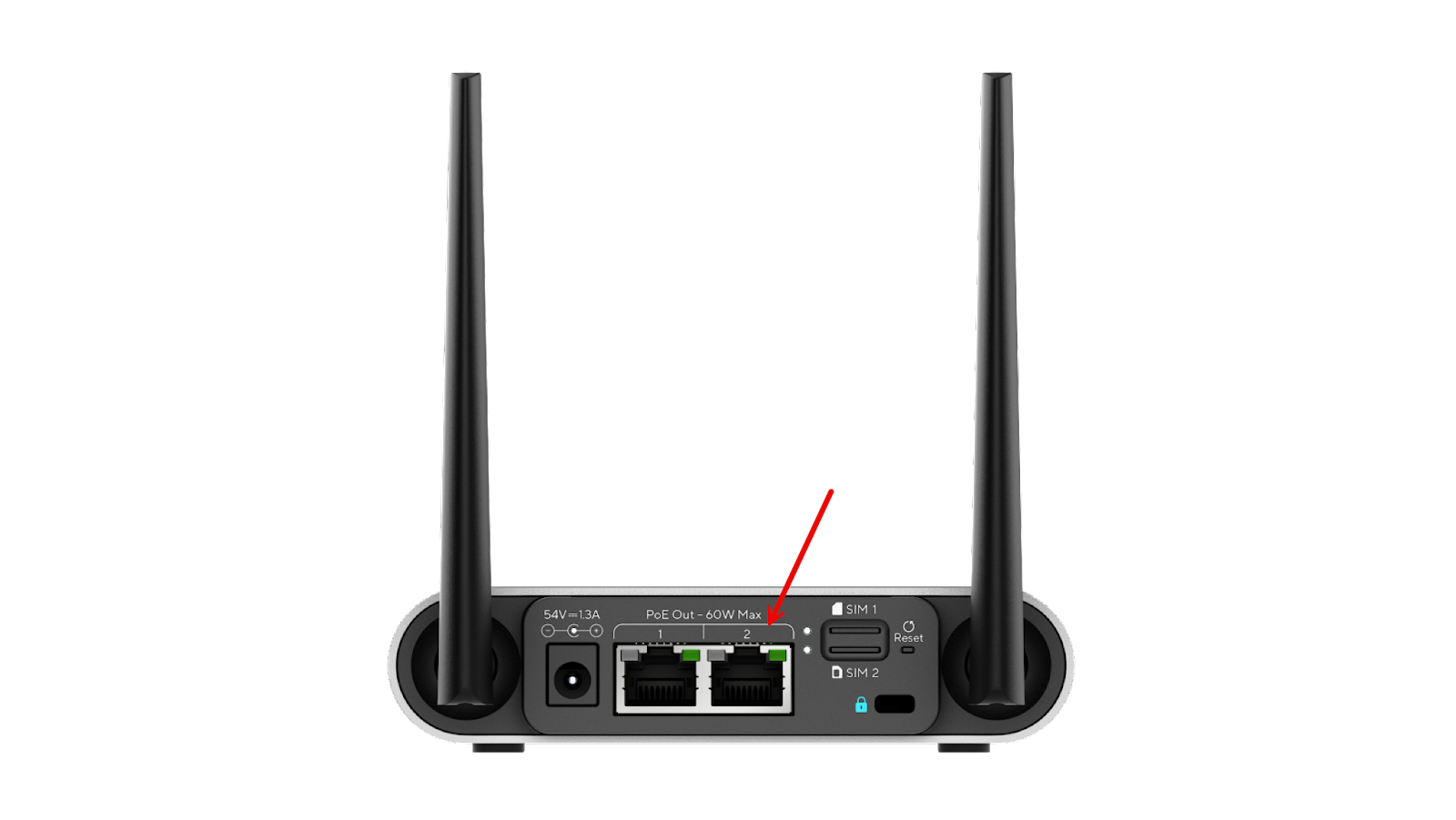
Para habilitar el modo de conmutación por error WAN en el GC31, configure el puerto PoE Out 2 como enlace ascendente.
{% stepper %}
{% step %}
**En Verkada Command, vaya a Todos los productos > Gateways.**
{% endstep %}
{% step %}
**Seleccione el gateway que desea configurar.**
{% endstep %}
{% step %}
**En la parte superior derecha, haga clic en Configuración.**
{% endstep %}
{% step %}
**En Red > Configuración del puerto 2, seleccione Red de área amplia (WAN).**
{% endstep %}
{% step %}
**Haga clic en Aplicar para guardar la configuración.**
{% endstep %}
{% step %}
**Haga clic en Confirmar y el dispositivo se reiniciará. El puerto PoE 2 ahora actuará como un puerto WAN.**
{% endstep %}
{% step %}
**Conecte el cable Ethernet al puerto PoE 2.**
{% endstep %}
{% step %}
**Los dispositivos Verkada deben conectarse aguas abajo al puerto 1 de la puerta de enlace celular y obtener sus direcciones IP de la puerta de enlace.**
{% endstep %}
{% step %}
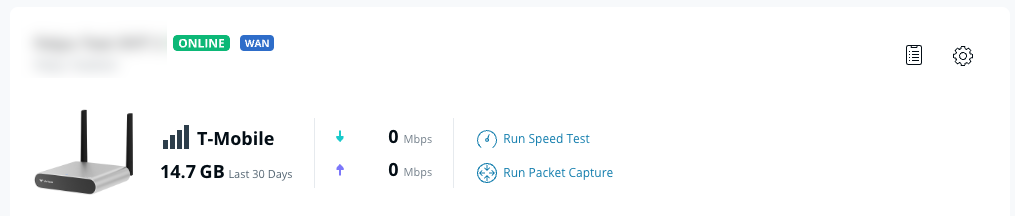
**Cuando el dispositivo reciba una IP de la red con cable, aparecerá una insignia WAN en la página de detalles de la puerta de enlace.**
{% endstep %}
{% endstepper %}
---
# Agent Instructions
This documentation is published with GitBook. GitBook is the documentation platform designed so that both humans and AI agents can read, navigate, and reason over technical content effectively. Learn more at gitbook.com.
## Querying This Documentation
If you need additional information that is not directly available in this page, you can query the documentation by asking a question.
Perform an HTTP GET request on the following URL with the `ask` and `goal` query parameters:
```
GET https://help.verkada.com/connectivity/es/configuracion/add-cellular-gateway-to-command/use-cellular-gateways-for-wan-failover.md?ask=&goal=
```
`ask` is the immediate question: it should be specific, self-contained, and written in natural language.
`goal` is what the user is ultimately trying to achieve, the reason they need the answer. Sharing it helps GitBook give you a better, more relevant answer. A goal is most helpful when it describes the outcome the user wants rather than restating the question. For example, with `ask=how do I create an API token`, a goal like `automate deployments from our CI pipeline` lets GitBook tailor the answer to that use case.
The response will contain a direct answer to the question and relevant excerpts and sources from the documentation.
Use this mechanism when the answer is not explicitly present in the current page, you need clarification or additional context, or you want to retrieve related documentation sections.