> For the complete documentation index, see [llms.txt](https://help.verkada.com/llms.txt). Markdown versions of documentation pages are available by appending `.md` to page URLs; this page is available as [Markdown](https://help.verkada.com/connectivity/es/configuracion/add-cellular-gateway-to-command/enable-historical-gps-data-on-gc31-e-gateways.md).
# Habilitar datos históricos de GPS en pasarelas GC31-E
Habilite el almacenamiento de datos históricos de GPS en una pasarela celular exterior de Verkada
Los Verkada Outdoor Cellular Gateways pueden reportar su ubicación a intervalos regulares. Cuando esta función está habilitada, el Gateway almacena los datos de ubicación en la nube, lo que permite a los usuarios ver las rutas históricas de las implementaciones de Mobile Gateway directamente en Command. Esta función es útil para investigaciones, así como para el seguimiento general de vehículos.
{% hint style="danger" %}
Solo los dispositivos Cellular Gateway pueden reportar coordenadas GPS. Esta función no está disponible en los Wi‑Fi Gateways.
{% endhint %}
***
## Habilitar historial GPS del Gateway
### Nivel de organización
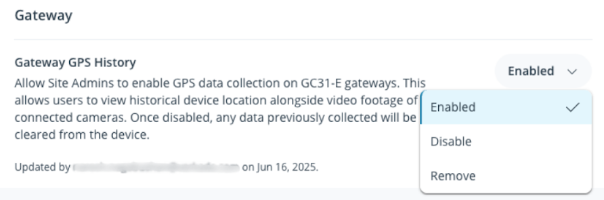
Para activar la funcionalidad de Historial GPS en su gateway celular, primero debe habilitar la función para su organización.
{% stepper %}
{% step %}
**En Verkada Command, vaya a Todos los productos > Admin.**
{% endstep %}
{% step %}
**Seleccione Administrador de funciones.**
{% endstep %}
{% step %}
**En Gateway > Historial GPS del Gateway, seleccione Habilitado en el menú desplegable.**
{% endstep %}
{% endstepper %}
### Gateway celular de Verkada
{% stepper %}
{% step %}
**En Verkada Command, vaya a Todos los productos > Gateways.**
{% endstep %}
{% step %}
**Seleccione el gateway que desea configurar.**
{% endstep %}
{% step %}
**En la parte superior derecha, haga clic en Configuración.**
{% endstep %}
{% step %}
**En GPS > Historial GPS, seleccione Activado en el menú desplegable. Una vez habilitado, puede acceder a la función desde la página de detalles del gateway.**
{% endstep %}
{% endstepper %}
El gateway comenzará a reportar coordenadas GPS históricas, lo que puede ayudar con investigaciones y el seguimiento general de vehículos.
***
## Ver datos de cobertura de señal desde Historial GPS
{% stepper %}
{% step %}
**En Verkada Command, vaya a Todos los productos > Gateways.**
{% endstep %}
{% step %}
**Seleccione el gateway que desea ver.**
{% endstep %}
{% step %}
**Haga clic en Historial GPS.**
a. Activar **Intensidad de señal** para ver los datos históricos de la señal del operador a lo largo de la ruta del gateway.\
b. Una vez activado, puede ver la información del operador a lo largo de la ruta del gateway.
{% endstep %}
{% endstepper %}
***
## Preguntas frecuentes
¿Con qué frecuencia recopila el gateway datos GPS?
El GC31-E toma muestras de datos GPS cada 10 segundos.
¿Con qué frecuencia se cargan los datos GPS a la nube?
Los datos GPS se cargan a la nube cada 2 minutos.
¿Se requiere conectividad celular para cargar los datos GPS a la nube?
La toma de muestras de GPS se realiza sin conectividad celular, pero cargar los datos a la nube requiere una conexión celular en el GC31-E.
¿Qué precisión tiene la ubicación GPS reportada?
El GPS del gateway celular proporciona una precisión de aproximadamente ±50 metros.
---
# Agent Instructions
This documentation is published with GitBook. GitBook is the documentation platform designed so that both humans and AI agents can read, navigate, and reason over technical content effectively. Learn more at gitbook.com.
## Querying This Documentation
If you need additional information that is not directly available in this page, you can query the documentation by asking a question.
Perform an HTTP GET request on the following URL with the `ask` and `goal` query parameters:
```
GET https://help.verkada.com/connectivity/es/configuracion/add-cellular-gateway-to-command/enable-historical-gps-data-on-gc31-e-gateways.md?ask=&goal=
```
`ask` is the immediate question: it should be specific, self-contained, and written in natural language.
`goal` is what the user is ultimately trying to achieve, the reason they need the answer. Sharing it helps GitBook give you a better, more relevant answer. A goal is most helpful when it describes the outcome the user wants rather than restating the question. For example, with `ask=how do I create an API token`, a goal like `automate deployments from our CI pipeline` lets GitBook tailor the answer to that use case.
The response will contain a direct answer to the question and relevant excerpts and sources from the documentation.
Use this mechanism when the answer is not explicitly present in the current page, you need clarification or additional context, or you want to retrieve related documentation sections.