> For the complete documentation index, see [llms.txt](https://help.verkada.com/llms.txt). Markdown versions of documentation pages are available by appending `.md` to page URLs; this page is available as [Markdown](https://help.verkada.com/connectivity/de/konfiguration/enable-ipsec-site-to-site-vpn.md).
# IPsec-Site-to-Site-VPN aktivieren
Erfahren Sie, wie Sie ein IPsec-Site-to-Site-VPN auf einem Verkada Gateway konfigurieren
Verkada-Gateways können als Site-to-Site-IPSec-IKEv2-VPN-Clients fungieren. Dadurch kann das Gateway eine Verbindung zu einem IPsec-VPN-Server herstellen und verschlüsselten Datenverkehr weiterleiten. Das Gateway kann nur den Datenverkehr von mit ihm verbundenen Geräten über das VPN weiterleiten. Auf dem VPN-Server müssen geeignete Egress- und NAT-Regeln eingerichtet werden, damit der Datenverkehr verbundener Geräte über das Internet und innerhalb des VPN-Tunnels weitergeleitet werden kann.
{% hint style="info" %}
Wir empfehlen dringend die Einrichtung von [Dynamisches DNS ](/connectivity/de/konfiguration/add-cellular-gateway-to-command/set-up-dynamic-dns-for-cellular-gateways.md)auf dem Gateway, wenn Sie eine SIM-Karte ohne statische öffentliche IP verwenden. Dadurch wird verhindert, dass Ihr VPN die Verbindung trennt oder inaktiv wird, wenn eine dynamische öffentliche IP zugewiesen wird.
{% endhint %}
***
## IPsec VPN auf einem Gateway konfigurieren
{% stepper %}
{% step %}
**Gehen Sie in Verkada Command zu Alle Produkte > Gateways.**
{% endstep %}
{% step %}
**Wählen Sie das Gateway aus, das Sie konfigurieren möchten.**
{% endstep %}
{% step %}
**Klicken Sie oben rechts auf Einstellungen.**
{% endstep %}
{% step %}
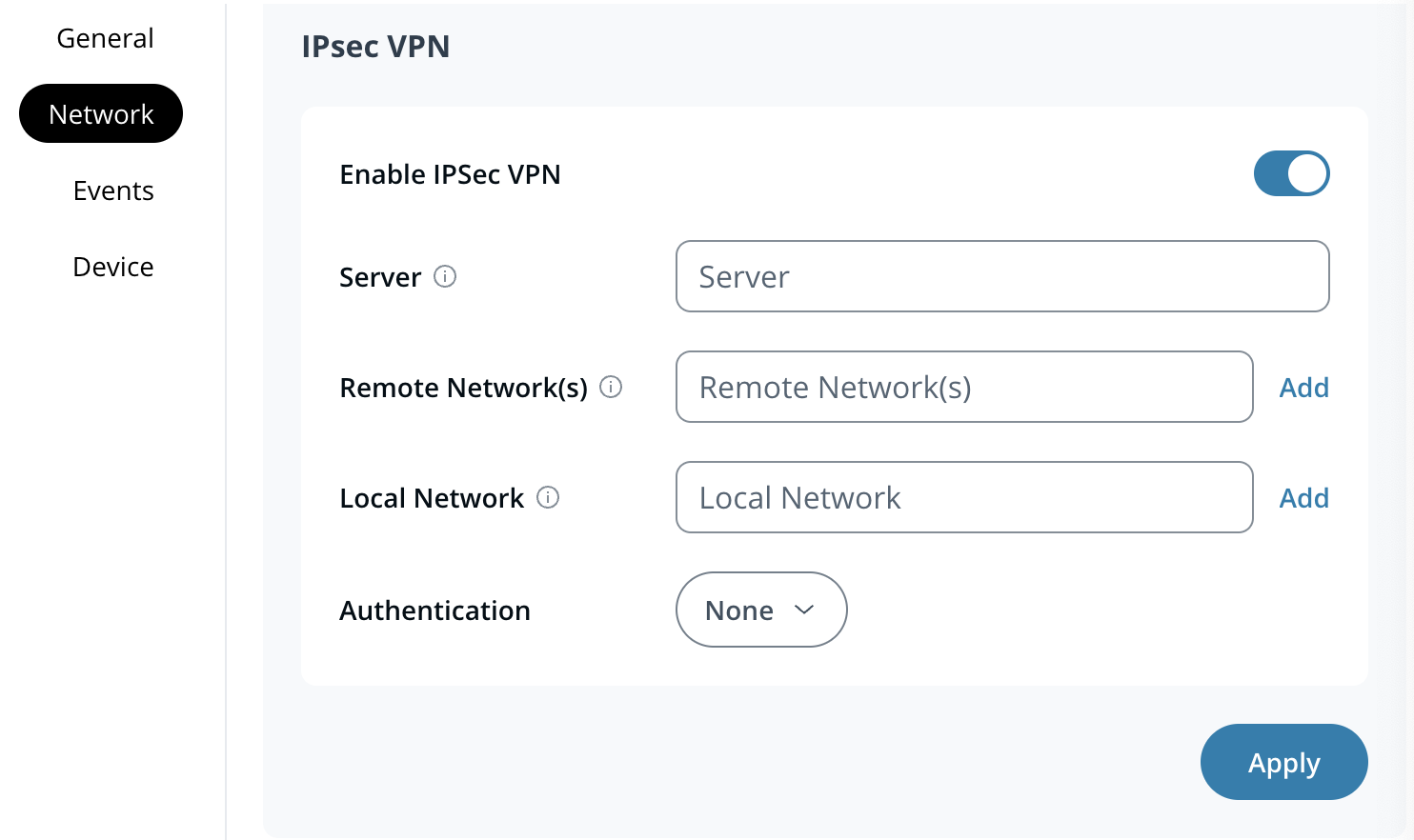
**Aktivieren Sie unter Netzwerk > IPsec VPN die Option IPSec VPN aktivieren.**
{% endstep %}
{% step %}
**Geben Sie im Feld Server die IP-Adresse oder den Domänennamen des VPN-Servers ein.**
{% endstep %}
{% step %}
**Das Gateway unterstützt zwei Authentifizierungstypen:**
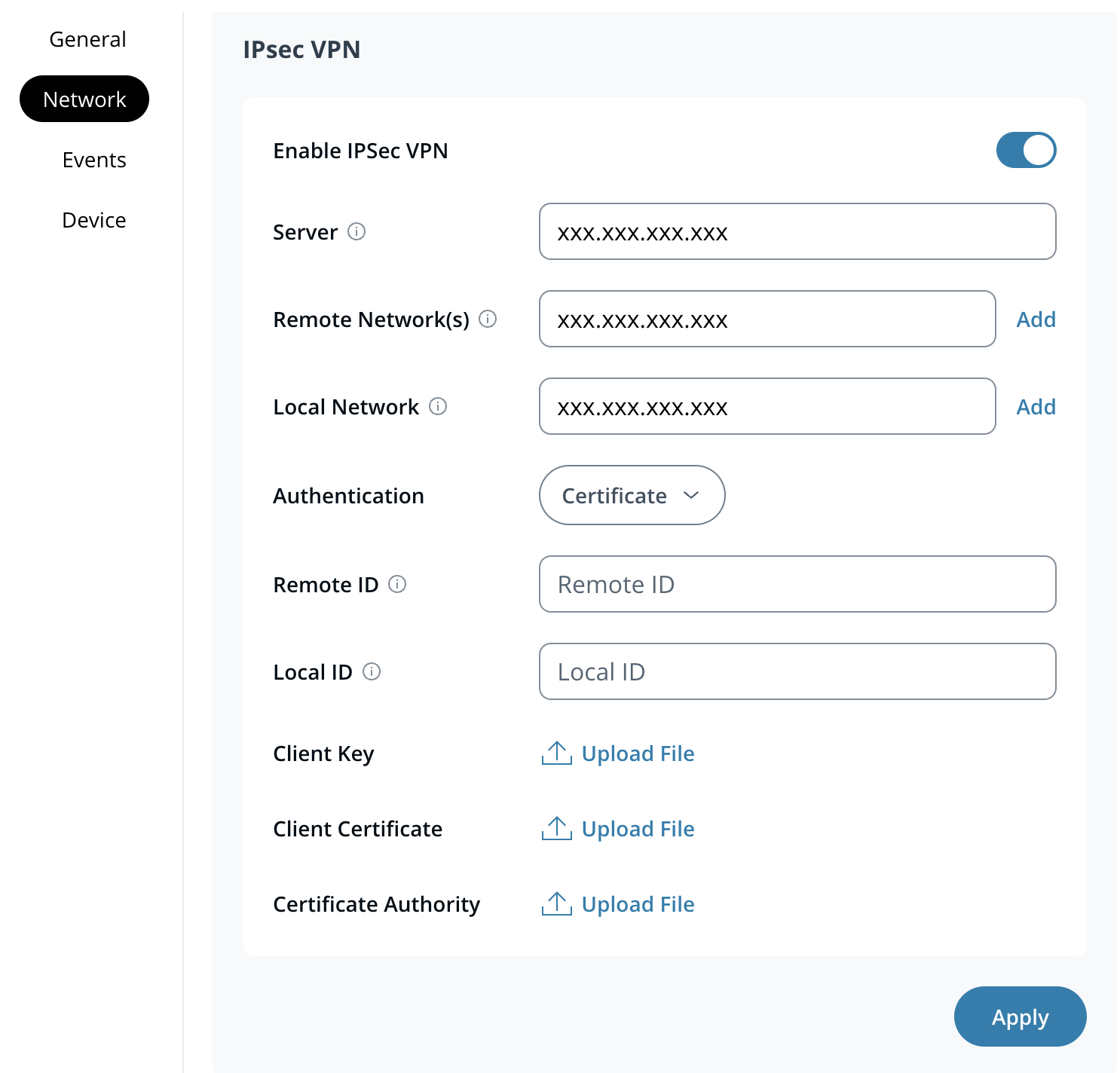
a. (Siehe Schritt 7) **Zertifikat**: Erfordert *Zertifizierungsstelle* Zertifikat, *Client* *Zertifikat,* und *Schlüssel.*\
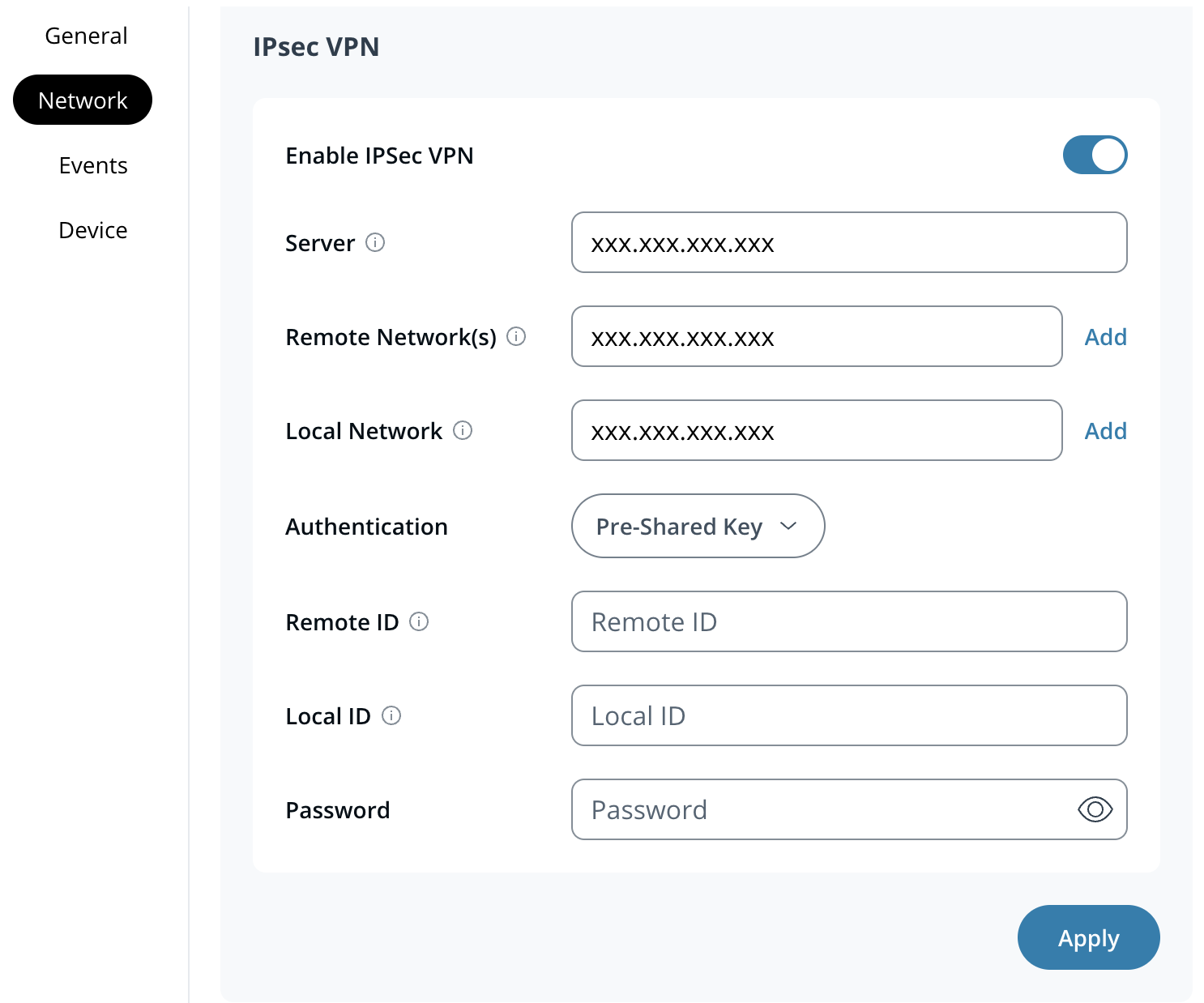
b. (Siehe Schritt 8) **Vorab geteilter Schlüssel**: Erfordert einen gemeinsam genutzten Schlüssel.
{% endstep %}
{% step %}
**Wählen Sie im Dropdown-Menü Authentifizierung die Option Zertifikat aus.**
a. Bei **Remote-ID,** geben Sie das entfernte Zertifikat *subjectAltName* oder *subject DN*.\
b. Bei **Lokale ID,** geben Sie das lokale Zertifikat *subjectAltName* oder *subject DN*.
c. Laden Sie den **Client-Schlüssel,** **Client-Zertifikat**und **Zertifizierungsstelle** Zertifikat im *.pem* Format hoch. **Hinweis:** Anweisungen zum Erzeugen eines Client-Schlüssels und -Zertifikats sowie zum Einrichten einer Zertifizierungsstelle finden Sie [hier](https://docs.strongswan.org/docs/5.9/pki/pkiQuickstart.html).\
d. Weiter zu Schritt 9.
{% endstep %}
{% step %}
**Wählen Sie im Dropdown-Menü Authentifizierung die Option Vorab geteilter Schlüssel aus.**
a. Bei **Remote-ID,** geben Sie die Remote-ID des vorab geteilten Schlüssels ein.\
b. Bei **Lokale ID,** geben Sie die lokale ID des vorab geteilten Schlüssels ein.\
c. Bei **Passwort,** geben Sie das Passwort des vorab geteilten Schlüssels ein.
{% endstep %}
{% step %}
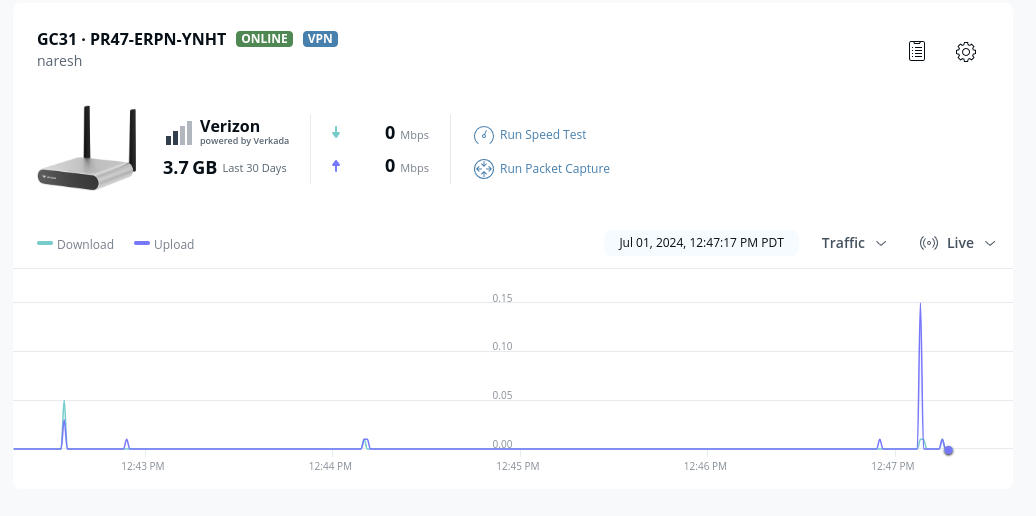
**Klicken Sie auf Übernehmen und dann auf Bestätigen, um zu speichern. Ihr Gateway sollte nun neben dem Namen ein VPN-Badge haben, das anzeigt, dass die Verbindung erfolgreich war.**
{% endstep %}
{% endstepper %}
***
## Konfigurieren Sie Ihren VPN-Server
Bei der Konfiguration Ihres VPN-Servers müssen Sie bestimmte Details festlegen, um den VPN-Tunnel einzurichten und die Datenübertragung zwischen dem Server und dem Client zu ermöglichen.
#### Unterstützter VPN-Routing-Typ
* Policy-basiertes Routing
#### Unterstützte Schlüsselaustausch-Version
* IKEv2
{% hint style="warning" %}
Perfect Forward Secrecy (PFS) wird auf Gateways als VPN-Client nicht unterstützt.
{% endhint %}
#### Unterstützte Cipher Suites für IKE-Phase 1 und Phase 2
* Verschlüsselung
* AES 128
* AES 256
* Hash
* SHA 256
* SHA 384
* SHA 512
* DH-Gruppe
* Gruppe 14
{% hint style="info" %}
[DDNS einrichten](/connectivity/de/konfiguration/add-cellular-gateway-to-command/set-up-dynamic-dns-for-cellular-gateways.md) mithilfe eines unterstützten kostenlosen DDNS-Anbieters, um sicherzustellen, dass Ihr VPN immer über die dynamische öffentliche IP-Adresse mit dem Client verbunden ist. Auf diese Weise löst sich der bereitgestellte ‚Hostname‘ immer in die aktive öffentliche IP-Adresse des VPN-Clients auf.
{% endhint %}
---
# Agent Instructions
This documentation is published with GitBook. GitBook is the documentation platform designed so that both humans and AI agents can read, navigate, and reason over technical content effectively. Learn more at gitbook.com.
## Querying This Documentation
If you need additional information that is not directly available in this page, you can query the documentation by asking a question.
Perform an HTTP GET request on the following URL with the `ask` and `goal` query parameters:
```
GET https://help.verkada.com/connectivity/de/konfiguration/enable-ipsec-site-to-site-vpn.md?ask=&goal=
```
`ask` is the immediate question: it should be specific, self-contained, and written in natural language.
`goal` is what the user is ultimately trying to achieve, the reason they need the answer. Sharing it helps GitBook give you a better, more relevant answer. A goal is most helpful when it describes the outcome the user wants rather than restating the question. For example, with `ask=how do I create an API token`, a goal like `automate deployments from our CI pipeline` lets GitBook tailor the answer to that use case.
The response will contain a direct answer to the question and relevant excerpts and sources from the documentation.
Use this mechanism when the answer is not explicitly present in the current page, you need clarification or additional context, or you want to retrieve related documentation sections.