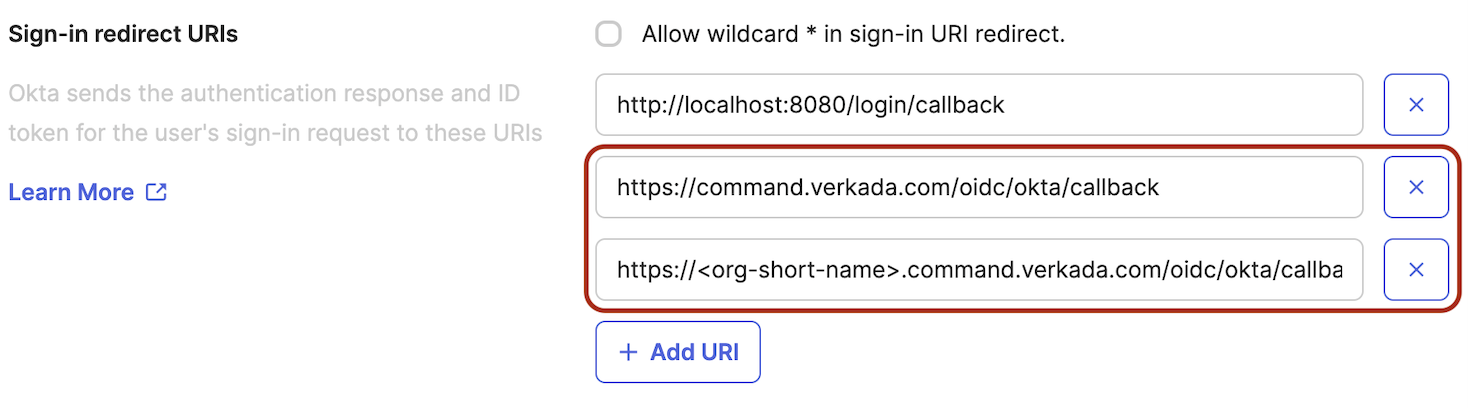
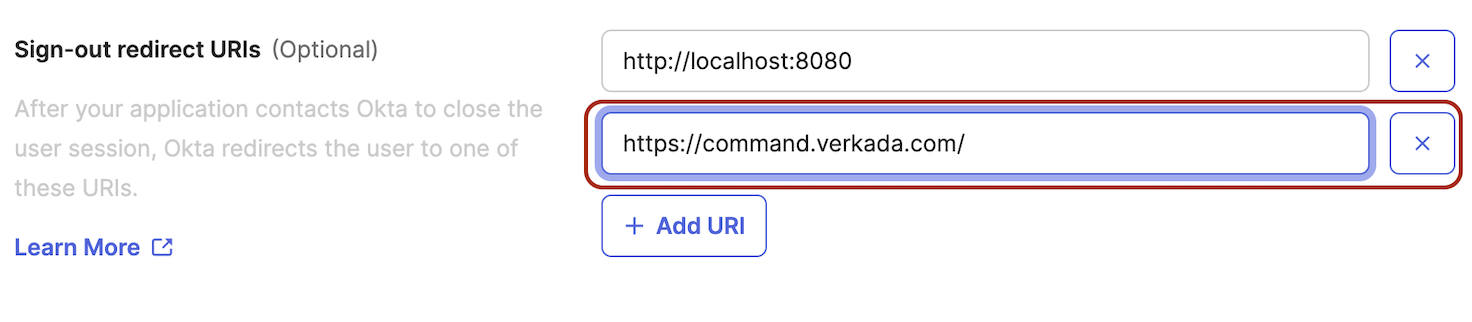
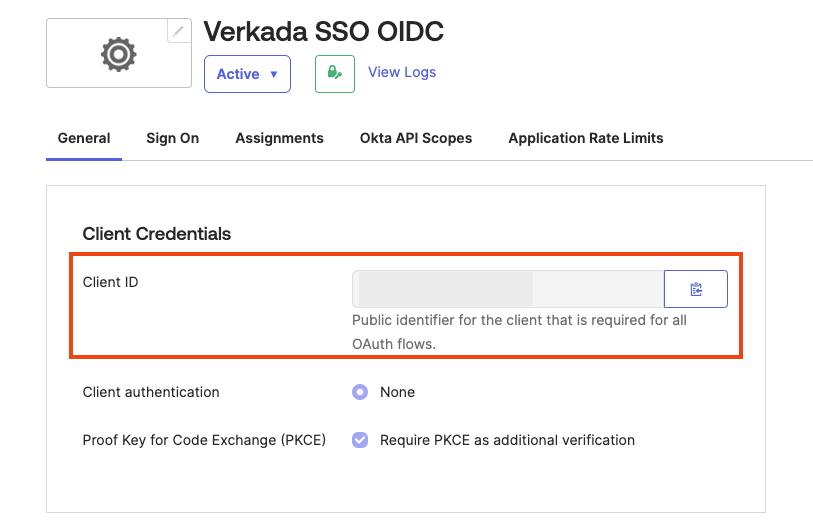
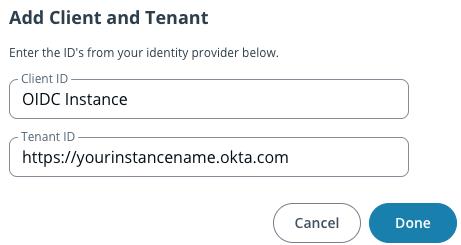


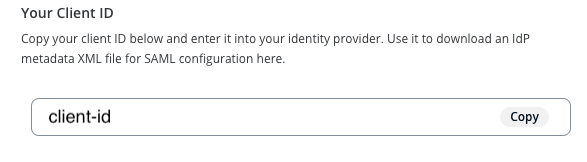
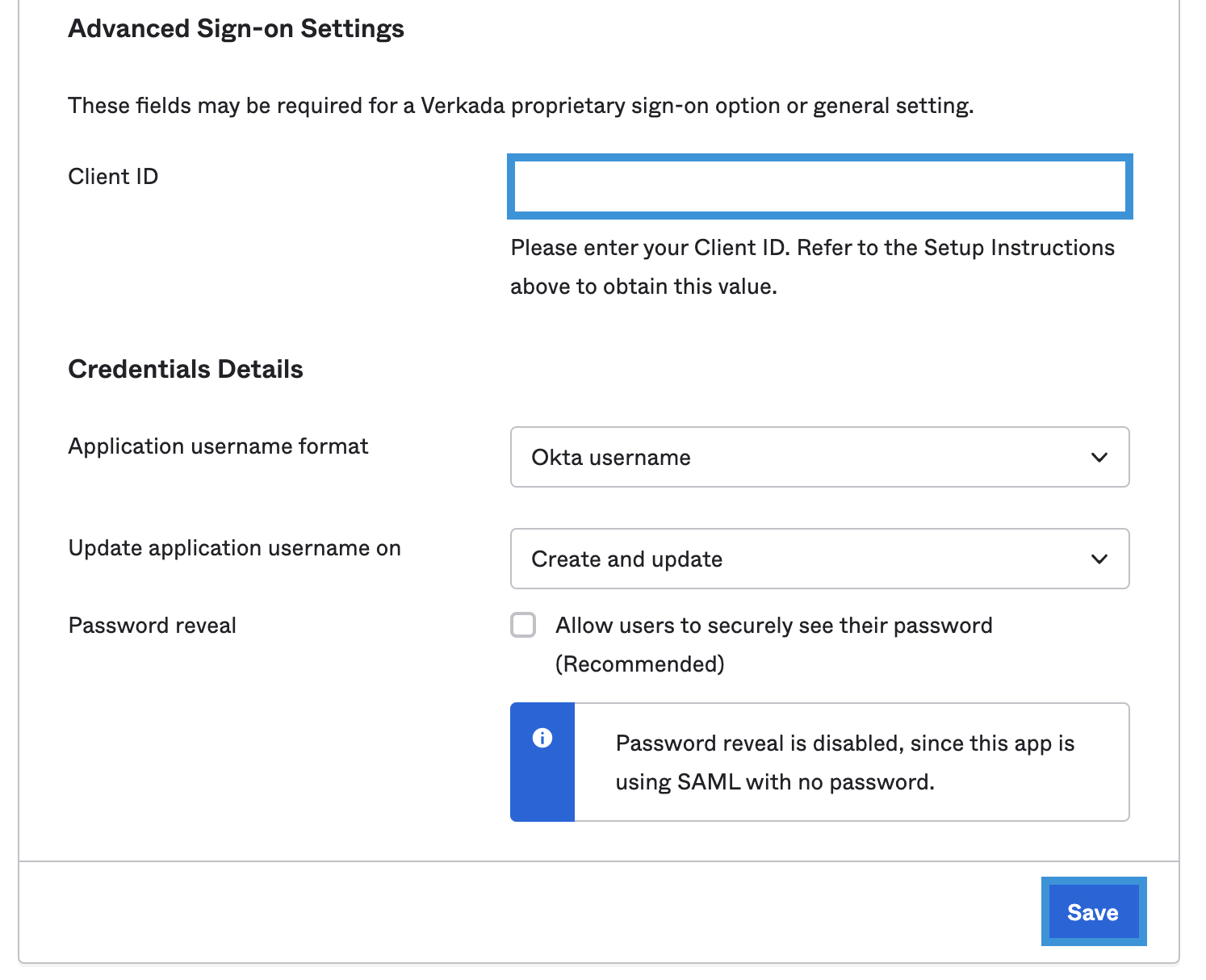

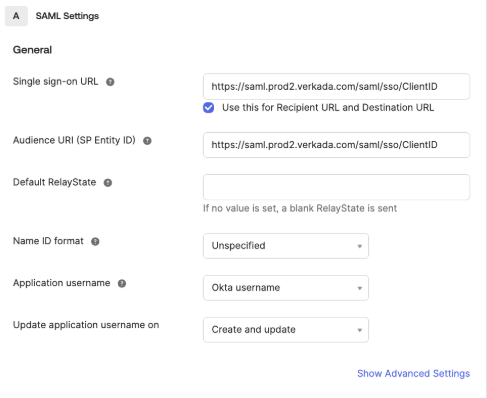
클라이언트 ID Command 구성에서 가져와 Okta 애플리케이션에 입력한 링크의 값으로 대체되어야 합니다.



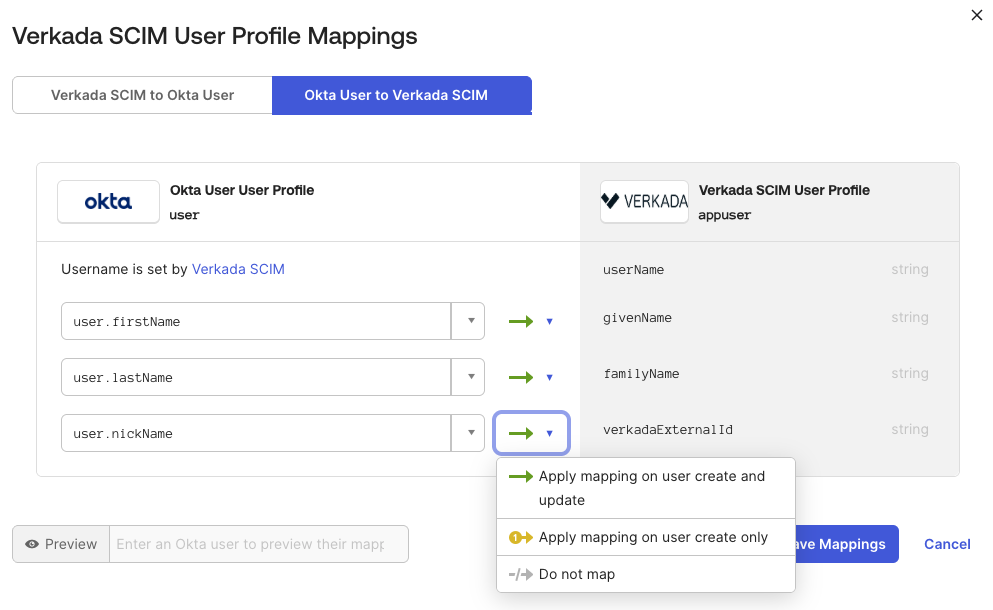
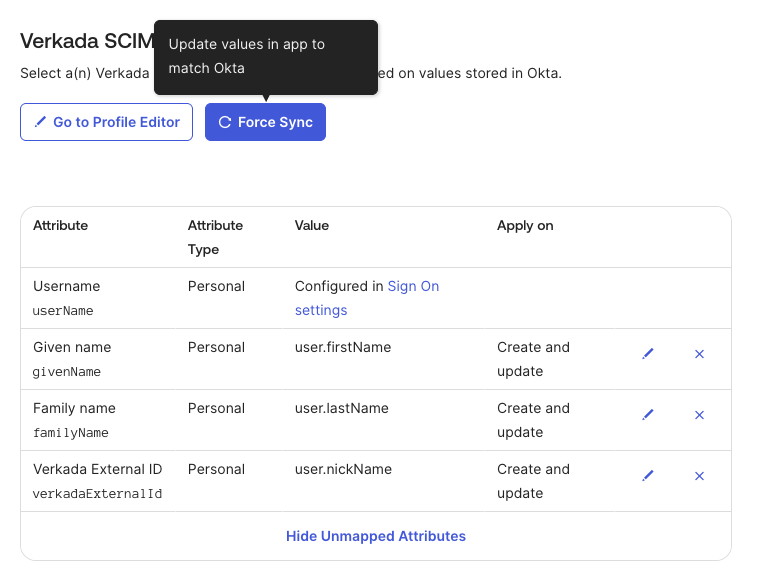
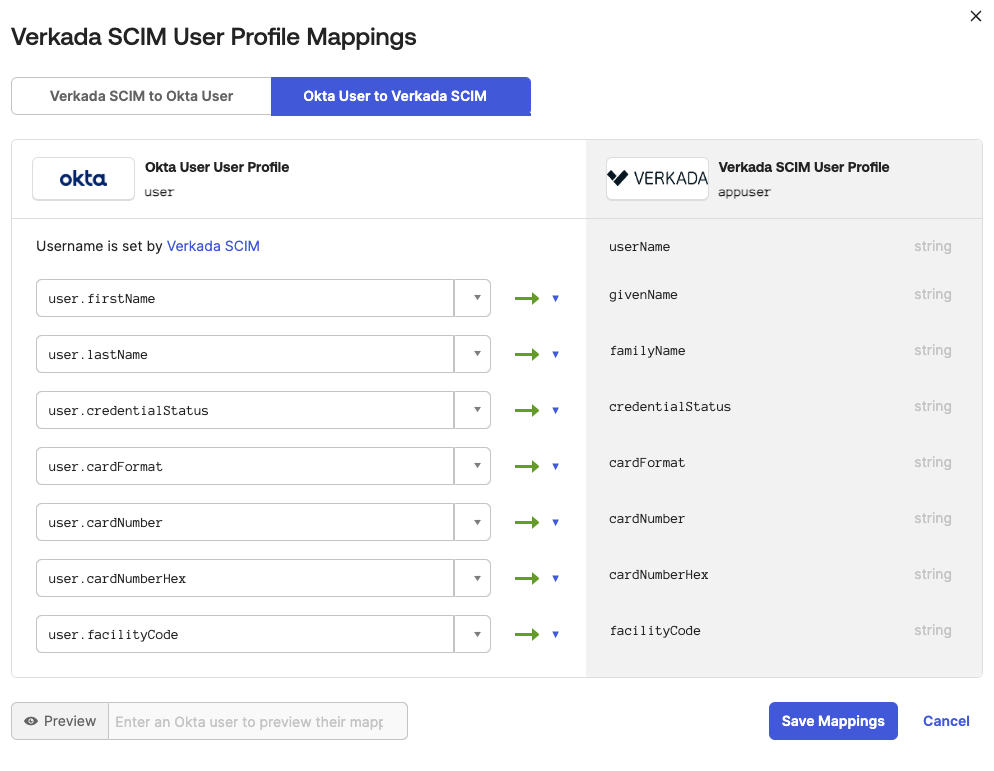
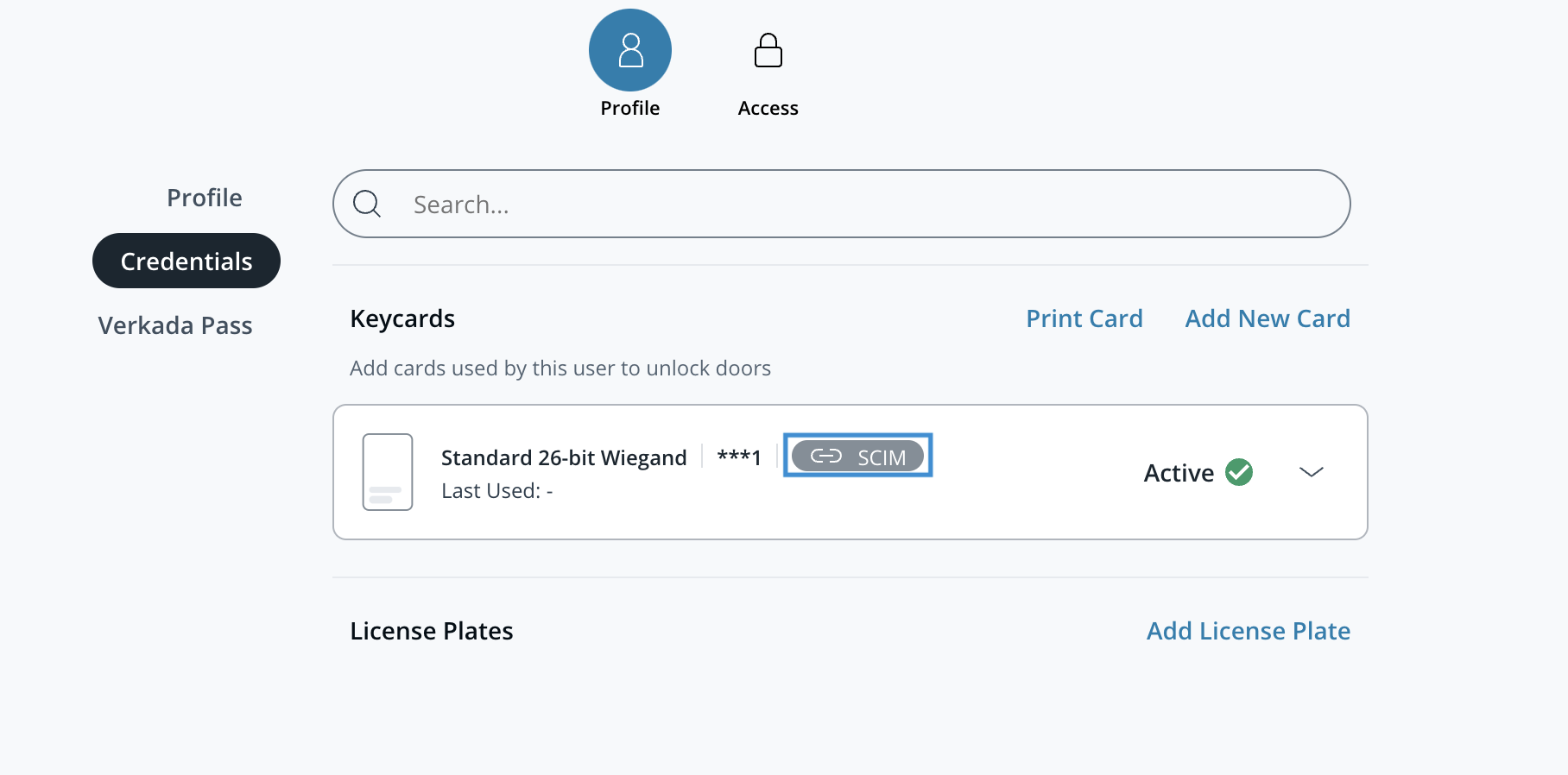
| 표시 이름 | 변수 이름 / 외부 이름 | 외부 네임스페이스 | 설명 | ENUM |
|---|---|---|---|---|
| 카드 형식 | cardFormat | urn:ietf:params:scim:schemas:extension:verkada:access:2.0:User | 액세스 자격 증명용 카드 형식 | 선택하지 않음 |
| 카드 번호 | cardNumber | urn:ietf:params:scim:schemas:extension:verkada:access:2.0:User | 액세스 자격 증명용 카드 번호 | 선택하지 않음 |
| 카드 번호 16진수 | cardNumberHex | urn:ietf:params:scim:schemas:extension:verkada:access:2.0:User | 카드 번호의 16진수 표현 | 선택하지 않음 |
| 자격 증명 상태 | credentialStatus | urn:ietf:params:scim:schemas:extension:verkada:access:2.0:User | 카드 자격 증명의 상태 | 체크박스: active → active, deactivated → deactivated, deleted → deleted |
| 시설 코드 | facilityCode | urn:ietf:params:scim:schemas:extension:verkada:access:2.0:User | 카드와 연결된 시설 코드 | 선택하지 않음 |
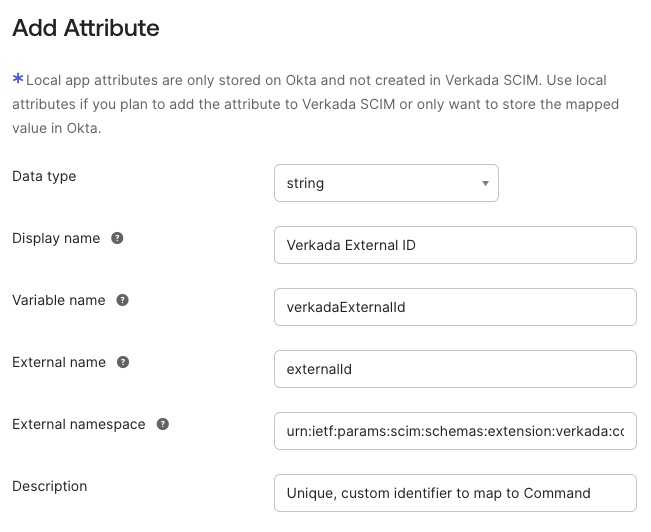
| 외부 ID | externalId | urn:ietf:params:scim:schemas:extension:verkada:core:2.0:User | 고객 정의 고유 ID, UI에는 표시되지 않음 | 선택하지 않음 |
| 부서 ID | costCenter | urn:ietf:params:scim:schemas:extension:enterprise:2.0:User | Command에서 사용자의 부서를 매핑하는 데 사용되는 식별자 | 선택하지 않음 |
| 직함 | title | urn:ietf:params:scim:schemas:core:2.0:User | 사용자의 직함 또는 역할 | 선택하지 않음 |
| 사원 번호 | employeeNumber | urn:ietf:params:scim:schemas:extension:enterprise:2.0:User | 직원 ID | 선택하지 않음 |
| 전화번호 | 변수 이름: 외부 이름: | urn:ietf:params:scim:schemas:core:2.0:User | 업무 전화번호 | 선택하지 않음 |
| 부서 | department | urn:ietf:params:scim:schemas:extension:enterprise:2.0:User | 사용자의 부서 | 선택하지 않음 |
| 조직 | organization | urn:ietf:params:scim:schemas:extension:enterprise:2.0:User | 회사 또는 조직 | 선택하지 않음 |

