# Fusus 카메라

Axon의 Fusus는 실시간 공공 안전 플랫폼으로, 다양한 소스의 실시간 비디오 피드, 데이터 및 통신을 통합하여 최초 대응자와 법집행 기관에 통합된 보기를 제공합니다.

이 통합을 통해 법집행 기관은 Verkada의 하이브리드 클라우드 아키텍처를 Fusus의 개방형 플랫폼과 결합할 수 있습니다. 이 통합을 통해 사용자는 Verkada 카메라의 실시간 및 과거 영상을 Fusus 플랫폼으로 직접 스트리밍할 수 있습니다.

***

## Verkada RTSP 구성

Fusus 통합은 Verkada 카메라에서 영상을 가져오기 위해 RTSP 스트림에 의존합니다. 사용자는 카메라를 Fusus 플랫폼에 추가하기 전에 먼저 Command에서 RTSP를 활성화해야 합니다.

다음 단계에 따라 [Verkada의 저지연 RTSP](https://app.gitbook.com/s/ylYKicREo6JpuOJH4teK/video-streaming-and-sharing/live-streaming/low-latency-rtsp-streaming) 에서 Verkada 카메라의 RTSP를 활성화하세요.

#### 기기 목록 내보내기

Command를 사용하면 조직 내 RTSP가 활성화된 모든 카메라의 CSV 목록과 각 URL을 내보낼 수 있습니다.

{% stepper %}
{% step %}
**Command의 카메라 페이지로 이동합니다.**
{% endstep %}

{% step %}
**탐색 표시줄에서 카메라 설정을 선택합니다.**
{% endstep %}

{% step %}
**RTSP가 활성화된 카메라 목록 내보내기 옆에서 CSV 내보내기를 클릭합니다.**
{% endstep %}
{% endstepper %}

***

## FususONE 설정

Verkada 카메라의 RTSP URL을 활성화하고 가져오면, 이제 이를 FususONE 계정에 추가할 준비가 된 것입니다.

{% stepper %}
{% step %}
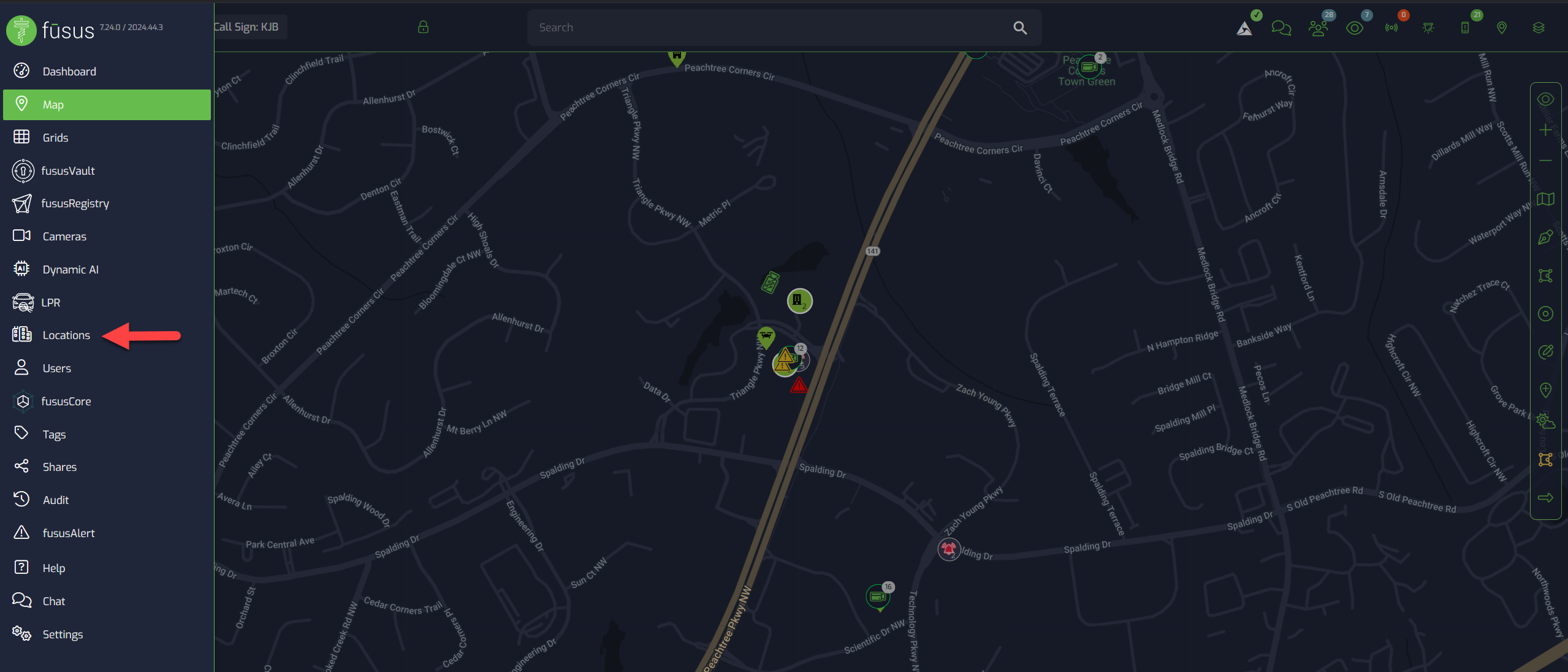
**Fusus 위치 탭으로 이동하여 Verkada 카메라를 추가할 위치를 선택합니다.**
<div align="left" data-with-frame="true"><img src="https://1764840814-files.gitbook.io/~/files/v0/b/gitbook-x-prod.appspot.com/o/spaces%2FNRq5qDDjsYNxwNzF1bcB%2Fuploads%2Fgit-blob-5fd8f1229a30523cdf69ef5c13e5f0b0ecf52a61%2F258eaf225135777993ddab57d51f7299fbed3e3e.png?alt=media" alt="" width="1279"></div>
{% endstep %}

{% step %}
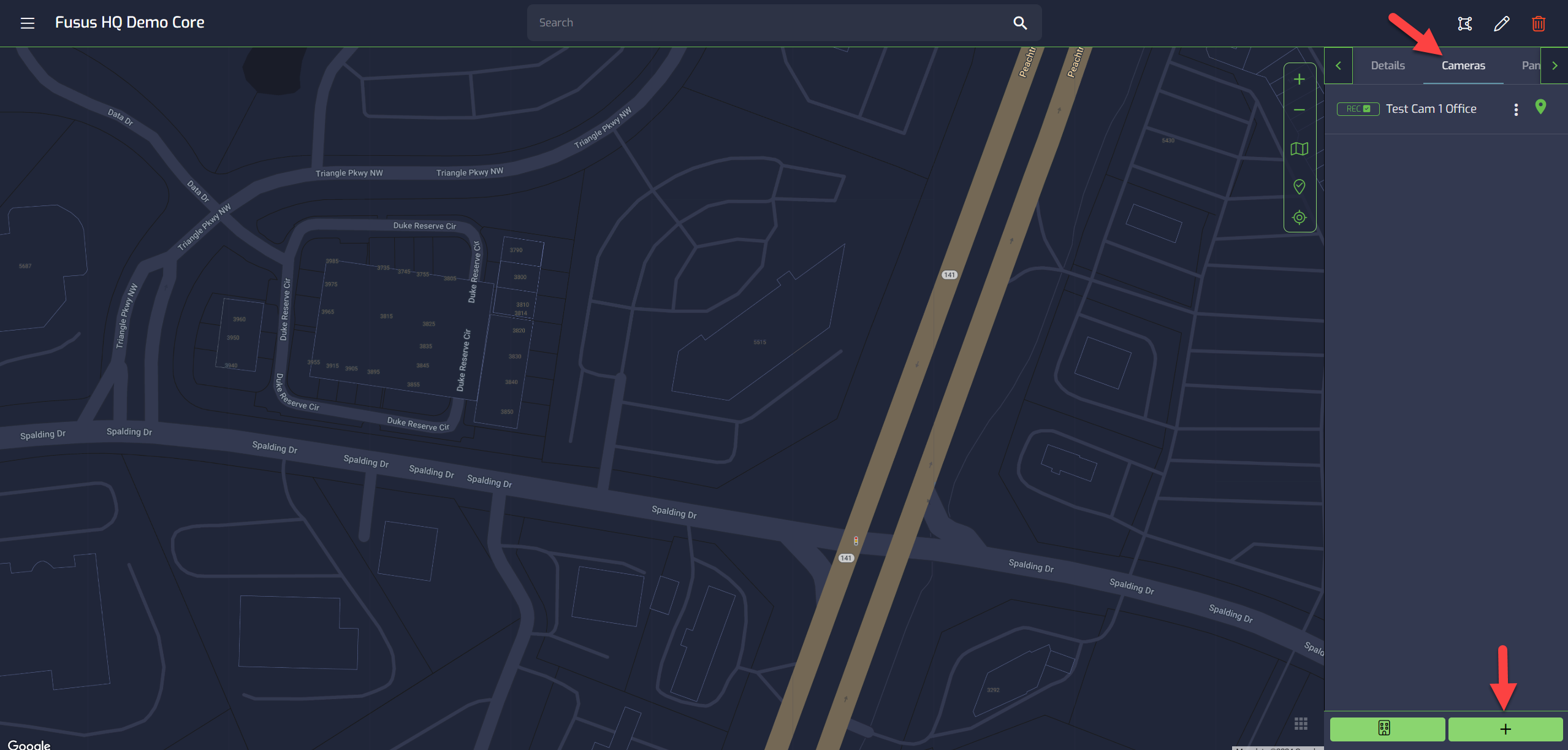
**오른쪽 상단의 카메라 탭에서 이 메뉴를 사용하여 선택한 위치에 기기를 추가할 수 있습니다.**

<div align="left" data-with-frame="true"><img src="https://1764840814-files.gitbook.io/~/files/v0/b/gitbook-x-prod.appspot.com/o/spaces%2FNRq5qDDjsYNxwNzF1bcB%2Fuploads%2Fgit-blob-e3de11e090454d83d8049b3dcf1c1867bb69a748%2F76a10c1f77f12465332ddf2ecc2f677fd05bbcd9.png?alt=media" alt="" width="1279"></div>
{% endstep %}

{% step %}
**일반 구성 메뉴에 카메라 정보를 입력합니다. 다음 정보가 필요합니다:**

a. 카메라 이름\
b. 유형\
c. 제조사/모델\
d. 배치
{% endstep %}

{% step %}
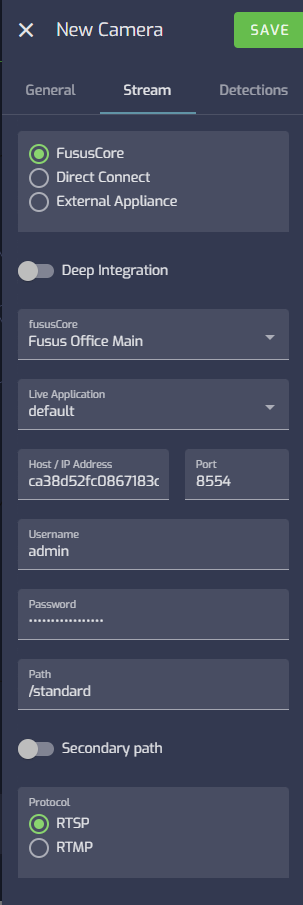
**스트림 탭을 선택하고 Verkada RTSP 스트림 세부 정보를 입력합니다. 카메라 스트림을 구성하려면 다음 매개변수가 필요합니다:**

a. RTSP 연결용 FususCore\
b. Verkada 카메라의 호스트 이름 또는 IP 주소\
c. 포트 번호\
d. Verkada RTSP 자격 증명\
e. 경로(`/standard 또는 /high` - 원하는 이미지 품질에 따라)

{% hint style="warning" %}
멀티센서 카메라의 경우 경로에서 이미지 품질 앞에 카메라 ID를 추가합니다 `<camera-id>/</standard 또는 /high>` .
{% endhint %}

<div align="left" data-with-frame="true"><img src="https://1764840814-files.gitbook.io/~/files/v0/b/gitbook-x-prod.appspot.com/o/spaces%2FNRq5qDDjsYNxwNzF1bcB%2Fuploads%2Fgit-blob-0740d205a4a4d5c2732a962d19a3e245b9696b74%2F646c5e5c7af68d446b6c4fa878d216653530f5ef.png?alt=media" alt="" width="152"></div>
{% endstep %}

{% step %}
**(선택 사항) 연결된 FususCore 기기에 과거 영상을 저장하도록 활성화하고 사용자 지정 녹화 보관 기간을 설정합니다**

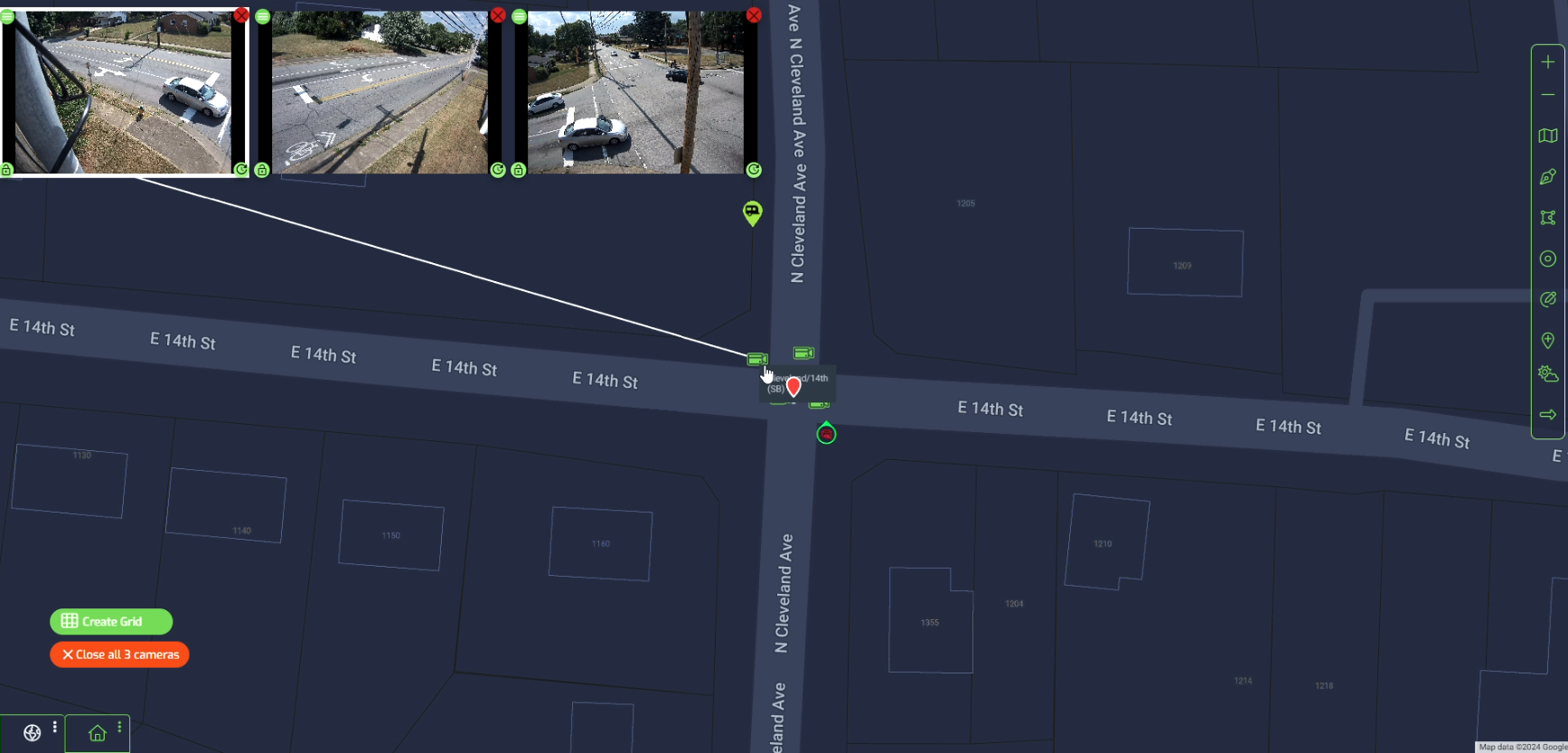
이제 Verkada 카메라 영상에 Fusus에서 액세스할 수 있으며 스트리밍할 준비가 되었습니다!

<div align="left" data-with-frame="true"><img src="https://1764840814-files.gitbook.io/~/files/v0/b/gitbook-x-prod.appspot.com/o/spaces%2FNRq5qDDjsYNxwNzF1bcB%2Fuploads%2Fgit-blob-307423fb3c3296b60f0639eea9de169af1f77104%2F174a5a32c162241555d9e4b7f84cb16e37f53072.png?alt=media" alt="" width="868"></div>
{% endstep %}
{% endstepper %}