> For the complete documentation index, see [llms.txt](https://help.verkada.com/llms.txt). Markdown versions of documentation pages are available by appending `.md` to page URLs; this page is available as [Markdown](https://help.verkada.com/command/ja/sekyuriti/privacy-and-security-disclosure/privacy-and-security-checklist.md).
# プライバシーとセキュリティのチェックリスト
オーガナイゼーション'が最高レベルのセキュリティを確保するために実施できる対策を学ぶ
お客様にとって透明性、プライバシー、コンプライアンスをより簡単にするために、プライバシーとセキュリティのチェックリストとあわせて [プライバシーとセキュリティの開示](/command/ja/sekyuriti/privacy-and-security-disclosure.md)。この機能を使用すると、オーガナイゼーション' で使用されている製品と機能を通知できます。
***
## プライバシーとセキュリティのチェックリストにアクセス
{% stepper %}
{% step %}
**Verkada Command で、\[すべての製品] > \[管理者] に移動します。**
{% endstep %}
{% step %}
**Org Settings で、\[セキュリティとログ] を選択します。**
{% endstep %}
{% step %}
**\[セキュリティ チェックリスト] を選択します。**
{% endstep %}
{% step %}
**[プライバシーとセキュリティのチェックリスト]ページで、アクションの一覧(下の表を参照)にアクセスして、Verkada Command が最高レベルのセキュリティで構成されていることを確認できます。**
{% hint style="warning" %}
一部の項目は、タスクが完了すると自動的に完了済みとしてマークされます。
{% endhint %}
| | |
| ---------------------------------------------------------------------------------------------------------------------------------------------------------------------------------- | ------------------------------------------------------------------------------------------------------------------------------------------------------------------------------------------------------------- |
| **設定** | **Command でのアクション** |
| [**2FA を強制**](/command/ja/sekyuriti/authentication-overview/two-factor-authentication.md) | パスワードでログインする際に、オーガナイゼーション' のユーザーに 2FA の設定と使用を要求します。
でこの強制をオンにします 管理者 > プライバシーとセキュリティ > 認証とユーザー管理.
|
| **セッション時間を確認** | ユーザーのセッションが再度ログインを求められるまでの時間を設定します。
で構成済みのセッション時間を確認します 管理者 > プライバシーとセキュリティ > セッション タイムアウト.
|
| [**SSO を設定して有効にする**](https://github.com/verkada/Verkada-Support-Docs/blob/main/en/command/single-sign-on-sso/authentication-and-provisioning-overview.md) | 1.
SSO を構成する をユーザーの認証方法として。
2.
次の ログインテストを実行 手順を完了して有効にします(セキュリティを強化するには、SSO を必須にしてください)。
|
| [**SCIM を設定**](/command/ja/sekyuriti/identity-providers/scim-token-management.md) | SCIM を構成して、Okta または Microsoft Entra ID の ID管理を通じてユーザーとグループをプロビジョニングおよび管理します。 |
| [**基本連絡先を追加**](/command/ja/ganaizshon/manage-your-admin-page-settings/manage-contacts.md) | 次を追加 [主要連絡先](https://command.verkada.com/admin/org-settings/org-details) 一般的な連絡用の指定連絡先として機能します。 |
| [**請求先の基本連絡先を追加**](/command/ja/ganaizshon/manage-your-admin-page-settings/manage-contacts.md) | 次を追加 [請求先連絡先](https://command.verkada.com/admin/org-settings/org-details) 請求関連の連絡用の指定連絡先として機能します。 |
| [**セキュリティの基本連絡先を追加**](/command/ja/ganaizshon/manage-your-admin-page-settings/manage-contacts.md) | 次を追加 [セキュリティ連絡先](https://command.verkada.com/admin/org-settings/org-details) セキュリティ関連の連絡用の指定連絡先として機能します。 |
| **ユーザーを確認** | オーガナイゼーション' の [ユーザー一覧](https://command.verkada.com/admin/users) とユーザーロールが最新であることを確認し、必要に応じてユーザーを削除してください。 |
| [**グループを確認**](/command/ja/yzto/manage-users-in-your-organization/manage-command-groups.md) | 各ユーザーが次のグループに追加されていることを確認します [グループ](https://command.verkada.com/admin/groups) 適切な権限を付与する |
| [**デフォルトの画像および動画データの保存場所を確認**](/command/ja/sekyuriti/privacy-and-security-disclosure/set-a-default-or-camera-specific-location-for-image-and-video-data-storage-and-processing.md) | 1.
カメラの動画と画像データを保存する既定の地域を設定します。
2.
で構成済みの保存場所を確認します 管理者 > プライバシーとセキュリティ > データ レジデンシー.
|
| **適切な通知の確認** | 次を確認してください:
すべての物理的な拠点に、カメラ録画に関する適切な掲示があること。
会社が従業員と来訪者から適切な同意を得ていること。
|
| **People Analytics の通知を確認** | 次にある Analytics の利用規約を確認して同意します **管理者 > カメラ > Analytics**. |
| [**監査ログを確認**](/command/ja/ganaizshon/manage-your-admin-page-settings/manage-and-view-audit-logs.md) | 次の [記録された操作](https://command.verkada.com/admin/privacy-security/audit-log) をオーガナイゼーション' 内の Command ユーザーについて確認し、不審なアクティビティがないか調べます。 |
| {% endstep %} | |
| {% endstepper %} | |
***
## チェックリストからアクションを却下する
特定のアクションがオーガナイゼーション' に該当しない場合は、一覧から却下できます。
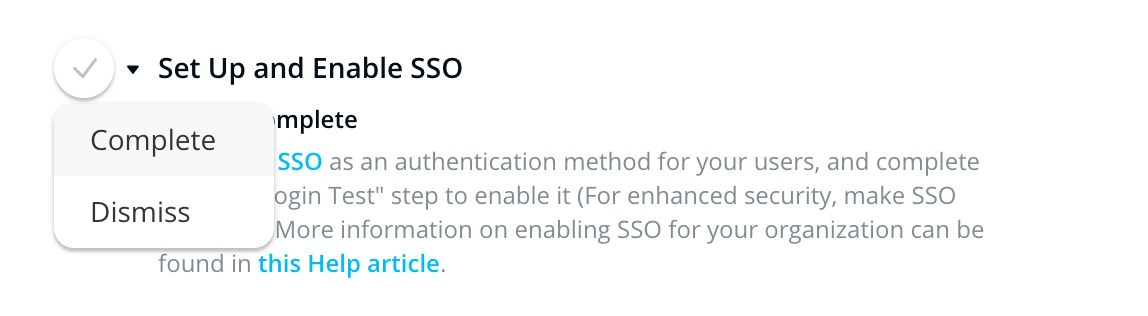
アクション項目の横でチェックマークをクリックし、 **完了** または **却下**を選択します。項目名の横にドロップダウン矢印がある場合は、完了率には含まれません。
***
{% hint style="info" %}
**実際の動作を見たいですか?** 次を確認してください [動画チュートリアル](https://www.youtube.com/watch?v=vme3YdOdhsE).
{% endhint %}
---
# Agent Instructions
This documentation is published with GitBook. GitBook is the documentation platform designed so that both humans and AI agents can read, navigate, and reason over technical content effectively. Learn more at gitbook.com.
## Querying This Documentation
If you need additional information that is not directly available in this page, you can query the documentation by asking a question.
Perform an HTTP GET request on the following URL with the `ask` and `goal` query parameters:
```
GET https://help.verkada.com/command/ja/sekyuriti/privacy-and-security-disclosure/privacy-and-security-checklist.md?ask=&goal=
```
`ask` is the immediate question: it should be specific, self-contained, and written in natural language.
`goal` is what the user is ultimately trying to achieve, the reason they need the answer. Sharing it helps GitBook give you a better, more relevant answer. A goal is most helpful when it describes the outcome the user wants rather than restating the question. For example, with `ask=how do I create an API token`, a goal like `automate deployments from our CI pipeline` lets GitBook tailor the answer to that use case.
The response will contain a direct answer to the question and relevant excerpts and sources from the documentation.
Use this mechanism when the answer is not explicitly present in the current page, you need clarification or additional context, or you want to retrieve related documentation sections.